
Как вернуть классическую ленту File Explorer в Windows 11
TL;DR
Если вы предпочитаете вкладочную ленту (ribbon) из Windows 10, её можно вернуть в Windows 11 несколькими способами: открыть Проводник через Панель управления, вручную править реестр (работает в сборках до 22H2), выполнить готовую команду reg в командной строке, либо установить стороннюю утилиту ExplorerPatcher для всех версий. Перед вмешательством в реестр создайте точку восстановления и экспорт настроек реестра.
Введение
Microsoft переработала интерфейс Проводника (File Explorer) в Windows 11: вместо привычной вкладочной ленты теперь показывают командную панель. Многие пользователи считают старую ленту удобнее — в ней больше инструментов и опций в одном месте. В этой статье подробно описаны несколько безопасных подходов для восстановления классической ленты File Explorer в Windows 11, а также рекомендации по резервному копированию, сравнение методов, оценка рисков и пошаговые контрольные списки.
Important: перед изменением реестра создайте точку восстановления и экспорт текущих ключей реестра. Это позволит быстро откатить изменения.
1. Нажмите кнопку «Вверх» в Панели управления
Проводник по-прежнему доступен из Панели управления, и при открытии его из неё вы увидите классическую вкладочную ленту. Этот способ не требует прав администратора и безопасен, но он неудобен, если вам нужно часто открывать Проводник с лентой.
Шаги:
- Нажмите комбинацию клавиш Windows + S, чтобы открыть поиск Windows.
- Введите «Панель управления» и откройте совпадающий результат.
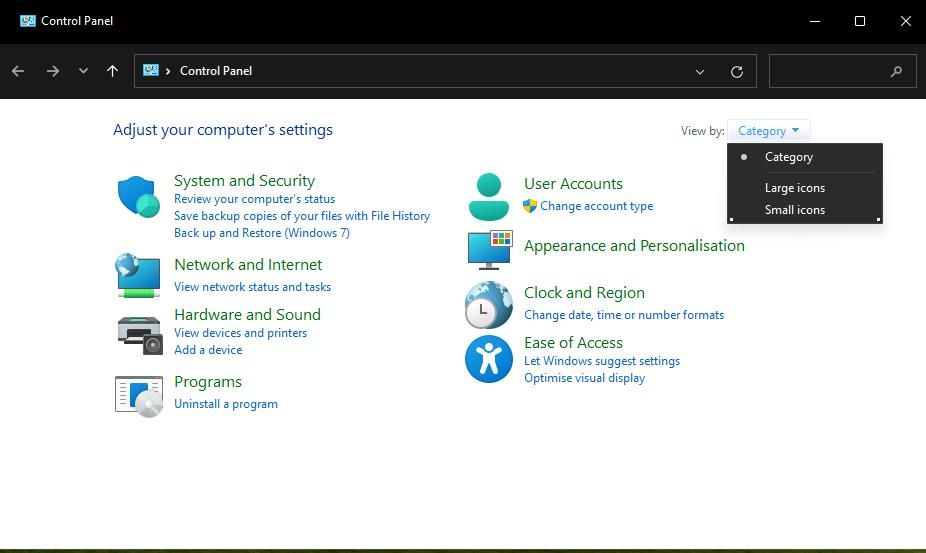
- Если Панель управления открылась в виде значков, нажмите меню «Просмотр» и выберите «Просмотр по: Категория».
- Нажмите кнопку «Вверх до “Рабочий стол”» (стрелка вверх) на навигационной панели Панели управления или нажмите Alt + стрелка вверх на клавиатуре.
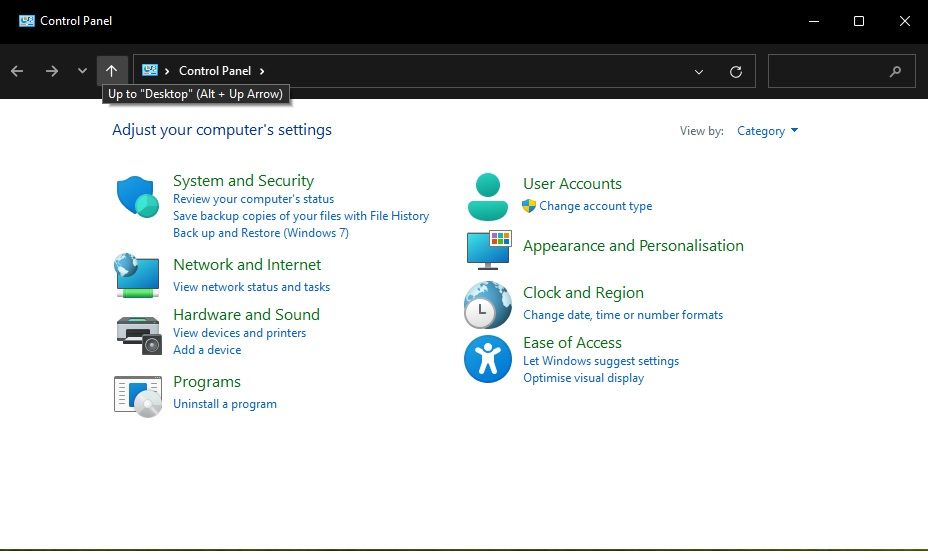
После этого откроется классический Проводник с вкладочной лентой как в Windows 10. Минус метода: придётся сначала заходить в Панель управления. Рекомендуется создать ярлык Панели управления или закрепить её в меню «Пуск» для быстрого доступа.
2. Вручную отредактируйте реестр
Этот способ работает в Windows 11 версий 21H2 и ниже. В более поздних сборках (22H2 и выше) описанный трюк может не сработать. Изменение реестра даёт системный эффект: классическая лента будет отображаться при обычном открытии Проводника. Выполняйте шаги аккуратно.
Подготовка:
- Создайте точку восстановления системы.
- Экспортируйте ключи реестра, которые будете менять (Правый клик → Экспорт).
Шаги:
- Откройте редактор реестра (Regedit). Если не знаете как, используйте поиск Windows и введите regedit.
- В адресной строке редактора реестра перейдите по пути:
Computer\HKEY_LOCAL_MACHINE\SOFTWARE\Microsoft\Windows\CurrentVersion\Shell Extensions\- Если у ключа Shell Extensions нет подпапки Blocked, щелкните правой кнопкой по Shell Extensions и выберите New → Key.
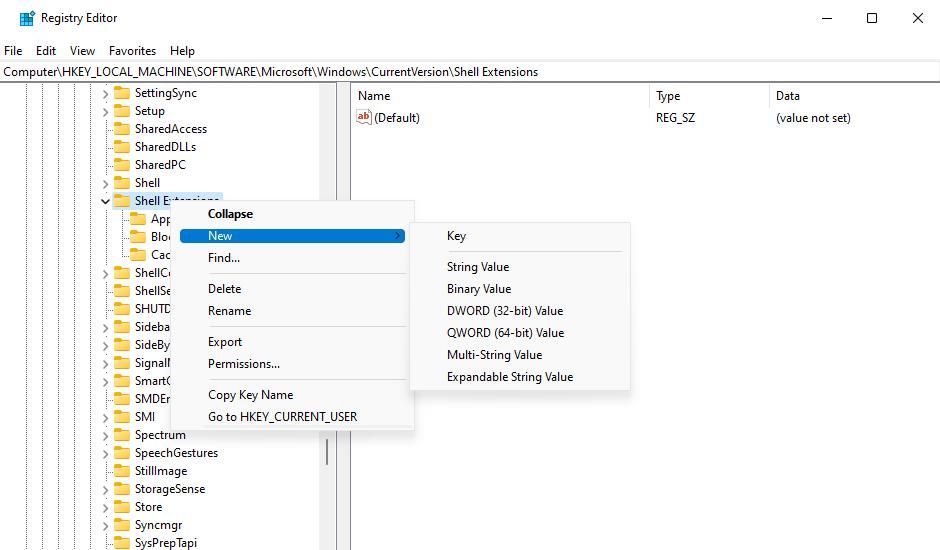
- Дайте новому ключу имя Blocked.
- Щёлкните правой кнопкой по ключу Blocked и выберите New → String Value.
- Назовите новое строковое значение следующим идентификатором (GUID):
{e2bf9676-5f8f-435c-97eb-11607a5bedf7}
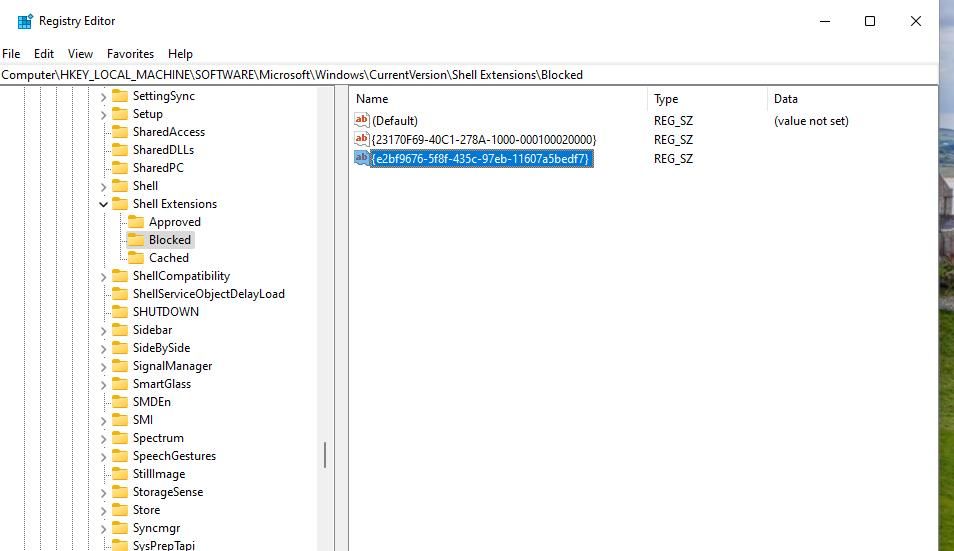
- Перезапустите Проводник или перезагрузите систему, чтобы изменения вступили в силу.
Чтобы вернуть командную панель обратно, удалите созданное строковое значение: щёлкните по нему правой кнопкой и выберите Delete, подтвердите удаление. 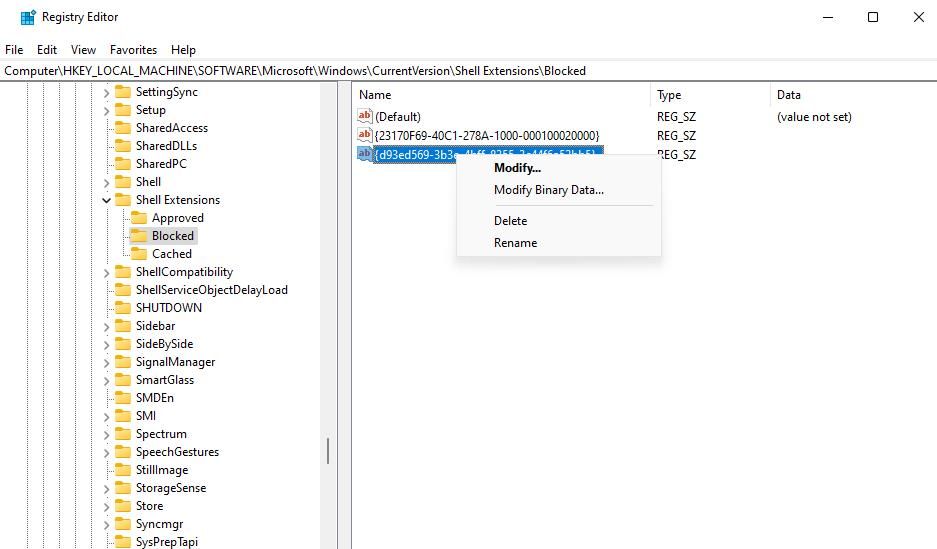
Notes:
- Если вы не видите эффекта, возможно, вы используете сборку Windows, где трюк не работает.
- Нельзя изменять системные ключи без резервной копии.
3. Выполните команду реестра через Командную строку
Этот метод проще ручного редактирования и особенно полезен, если вы хотите применить изменение быстро или включить его в сценарий развёртывания. Метод применим для Windows 11 21H1 и более ранних сборок; в 22H2 и выше может не работать.
Шаги:
- Нажмите Win + S, введите CMD, затем запустите Командную строку с правами администратора (Run as administrator).
- Выполните команду для восстановления классической ленты:
reg add "HKCU\Software\Classes\CLSID\{d93ed569-3b3e-4bff-8355-3c44f6a52bb5}\InprocServer32" /f /ve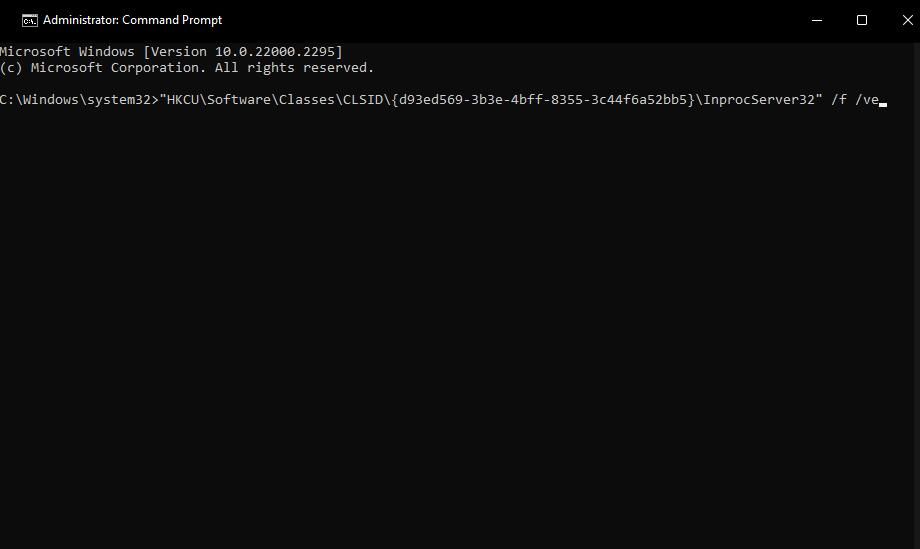
- Чтобы вернуть командную панель, выполните команду:
reg delete "HKCU\Software\Classes\CLSID\{d93ed569-3b3e-4bff-8355-3c44f6a52bb5}" /fСоветы:
- Убедитесь, что в конце команды нет лишних пробелов — они могут помешать выполнению.
- После выполнения перезапустите Проводник или систему.
4. Восстановите ленту с помощью ExplorerPatcher
Если вы используете Windows 11 22H2 или более поздние сборки, и системные трюки не работают, безопасный и гибкий вариант — установить бесплатную утилиту ExplorerPatcher. Она возвращает дизайн Start, taskbar и File Explorer в варианты, близкие к Windows 10.
Шаги:
- Перейдите на страницу ExplorerPatcher на Softpedia и скачайте установочный файл.
- Дважды щёлкните ep_setup для установки ExplorerPatcher.
- Откройте меню Power User (ПКМ по кнопке Пуск) и выберите Поиск.
- Введите ExplorerPatcher и откройте свойства (Properties).
- Откройте вкладку File Explorer в окне свойств ExplorerPatcher.
- Выберите пункт Control interface → Windows 10 Ribbon.
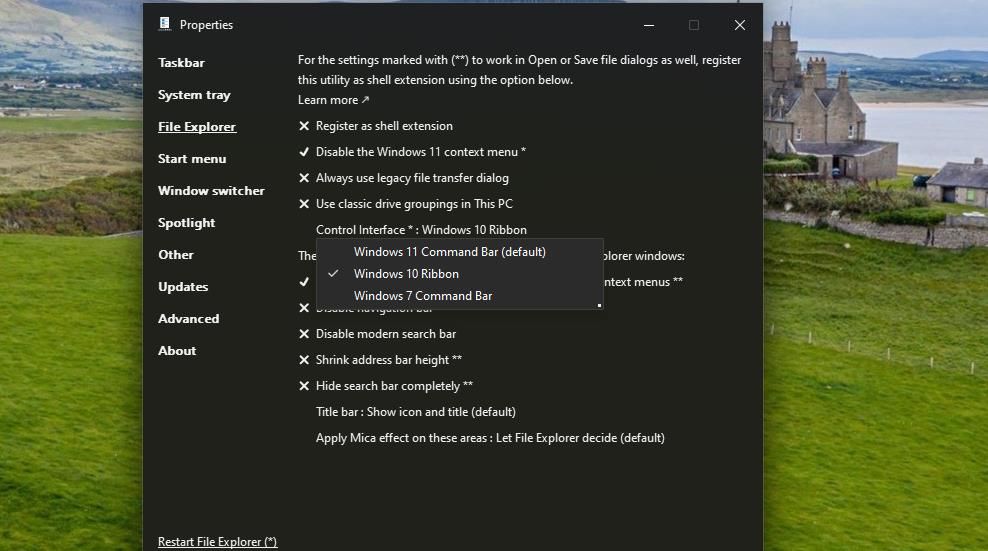
- Нажмите Restart File Explorer.
ExplorerPatcher может также изменить меню «Пуск» и панель задач. Чтобы вернуть их к виду Windows 11, выберите соответствующие параметры в вкладках Taskbar и Start menu. В ExplorerPatcher есть дополнительные настройки, например, отключение скругления углов окон:
- Other → Disable rounded corners for applications windows.
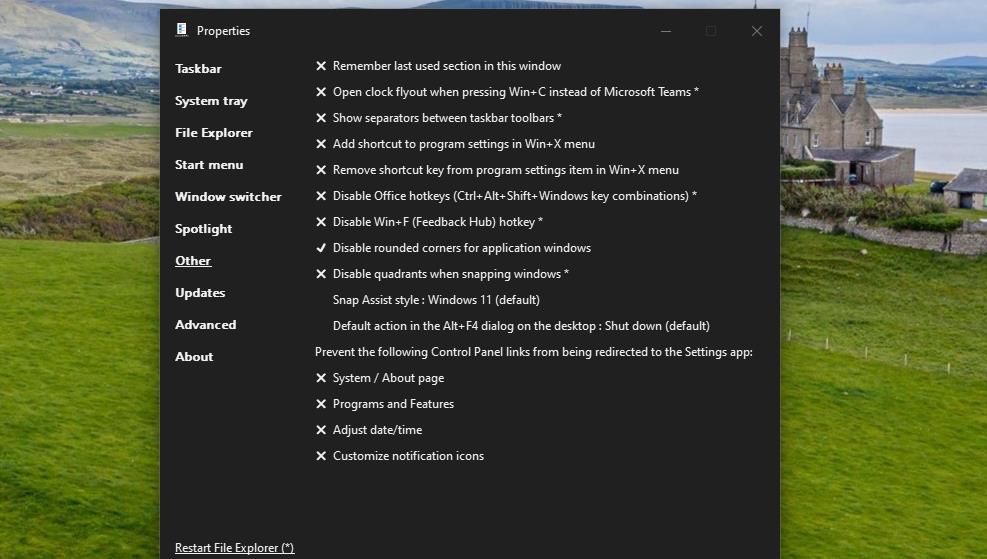
ExplorerPatcher также позволяет отключить новый контекстный меню Windows 11: включите Disable the Windows 11 context menu в настройках File Explorer, и правый клик будет показывать классическое меню.
Преимущества ExplorerPatcher:
- Работает на всех современных сборках Windows 11.
- Предоставляет гибкие настройки интерфейса.
- Легко откатывается через интерфейс программы.
Ограничения:
- Это сторонняя утилита — проверяйте скачиваемую версию и источник.
- Некоторые корпоративные политики могут запрещать установку сторонних модулей.
Сравнение методов
| Метод | Работает в 22H2 и выше | Требует админ. прав | Риск для системы | Удобство | Обратимость |
|---|---|---|---|---|---|
| Панель управления | Да | Нет | Низкий | Низкое (неудобно) | Простая |
| Ручной реестр | Нет для 22H2+ | Да | Средний | Высокое (единожды) | Удаление ключа |
| Команда reg | Нет для 22H2+ | Да | Средний | Высокое | Выполнить удаление |
| ExplorerPatcher | Да | Нет (установка требует прав) | Низкий/Средний | Высокое | Через настройки или удаление |
Fact box:
- Совместимость: реестр/команды — подходят до Windows 11 21H2; ExplorerPatcher — для всех текущих сборок.
- Безопасность: создание точки восстановления — обязательно.
Когда методы не сработают
- Если ваша сборка Windows 11 защищает системные компоненты (корпоративные образы), трюки с реестром могут не применяться.
- Если установлены политики групп (GPO), которые блокируют изменение CLSID или ShellExtensions, потребуется вмешательство администратора.
- Утилиты вроде ExplorerPatcher могут конфликтовать с антивирусом или корпоративными инструментами управления.
Counterexample: если вы используете Windows 11 в режиме S или в корпоративной среде с ограничениями управления ПО, единственный безопасный вариант — работать через Панель управления или согласовать установку ExplorerPatcher с администратором.
Рекомендации по безопасности и откату
- Создайте точку восстановления Windows: Пуск → Создание точки восстановления → Создать.
- Экспортируйте ключ реестра, который собираетесь менять: правый клик на ключ → Экспорт.
- Запишите выполняемые команды в текстовый файл для отката.
- Если что-то пошло не так, выполните импорт сохранённого .reg файла или удалите добавленные ключи.
Краткая команда для удаления добавленного ключа (если вы применяли метод с reg):
reg delete "HKCU\Software\Classes\CLSID\{d93ed569-3b3e-4bff-8355-3c44f6a52bb5}" /fМини-методология для ИТ-администраторов
Цель: безопасно вернуть ленту File Explorer на машинах пользователей, минимизируя риск.
План действий:
- Оцените количество ПК и сборки Windows 11.
- Для машин < 22H2: подготовьте скрипт PowerShell, который выполняет reg add и создаёт бэкап текущих ключей.
- Для машин 22H2+: разверните ExplorerPatcher как пакет (если корпоративная политика позволяет) и настройте шаблон конфигурации.
- Проведите пилот на 5–10 машинах.
- Отслеживайте инциденты в течение 2 недель, фиксируйте несовместимости.
Критерии приёмки:
- Проводник открывается с вкладочной лентой у 95% тестовых машин.
- Нет критических конфликтов с корпоративными утилитами или политиками.
- Переход можно откатить автоматизированно.
Контрольные списки по ролям
Администратор:
- Проверить сборку Windows на каждой машине.
- Создать точку восстановления и экспорт реестра.
- Развернуть изменение через GPO или SCCM/Intune (если разрешено).
- Тестировать и документировать откат.
Пользователь:
- Сделать резервную копию личных данных.
- Сообщить об ошибках администраторам.
- При необходимости использовать Панель управления для временного доступа к классическому Проводнику.
Примеры отказов и пути решения
Проблема: после правки реестра Проводник не запускается.
Решения:
- Восстановить экспортированный файл .reg двойным кликом.
- Использовать точку восстановления системы.
- Перезагрузить систему в безопасном режиме и удалить внесённые ключи.
Проблема: ExplorerPatcher изменил задачу панели и мешает работе.
Решения:
- Откройте настройки ExplorerPatcher и верните Taskbar → Windows 11 (default).
- Удалите ExplorerPatcher через Программы и компоненты и перезапустите систему.
Частые вопросы
В: Сработает ли это на Windows 11 23H2?
О: Ручные трюки с реестром и команды reg чаще всего не работают на сборках 22H2 и выше. Для современных сборок надёжнее использовать ExplorerPatcher.
В: Это повлияет на лицензию или активацию Windows?
О: Нет. Настройки интерфейса и изменение реестра не влияют на активацию.
В: Могу ли я развернуть изменение централизованно?
О: Для сборок до 22H2 можно использовать скрипты и GPO. Для 22H2+ централизованное развёртывание ExplorerPatcher требует согласования с политиками безопасности.
Краткое резюме
- Вариант через Панель управления безопасен и не требует прав администратора, но неудобен при частом использовании.
- Ручное редактирование реестра и команды reg работают в старых сборках Windows 11 (обычно до 21H2) и дают системный эффект, но требуют резервной копии реестра и осторожности.
- ExplorerPatcher — самый универсальный способ для современных сборок; он гибок и обратим через интерфейс, но это стороннее ПО.
Если вам важна совместимость с корпоративной политикой — согласуйте действия с ИТ-поддержкой. Всегда делайте резервную копию реестра и создавайте точку восстановления перед изменениями.
Часто используемые команды и шаблоны
Экспорт ключа реестра (пример для резервной копии):
reg export "HKLM\SOFTWARE\Microsoft\Windows\CurrentVersion\Shell Extensions" "C:\backup\ShellExtensions.reg"Импорт резервной копии:
reg import "C:\backup\ShellExtensions.reg"Удаление добавленного ключа (повтор):
reg delete "HKCU\Software\Classes\CLSID\{d93ed569-3b3e-4bff-8355-3c44f6a52bb5}" /fЧастые варианты использования и сценарии
- Пользователь-одиночка: Панель управления → быстрый доступ к ленте по необходимости.
- Малый офис: вручную изменить реестр на нескольких машинах после создания инструкции и резервных копий.
- Корпорация: тестировать ExplorerPatcher в пилоте и согласовать развёртывание с отделом безопасности.
Дополнительные ресурсы
- Официальная документация Microsoft по работе с реестром и созданию точек восстановления.
- Страница ExplorerPatcher на GitHub/Softpedia для загрузки и чтения описания изменений.

Похожие материалы

Несколько аккаунтов Skype: Multi Skype Launcher

Журнал для работы: повысить продуктивность

Персональные звуки уведомлений на Android

Скачивание шоу Hulu для офлайн‑просмотра

Microsoft Start: персонализированная новостная лента
