
Как восстановить удалённые публикации в Instagram

Коротко о том, что важно
- Восстановление возвращает публикацию с её оригинальной датой и метаданными. Она не поднимается в начало ленты.
- Истории без архива исчезают через 24 часа; посты, Reels и IGTV — через 30 дней.
- Если прошло больше времени, элемент восстановить нельзя.
Пошаговая инструкция
- Откройте приложение Instagram на iPhone или Android.
- Нажмите иконку вашей фотографии в правом нижнем углу, чтобы перейти в профиль.
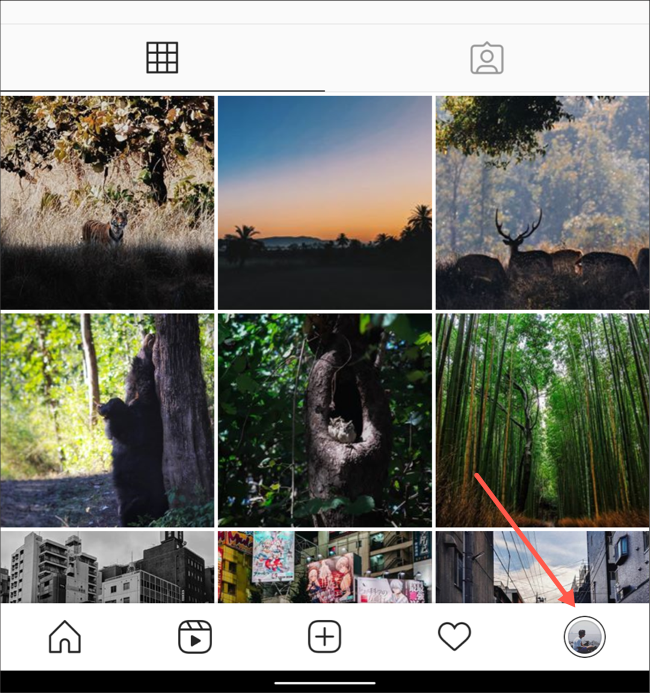
- Коснитесь кнопки с тремя полосками в правом верхнем углу, затем выберите «Настройки».

- Откройте раздел «Учетная запись».
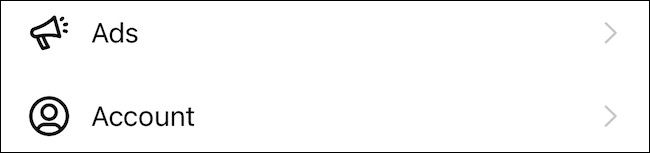
- Пролистайте вниз и выберите «Недавно удалённые».
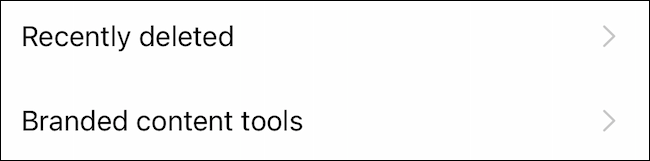
- В папке вы увидите удалённые посты, Reels, истории и IGTV за последние 30 дней (истории 24 часа, если не в Архиве).
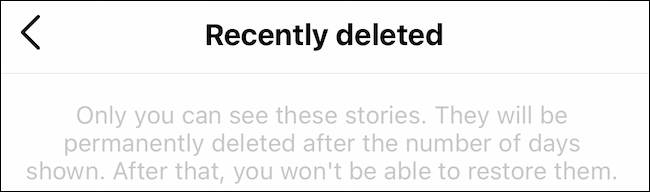
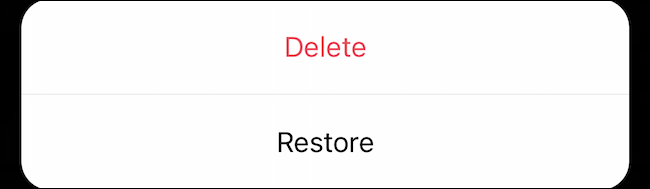
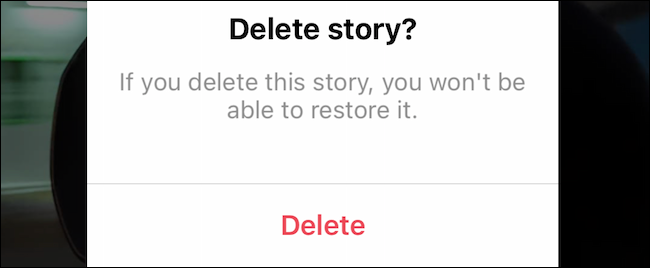
Выберите нужный элемент, нажмите кнопку с тремя точками «Ещё», затем «Восстановить» или «Удалить».
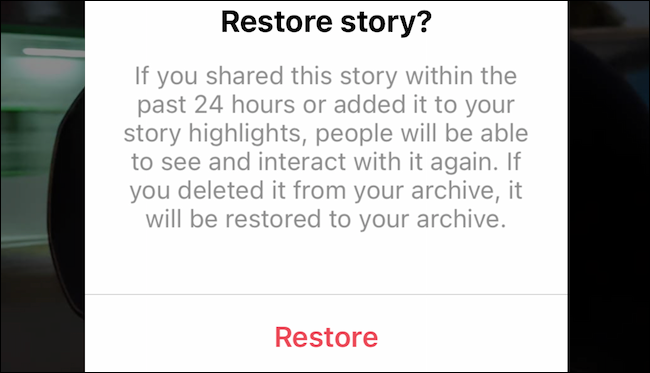
Чтобы подтвердить восстановление, в появившемся окне снова нажмите «Восстановить». Публикация вернётся с прежней датой и всеми метаданными.
Важные примечания
- Восстановление сохраняет исходные метаданные (дата, подписи, отметки). Публикация не появится в ленте как новая.
- Удалённые публикации удаляются автоматически после срока хранения: истории — 24 часа, всё остальное — 30 дней.
- Если элемент был удалён более 30 дней назад (или история — более 24 часов), восстановить его через приложение нельзя.
Альтернативные подходы
- Архив вместо удаления: если вы хотите убрать пост из профиля, но сохранить данные, используйте «Архив» — публикация останется доступной только вам.
- Локальное сохранение: перед удалением скачивайте фото/видео в телефон через «Сохранить» или экспорт данных Instagram.
- Запрос данных аккаунта: если вам нужны все материалы и метаданные, используйте запрос на скачивание данных аккаунта (Настройки → Безопасность → Загрузка данных).
Когда восстановление не сработает
- Прошло больше времени, чем период хранения.
- Публикация удалена другим администратором в случае бизнес-аккаунта с совместным доступом, и её удаление подтвердили несколько администраторов (в отдельных сценариях возможна немедленная очистка).
- Если у вас нет доступа к самому аккаунту (взлом, блокировка), вы не сможете выполнять восстановление до восстановления доступа.
Ментальная модель: Корзина vs Архив
- Корзина («Недавно удалённые») — короткое хранение перед окончательным удалением; предназначена для восстановления ошибок.
- Архив — долгосрочное скрытое хранение для личного порядка без удаления контента.
Быстрый чек-лист для пользователей
- Проверить раздел «Недавно удалённые» в настройках аккаунта.
- Убедиться в типе элемента: история/публикация/Reels/IGTV.
- Восстановить или удалить навсегда прежде, чем истечёт срок хранения.
- При необходимости скачать данные аккаунта или сохранить локально.
Чек-лист для SMM-менеджера
- Своевременно архивируйте спорные публикации вместо удаления.
- Для командного аккаунта ведите журнал действий (кто удалял).
- Настройте регулярное резервное копирование медиаконтента вне Instagram.
План действий при случайном удалении (runbook)
- Немедленно откройте «Недавно удалённые».
- Найдите элемент по дате/миниатюре.
- Нажмите «Восстановить» и подтвердите.
- Если элемент отсутствует — проверьте Архив и резервные копии.
- Если доступ к аккаунту утерян — восстановите доступ через Центр помощи Instagram.
Факто-бокс: ключевые сроки
- Хранение историй: 24 часа (если не добавлены в Архив).
- Хранение постов/Reels/IGTV: 30 дней.
- Восстановление возвращает оригинальную дату публикации.
Что ещё можно сделать
- Если вы хотите очистить профиль, но сохранить материалы для себя — используйте Архив.
- Для массового удаления рассмотрите удаление через Creator Studio или инструменты управления, но помните про сроки восстановления.
Короткий анонс (100–200 слов)
Если вы случайно удалили публикацию в Instagram, не паникуйте: приложение хранит удалённые элементы в папке «Недавно удалённые». Истории будут доступны 24 часа (если их нет в Архиве), а посты, Reels и IGTV — в течение 30 дней. Откройте профиль → Меню → Настройки → Учетная запись → Недавно удалённые, выберите элемент и нажмите «Восстановить». Восстановлённая публикация вернётся с исходной датой и подписью и не появится вверху ленты. Если вы хотите убрать пост из профиля, но сохранить его приватно — используйте Архив. Для полного контроля над контентом регулярно сохраняйте локальные копии и при необходимости запрашивайте экспорт данных аккаунта.
Итог
Восстановление удалённых публикаций в Instagram простое, если действие совершено в пределах сроков хранения: 24 часа для историй и 30 дней для остальных типов. Архивируйте спорные посты и регулярно делайте резервные копии, чтобы избежать потери важных материалов.
Важно: при проблемах с доступом к аккаунту сначала восстановите доступ — без входа восстановление выполнить нельзя.

Похожие материалы

Несколько аккаунтов Skype: Multi Skype Launcher

Журнал для работы: повысить продуктивность

Персональные звуки уведомлений на Android

Скачивание шоу Hulu для офлайн‑просмотра

Microsoft Start: персонализированная новостная лента
