
Как восстановить удалённые файлы из iCloud Drive

iCloud Drive сохраняет удалённые файлы в папке «Недавно удалённые» в течение 30 дней. На iPhone и iPad используйте приложение «Файлы», на Mac — Корзину или Time Machine, а через веб — iCloud.com. Если прошло больше 30 дней, пользуйтесь резервными копиями Time Machine или обратитесь в службу поддержки Apple.
iCloud Drive позволяет хранить файлы в облаке и синхронизировать их между устройствами Apple и другими платформами (Windows, Android). Если вы случайно удалили файл, у вас обычно есть 30 дней, чтобы вернуть его из «Недавно удалённые». В этой инструкции вы найдёте пошаговые методы восстановления для iPhone, iPad, iPod touch, Mac и доступа через веб-интерфейс iCloud.com. Внизу — чеклисты, сценарии восстановления, модель принятия решения и рекомендации для администраторов и обычных пользователей.
Краткое объяснение ключевых терминов
- iCloud Drive — облачное хранилище Apple для файлов и папок.
- «Недавно удалённые» — временная корзина для файлов, удалённых из iCloud Drive (хранится 30 дней).
- Time Machine — встроенное решение резервного копирования для macOS.
Как восстановить файлы на iPhone, iPad или iPod touch
- Откройте приложение «Файлы».
- Нажмите «Обзор» внизу справа.
- В разделе «Местоположения» выберите «Недавно удалённые». Здесь показаны файлы, удалённые как с устройства, так и из iCloud Drive; у файлов из iCloud Drive есть метка «iCloud Drive».
- Удерживайте палец на нужном файле или папке и выберите «Восстановить».
- Для множественного восстановления нажмите на значок из трёх точек в правом верхнем углу → «Выбрать», отметьте файлы и нажмите «Восстановить» или «Восстановить всё».
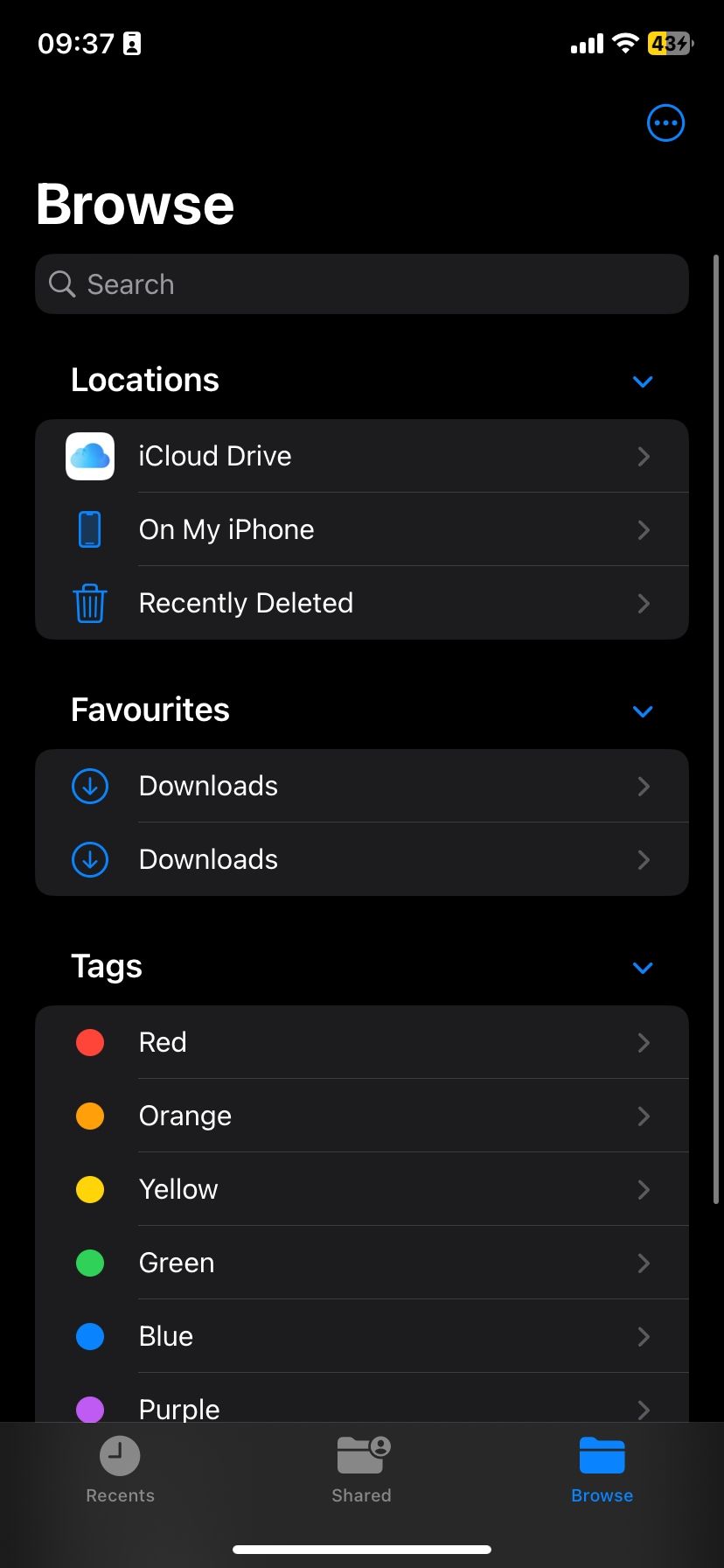
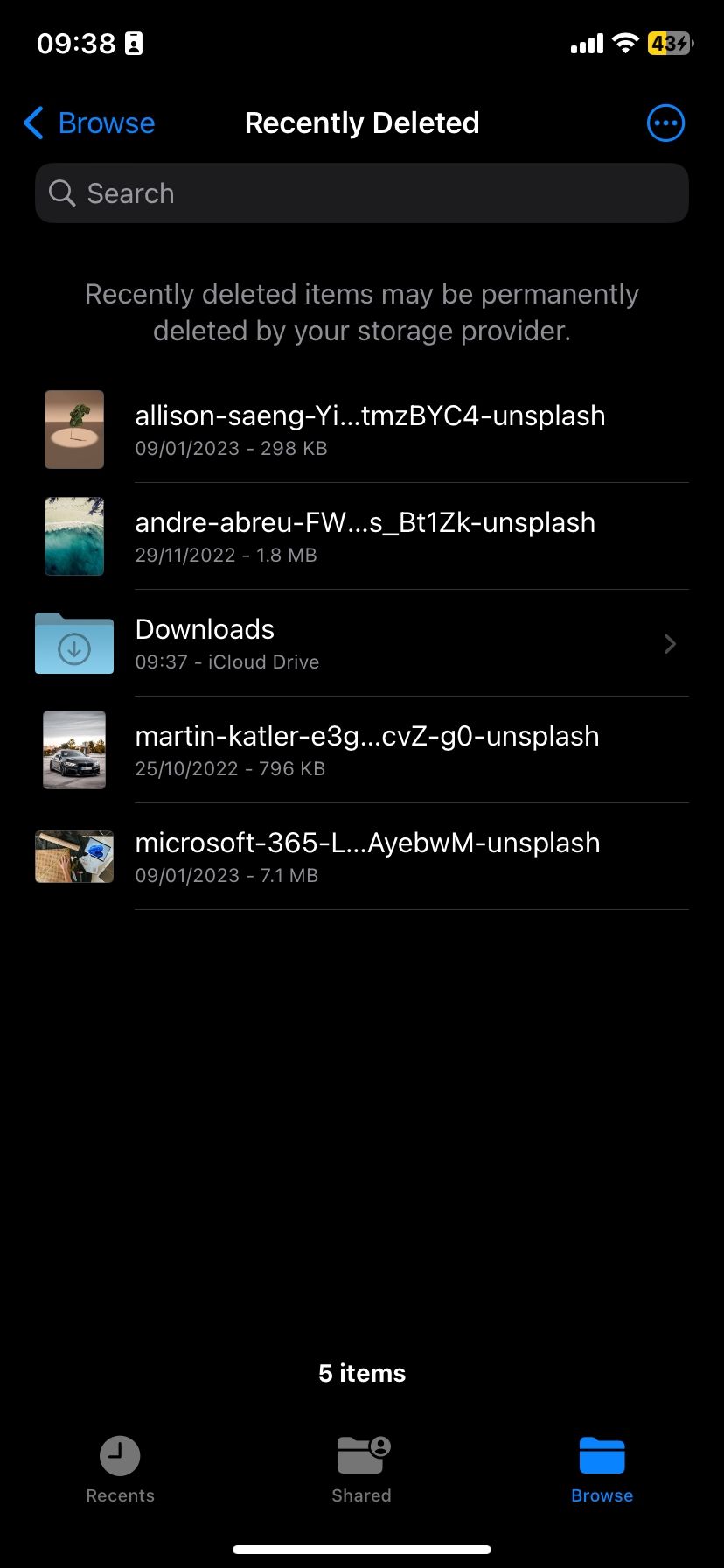
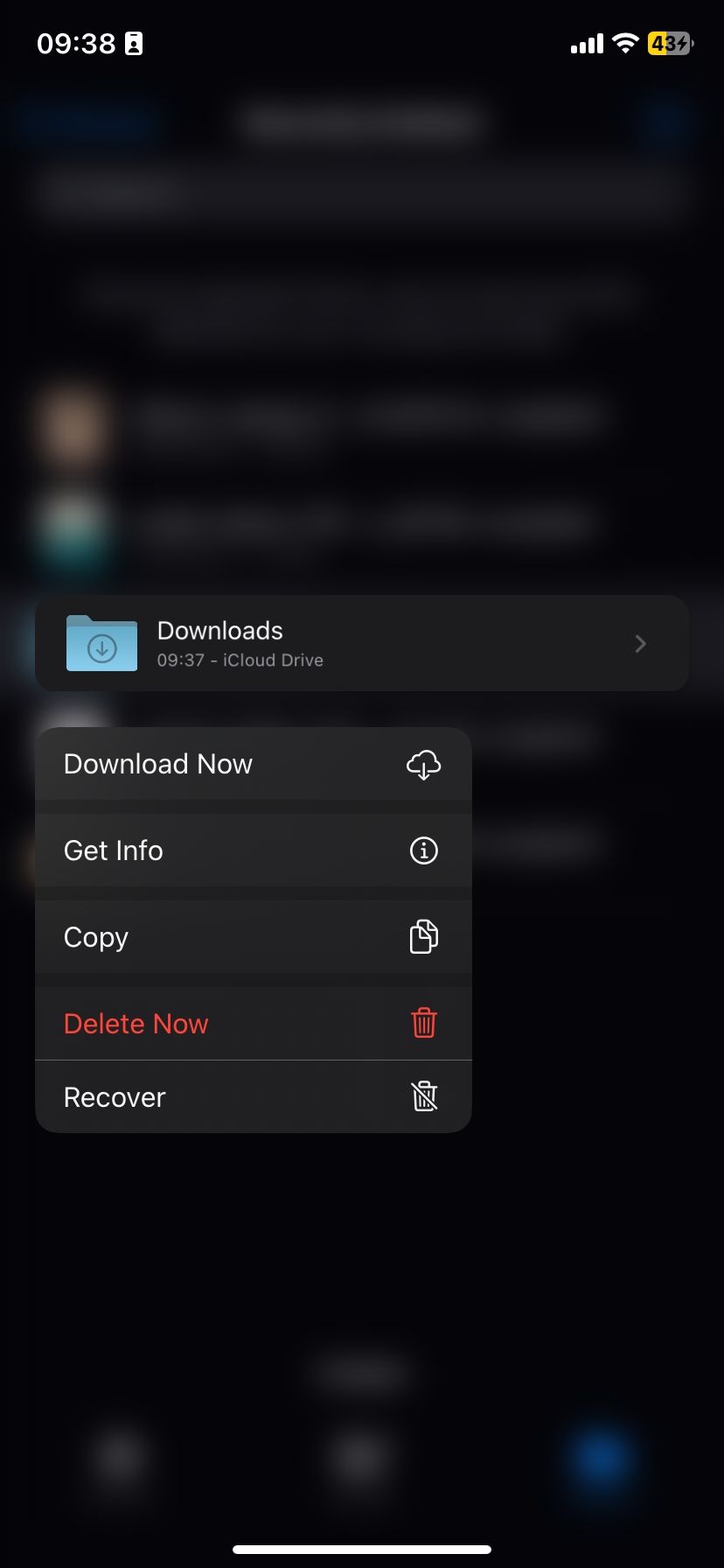
Важно: файлы автоматически удаляются окончательно через 30 дней с момента удаления. Если файл был «удалён навсегда» вручную, его уже не будет в «Недавно удалённых».
Как восстановить файлы на Mac
На macOS нет отдельной папки «Недавно удалённые» внутри приложения «Файлы», но есть два основных пути восстановления: через Корзину и через резервные копии Time Machine.
Восстановление из Корзины
- Нажмите иконку «Корзина» в Dock. Откроется окно Finder с содержимым корзины.
- Найдите удалённый файл. Если нужно, используйте поиск по имени файла.
- Control‑клик по файлу → «Поместить обратно» (Put Back). Файл вернётся в прежнюю папку.
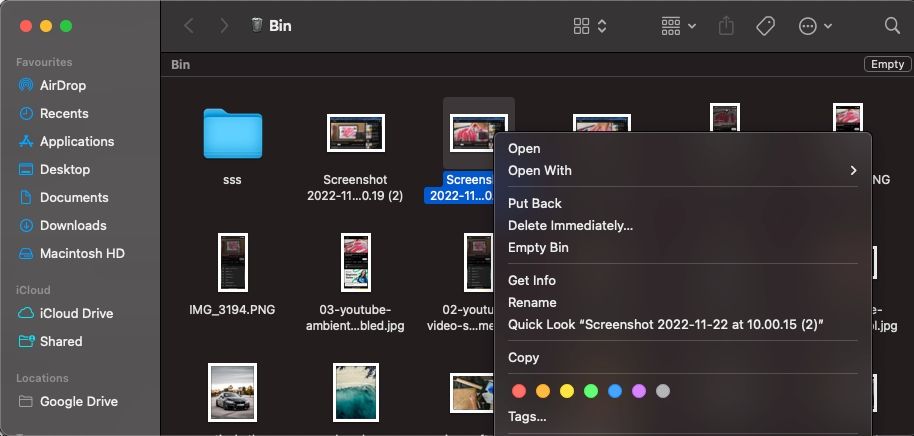
Примечание: файлы iCloud Drive также удаляются из Корзины автоматически через 30 дней. Файлы, удалённые с локального диска, могут удаляться из корзины по настройкам Finder (например, если включена опция «Удалять элементы из корзины через 30 дней»).
Восстановление через Time Machine
Time Machine позволяет восстановить файлы, даже если прошло больше 30 дней. Если вы регулярно делаете резервные копии, откройте Time Machine, перейдите на дату, где файл ещё существует, и восстановите его. Time Machine может восстановить отдельные файлы, папки или весь системный образ.
Как восстановить файлы через iCloud.com
Если под рукой нет устройства Apple, войдите на iCloud.com и восстановите файлы через веб-интерфейс:
- Перейдите на iCloud.com и войдите под своим Apple ID.
- Нажмите кнопку меню (прямоугольник с квадратами) → выберите «Диск» (Drive).
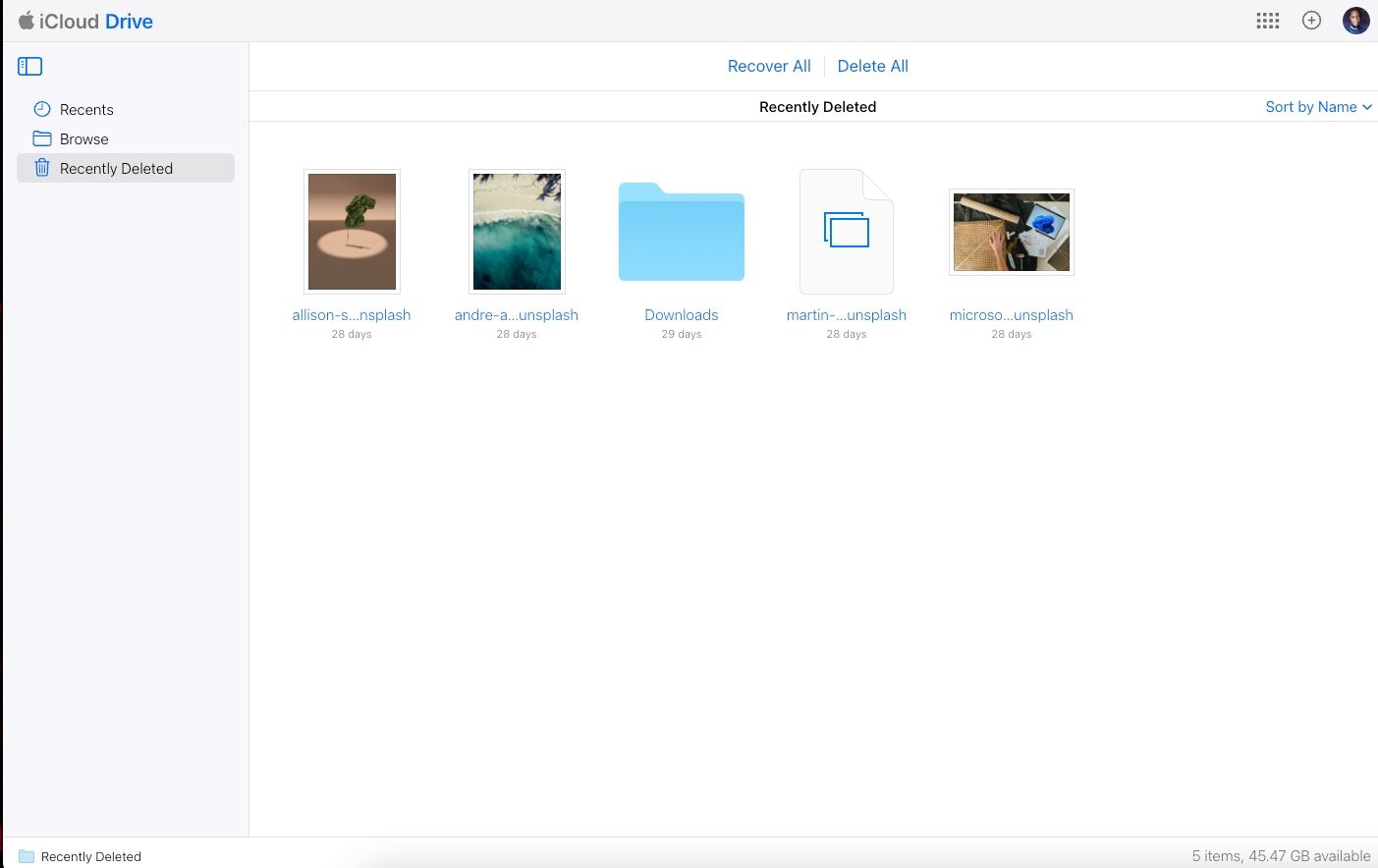
- В левой боковой панели выберите «Недавно удалённые».
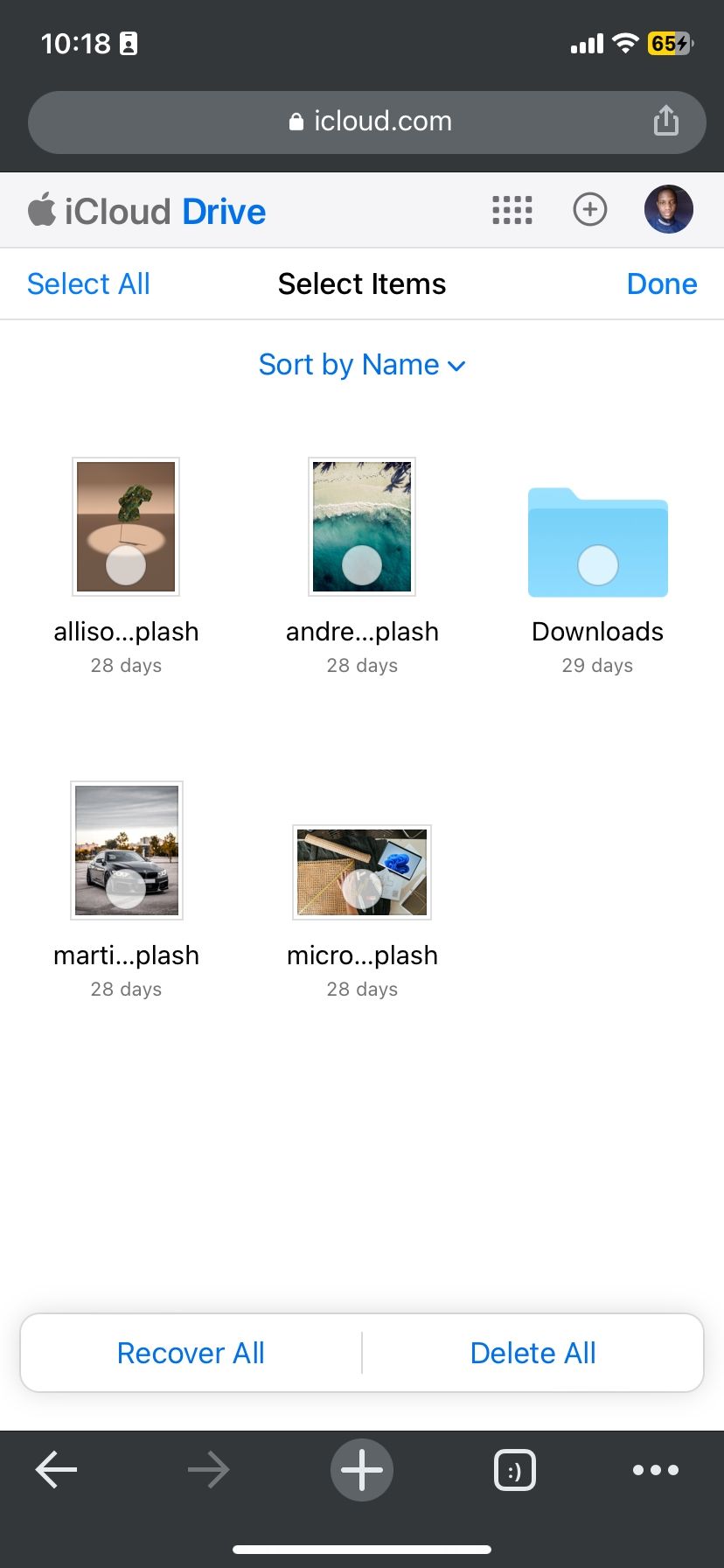
- Нажмите «Восстановить всё» или отметьте отдельные файлы и нажмите «Восстановить».
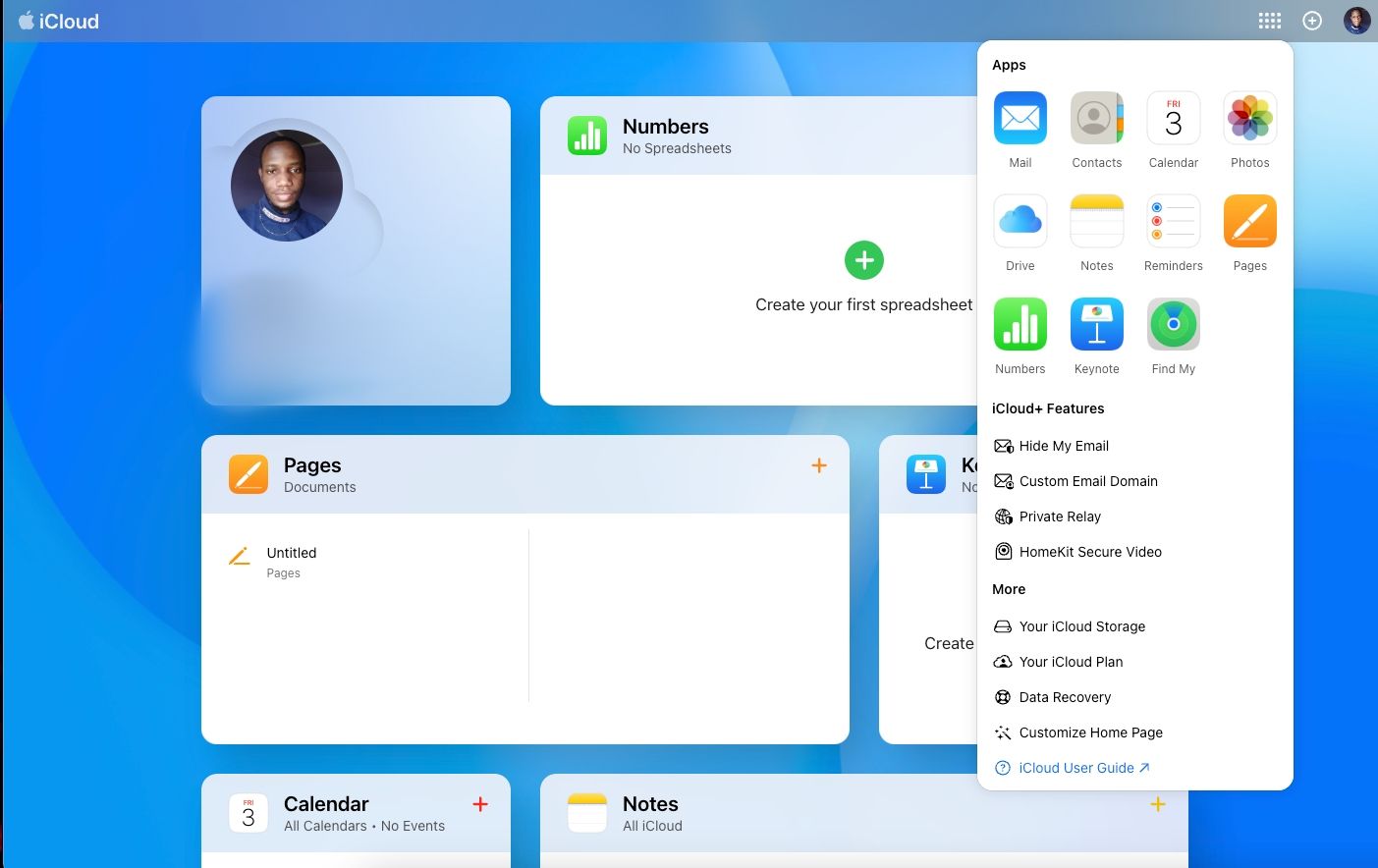
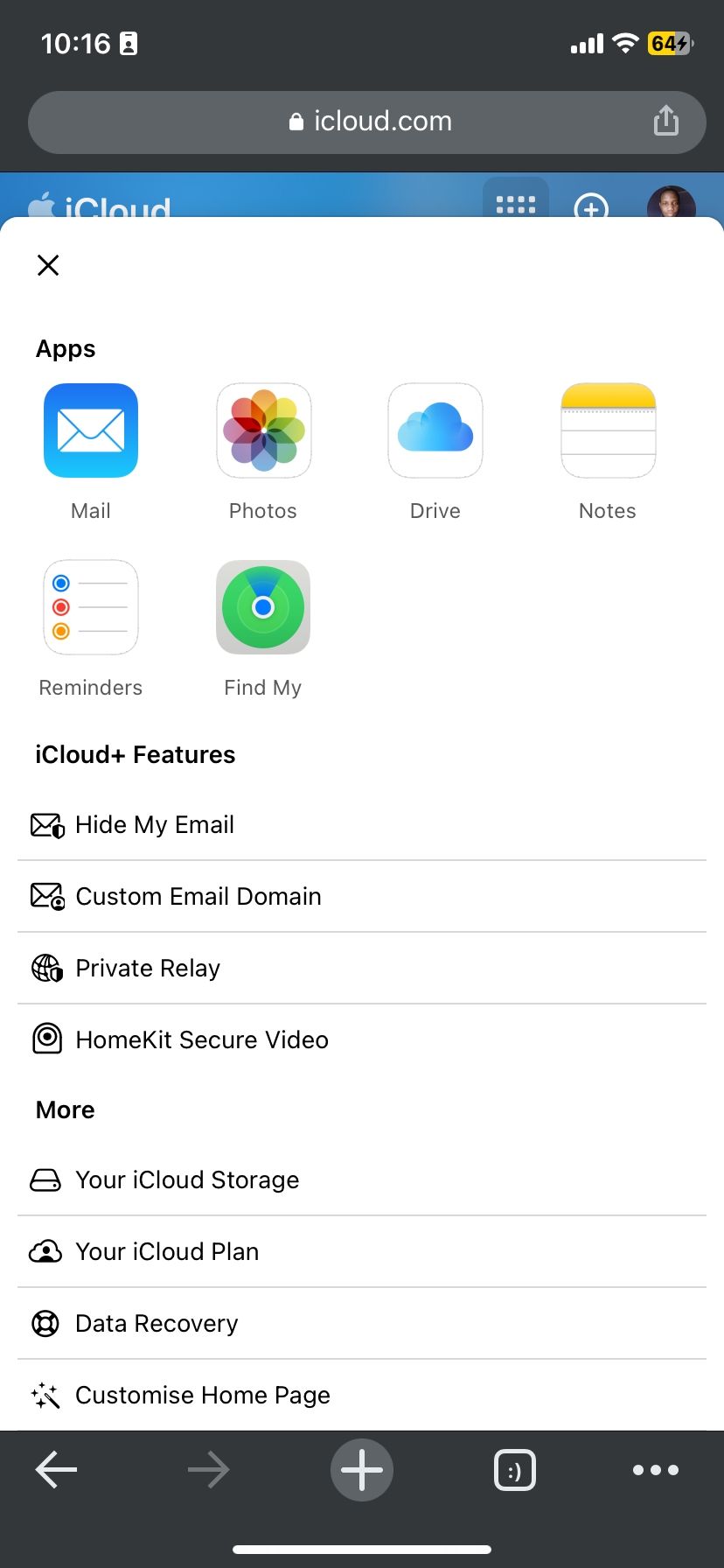
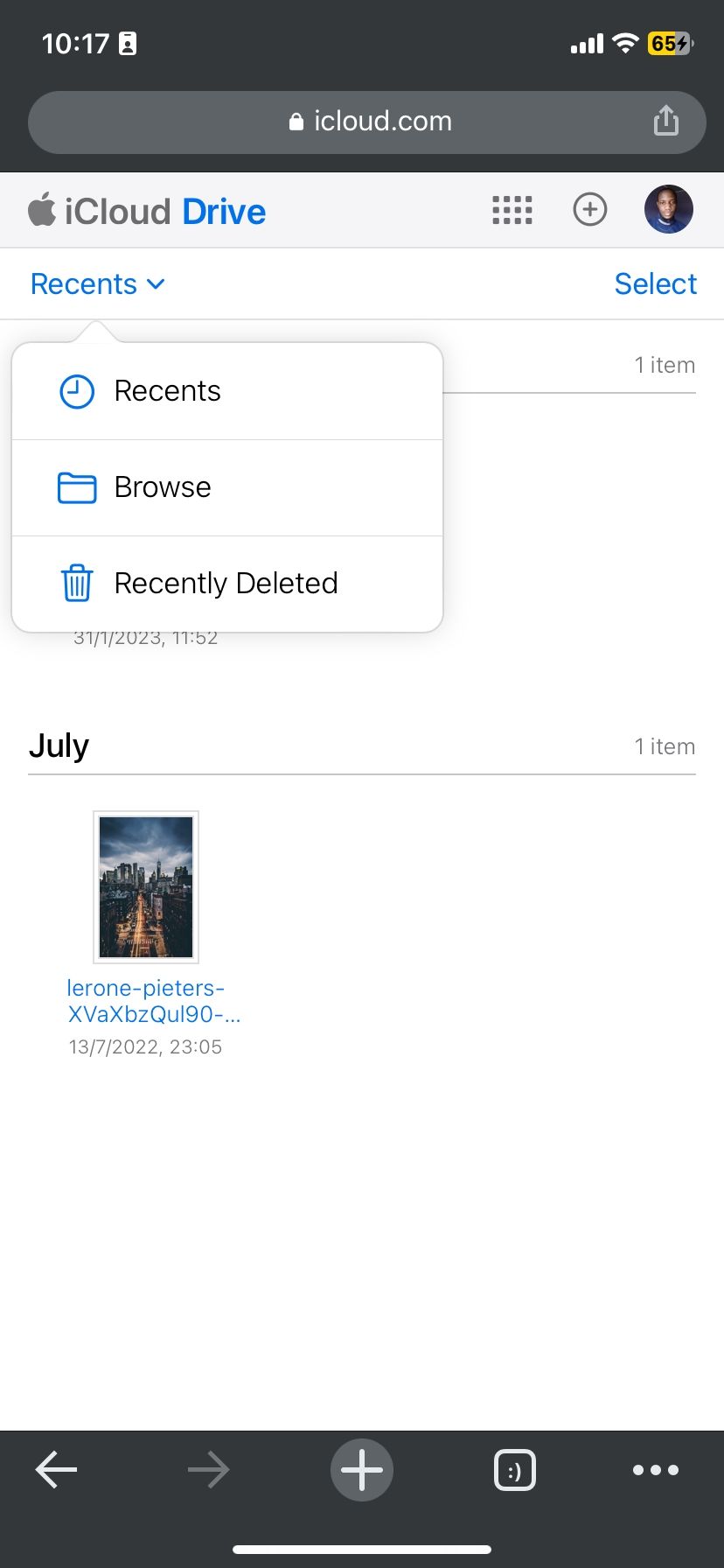
При доступе с мобильного браузера откройте iCloud.com → меню → Drive → Recents → «Недавно удалённые» → «Выбрать» → «Восстановить» или «Восстановить всё».
Когда восстановление не сработает
- Прошло больше 30 дней с момента удаления и у вас нет резервной копии.
- Файл был удалён вручную из «Недавно удалённых».
- Файл никогда не был синхронизирован с iCloud (например, находился только в локальной папке, не попав в iCloud Drive).
В таких случаях проверьте локальные резервные копии, Time Machine, внешние диски, резервные копии на Windows (если вы использовали iCloud для Windows), или обратитесь в службу поддержки Apple с подробным описанием проблемы.
Альтернативные способы восстановления
- Проверьте локальные копии проекта или экспортные версии.
- Если вы используете сторонние облачные сервисы (Dropbox, Google Drive), проверьте их корзины.
- На Mac используйте сторонние инструменты восстановления лишь как крайний вариант. Они могут не работать для зашифрованных или уже перезаписанных данных.
Важно: сторонние утилиты могут потребовать доступа к диску и создавать риски безопасности. Используйте только проверенные решения и делайте резервную копию текущего состояния диска перед запуском восстановления.
Пошаговый план действий при случайном удалении (SOP)
- Не паниковать. Не вносите лишних изменений в устройство.
- Немедленно проверьте «Недавно удалённые» на устройстве, где файл был удалён.
- Если нет доступа к устройству — войдите в iCloud.com и проверьте там.
- Если прошло больше 30 дней — проверьте Time Machine и локальные резервные копии.
- Если файл критичен и простые способы не помогли — свяжитесь с поддержкой Apple.
- После восстановления создайте резервную копию и при необходимости экспортируйте важные файлы в дополнительное облако.
Решения для разных ролей
- Пользователь: действуйте через «Файлы» → «Недавно удалённые» или iCloud.com. Часто восстанавливайте важные документы копиями.
- Администратор IT: убедитесь, что на рабочих Mac включены регулярные резервные копии Time Machine, документируйте политику хранения и восстановления.
- Менеджер данных: внедрите процесс резервного копирования критичных файлов вне iCloud (например, на корпоративный NAS или другой облачный сервис).
Модель принятия решения — когда что использовать
- Если удаление < 30 дней → используйте «Недавно удалённые» (устройство или iCloud.com).
- Если удаление > 30 дней, но есть Time Machine → восстановление из архива Time Machine.
- Если нет резервных копий и файл критичен → обратитесь в Apple Support и рассмотрите профессиональные сервисы восстановления.
flowchart TD
  A[Файл удалён] --> B{Прошло 30 дней?}
  B -- Нет --> C[Проверить Недавно удалённые]
  C --> D{Файл найден?}
  D -- Да --> E[Восстановить напрямую]
  D -- Нет --> F[Проверить iCloud.com]
  F --> G{Найдён?}
  G -- Да --> E
  G -- Нет --> H{Есть Time Machine?}
  H -- Да --> I[Восстановить из Time Machine]
  H -- Нет --> J[Обратиться в поддержку или использовать локальные копии]
  B -- Да --> H
Критерии приёмки
- Файл или папка восстановлены в том же месте, где находились до удаления.
- Восстановленный файл открывается и не повреждён.
- Метаданные (дата изменения, владельцы) восстановлены там, где это возможно.
Контрольный список для восстановления (коротко)
- Проверить «Недавно удалённые» на iPhone/iPad (Приложение «Файлы»).
- Проверить «Недавно удалённые» на iCloud.com.
- Проверить Корзину на Mac.
- Проверить резервные копии Time Machine.
- Обратиться в службу поддержки, если файл критичен и нет резервной копии.
Частые ошибки и как их избежать
- Ошибка: удаление больше 30 дней назад без резервной копии. Предотвращение: включите регулярные резервные копии Time Machine.
- Ошибка: путаница между локальными и облачными файлами. Предотвращение: добавляйте метки или храните критичные файлы в отдельной папке, которая явно синхронизируется с iCloud.
- Ошибка: использование непроверенных инструментов восстановления. Предотвращение: сначала пробуйте встроенные способы, затем официальную поддержку.
Заключение
iCloud хранит удалённые файлы в течение 30 дней, и в большинстве случаев их можно быстро вернуть через «Файлы», Корзину на Mac, iCloud.com или через резервные копии Time Machine. Для критичных данных держите как минимум одну дополнительную резервную копию вне iCloud и знакомьтесь с процессом восстановления заранее.
Важно: если восстановление необходимо для юридических или корпоративных целей, документируйте время удаления и шаги восстановления, не внося изменений в исходные устройства.
Сводка
- Проверьте «Недавно удалённые» первым делом.
- Используйте Time Machine для восстановления старых удалений.
- Храните дополнительные резервные копии для критичных данных.

Похожие материалы

Несколько аккаунтов Skype: Multi Skype Launcher

Журнал для работы: повысить продуктивность

Персональные звуки уведомлений на Android

Скачивание шоу Hulu для офлайн‑просмотра

Microsoft Start: персонализированная новостная лента
