
Восстановление удалённых файлов в OneDrive
Кратко: если вы случайно удалили файл или папку в OneDrive, есть несколько способов вернуть данные — через Корзину OneDrive (до 30 дней), через Корзину/Trash на ПК, или с помощью функции полного восстановления аккаунта (только для подписчиков Microsoft 365). Внизу — чек‑листы, когда это не сработает и альтернативные стратегии резервного копирования.
Быстрые ссылки
- Восстановить удалённый файл из Корзины OneDrive
- Восстановить удалённый файл из Корзины на компьютере
- Восстановить OneDrive к предыдущему состоянию (только Microsoft 365)
Важно: сроки хранения в Корзине OneDrive по умолчанию — 30 дней для обычных аккаунтов; для бизнес‑аккаунтов администратор может задать другие политики. После удаления по истечении срока файлы удаляются окончательно.
Восстановление удалённого файла из Корзины OneDrive
Если вы удалили файл или папку в OneDrive, сначала проверьте Корзину OneDrive — элементы там доступны для восстановления в течение 30 дней. Вы можете выполнить восстановление как со стационарного компьютера, так и с мобильного устройства.
Восстановление через десктоп (браузер на компьютере)
- Войдите в свой аккаунт OneDrive через браузер на компьютере.
- В левой панели щёлкните «Корзина».
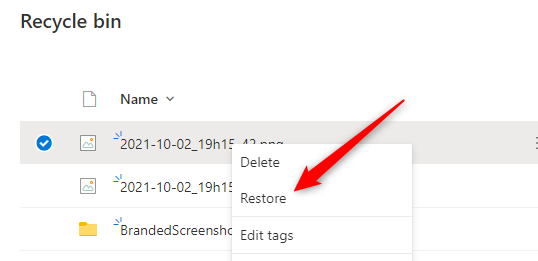
- В списке найдите нужный файл или папку, щёлкните по ним правой кнопкой и выберите «Восстановить».
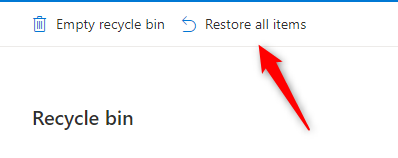
Если требуется вернуть все элементы сразу, нажмите «Восстановить все элементы» в верхней части экрана и подтвердите действие в появившемся окне.
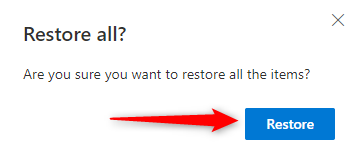
После подтверждения выбранные файлы и папки будут возвращены в их исходные папки в OneDrive.
Восстановление через мобильное приложение OneDrive (iOS/Android)
- Установите и откройте приложение OneDrive на смартфоне или планшете.
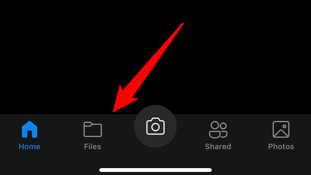
- Нажмите «Файлы» в нижней части экрана.
- Прокрутите список папок и нажмите «Корзина».
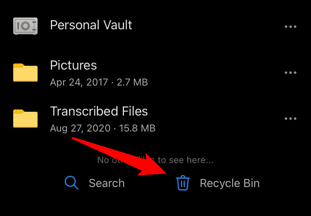
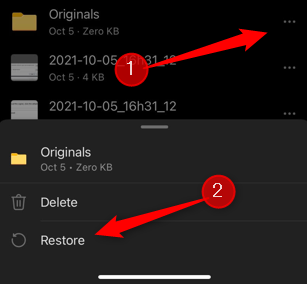
- В Корзине найдите нужный элемент, нажмите три точки справа и выберите «Восстановить». Для множественного выбора удерживайте первый файл, затем отмечайте другие элементы; появится синяя галочка слева.
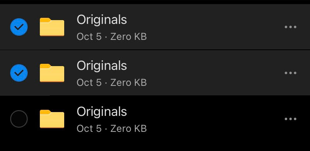
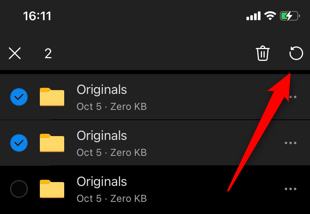
- Нажмите значок восстановления в правом верхнем углу, чтобы вернуть выделенные файлы.
Восстановление удалённого файла из Корзины на компьютере (Windows) или Trash на Mac
Если файл синхронизировался с ПК и вы удалили его локально, проверьте Корзину (Windows) или Trash (macOS). Это сработает только для синхронизированных файлов, не для файлов «только в интернете» (online‑only).
Шаги:
- Откройте Корзину (Windows) или Trash (Mac).
- Найдите элемент, щёлкните по нему правой кнопкой и выберите «Восстановить». Для массового восстановления выделите все файлы (Ctrl+A на Windows, Command+A на Mac), затем правой кнопкой — «Восстановить».
После этого файлы вернутся в папку OneDrive на вашем компьютере и синхронизируются с облаком.
Полное восстановление аккаунта OneDrive (только для подписчиков Microsoft 365)
Подписчики Microsoft 365 имеют функцию «Восстановить ваш OneDrive» — это восстановление всего аккаунта к выбранной дате. Это полезно при массовом удалении, повреждении файлов или атаке программ‑вымогателей.
Пошагово:
- Войдите в OneDrive в браузере и нажмите значок шестерёнки в правом верхнем углу.
- В меню настроек выберите «Параметры» (Options) в группе настроек OneDrive.
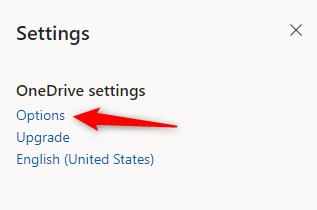
В левой панели выберите «Восстановить ваш OneDrive».
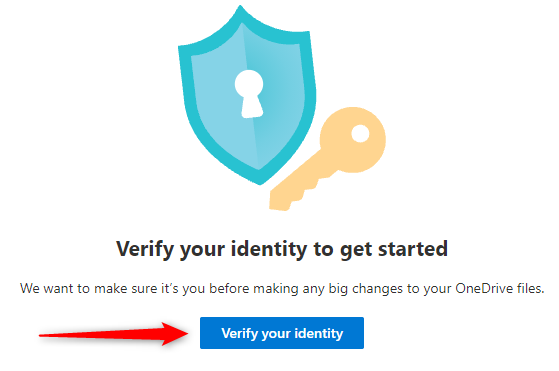
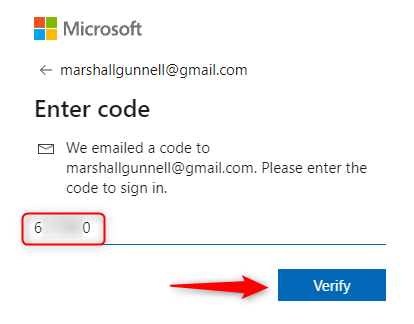
Подтвердите личность — нажмите «Подтвердить личность» и введите одноразовый 7‑значный код, который придёт на ваш адрес электронной почты.
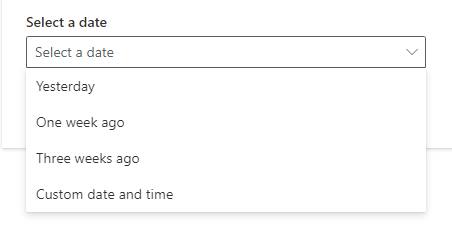
- На экране восстановления выберите дату восстановления: вчера, неделю назад, три недели назад или укажите собственную дату и время.
- Нажмите «Восстановить» и подтвердите действие. Процесс восстановит файлы и папки к выбранному состоянию.
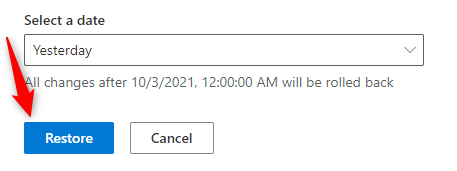
Примечание: процесс полноформатного восстановления может вернуть изменения, сделанные за указанный период, включая удаление или восстановление файлов. Действуйте аккуратно и заранее сохраните список важных изменений.
Когда восстановление не сработает (распространённые причины)
- Прошло больше времени, чем время хранения в Корзине OneDrive или политика администратора уже удалила элемент окончательно.
- Файл был удалён из облака и затем очищен администратором или политикой хранения (Retention Policy).
- Файл был создан и удалён в режиме «только в интернете» и никогда не синхронизировался к локальному ПК.
- Аккаунт был скомпрометирован и злоумышленник удалил файлы и очистил Корзину до истечения срока хранения.
Если восстановление невозможно, переходите к резервным копиям (см. раздел «Альтернативные подходы»).
Альтернативные подходы и стратегии резервного копирования
- Локальные резервные копии: периодически копируйте ключевые каталоги OneDrive на внешний жёсткий диск или NAS.
- Дублирование в другой облачный сервис: храните критичные данные в двух местах (например, OneDrive + Google Drive или S3‑бэкап).
- Версионность файлов: используйте возможности версий документов в Microsoft 365 и включите автоматическое сохранение версий для важных типов файлов.
- Централизованные резервные копии для организаций: используйте решения для резервного копирования облачных данных (backup as a service) с политиками резервирования и восстановления.
Чек‑лист для пользователя (шаги перед восстановлением)
- Проверить Корзину OneDrive в веб‑интерфейсе.
- Проверить локальную Корзину/Trash на компьютере.
- Убедиться, что файл не является «только в интернете» и был синхронизирован.
- Если вы — подписчик Microsoft 365, проверить возможность полного восстановления аккаунта.
- Сообщить администратору (для рабочих/учебных аккаунтов) до выполнения действий.
Чек‑лист для администратора (корпоративные аккаунты)
- Проверить политики хранения (Retention) и журналы аудита для операции удаления.
- При массовом удалении оценить временной диапазон и, при наличии подписки, инициировать восстановление OneDrive для пострадавшего пользователя.
- Если подозрение на взлом — изолировать аккаунт, сбросить пароли, включить аудит входов и уведомить команду безопасности.
Быстрая методология восстановления (пошаговый SOP)
- Оценка: определить, какие файлы пропали и когда это произошло.
- Поиск: проверить Корзину OneDrive и локальную Корзину компьютера.
- Восстановление: вернуть отдельные файлы или выполнить полное восстановление по дате (если доступно).
- Валидация: убедиться, что файлы доступны и целы; проверить журналы синхронизации.
- Пост‑инцидент: настроить дополнительные бэкапы и при необходимости уведомить пользователей/менеджмент.
Критерии приёмки
- Восстановленный файл открывается без ошибок и содержит ожидаемые данные.
- Файл появился в корректной папке и синхронизировался с остальными устройствами.
- Для массового восстановления все ключевые файлы из временного окна доступны и корректны.
Типичные проблемы и рекомендации по устранению
- Если кнопка «Восстановить» не активна — обновите страницу и проверьте права доступа.
- При ошибках синхронизации на клиенте попробуйте выйти из OneDrive и войти снова; проверьте свободное место на диске.
- Если одноразовый код для подтверждения не приходит — проверьте папку «Спам» и доступность почтового ящика.
Ментальные модели и эвристики
- Правило 3‑2‑1: храните минимум 3 копии данных на 2 разных типах носителей и 1 копию вне основного места хранения.
- Минимум времени реагирования: чем быстрее вы проверите Корзину, тем выше шанс восстановления.
- Версии важнее «перманентности»: сохраняйте версии регулярно, тогда можно будет откатиться к конкретной версии файла.
Когда лучше не восстанавливать (контрпримеры)
- Если файл был сознательно удалён владельцем как устаревший — восстановление может возобновить нежелательные, устаревшие данные.
- При подозрении на заражение вредоносным ПО сначала провести сканирование и изоляцию, восстановление без проверки может вернуть заражённые файлы.
Небольшая галерея крайних случаев
- Удаление частей проекта несколькими пользователями за короткий период — лучше использовать точечное восстановление по версии, а не массовое восстановление.
- При смене владельца папки права доступа могут блокировать доступ к восстановленным файлам — проверьте права после восстановления.
Короткий глоссарий (1 строка на термин)
- Корзина OneDrive — временное хранилище удалённых элементов в облаке (обычно 30 дней).
- Online‑only (только в интернете) — файл доступен в облаке и не имеет локальной копии на ПК.
- Полное восстановление — откат состояния OneDrive к выбранной дате (Microsoft 365).
Решение в виде схемы (выбор способа восстановления)
flowchart TD
  A[Потеря файла] --> B{Файл синхронизировался с ПК?}
  B -- Да --> C[Проверить локальную Корзину/Trash]
  B -- Нет --> D[Проверить Корзину OneDrive в веб]
  C --> E{Найдено?}
  D --> E
  E -- Да --> F[Восстановить и проверить синхронизацию]
  E -- Нет --> G{У вас Microsoft 365?}
  G -- Да --> H[Полное восстановление OneDrive по дате]
  G -- Нет --> I[Восстановление невозможно — перейти к резервным копиям]
  H --> F
  I --> J[Альтернативные копии/обратиться в поддержку]
Рекомендации по защите данных на будущее
- Настройте регулярные локальные бэкапы и проверяйте их работоспособность.
- Для корпоративных данных используйте централизованные решения резервного копирования облака и политики хранения.
- Включите многофакторную аутентификацию (MFA) и аудит для снижения риска компрометации аккаунтов.
Резюме
- Проверяйте Корзину OneDrive и локальную Корзину как первые точки восстановления.
- Подписчикам Microsoft 365 доступно восстановление аккаунта к выбранной дате — это мощный инструмент для отката после массовых происшествий.
- Если восстановление невозможно — опирайтесь на другие копии данных и пересмотрите стратегию резервного копирования.
Короткий вывод: действуйте быстро, проверяйте Корзины и используйте многослойный подход к резервному копированию.

Похожие материалы

Несколько аккаунтов Skype: Multi Skype Launcher

Журнал для работы: повысить продуктивность

Персональные звуки уведомлений на Android

Скачивание шоу Hulu для офлайн‑просмотра

Microsoft Start: персонализированная новостная лента
