
Как восстановить контакты из iCloud
Контакты — одна из самых важных частей смартфона: они сохраняют номера, адреса и заметки о людях и организациях. Потеря контактов случается по разным причинам: сброс настроек, синхронизация с другим аккаунтом или ошибка при обновлении. К счастью, если вы используете iCloud, велика вероятность, что резервная копия контактов уже создана и доступна для восстановления.
Как проверить, были ли контакты сохранены в iCloud
Перед восстановлением нужно убедиться, что резервная копия контактов действительно существует в облаке:
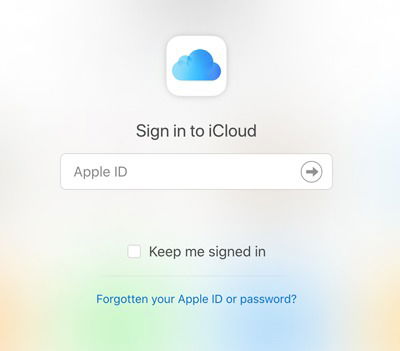
- Откройте любой браузер и перейдите на iCloud.com. Введите Apple ID и пароль, затем нажмите стрелку для входа.
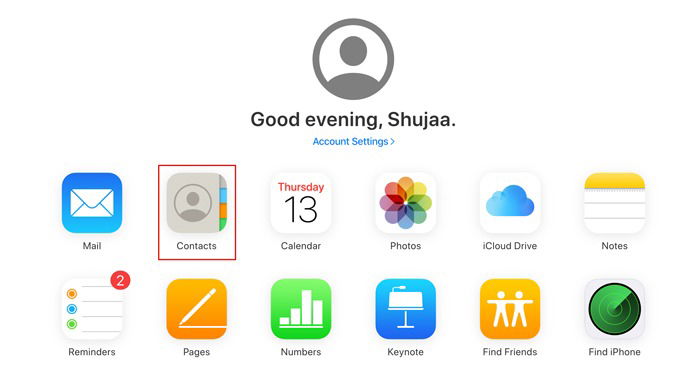
- Нажмите «Контакты» на главной странице iCloud.
- Если вы видите список своих контактов — значит копия есть и их можно восстановить обратно на устройство.
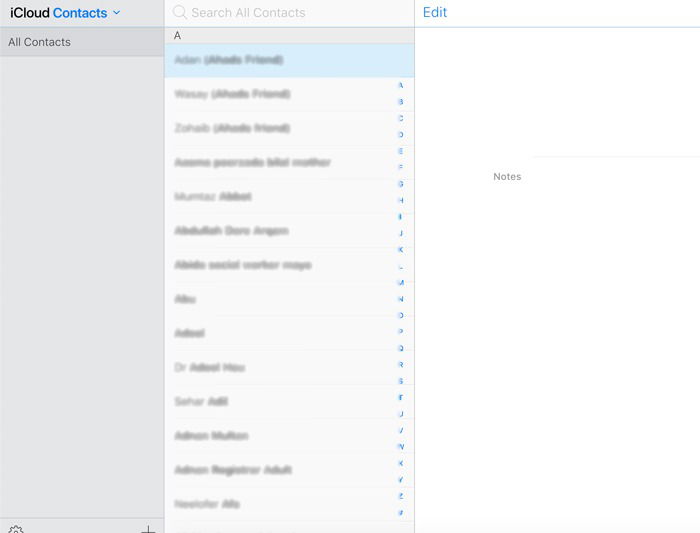
Важно: если список пуст или отображаются не все записи, проверьте, верный ли Apple ID и включена ли синхронизация «Контакты» в настройках iCloud на вашем устройстве.
Как восстановить контакты через iCloud.com
Следуйте пошагово:
- Откройте iCloud.com и войдите в учётную запись.
- Нажмите «Настройки учётной записи» (Account Settings).
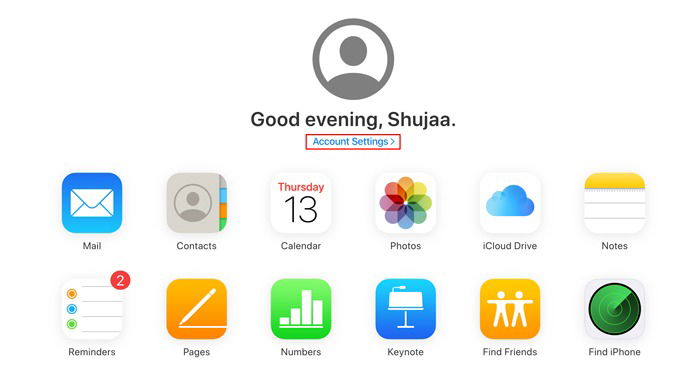
- Прокрутите страницу вниз до раздела «Дополнительно» и нажмите «Восстановить контакты».

- В списке архивов выберите дату/версию, которую хотите восстановить, и нажмите «Восстановить».
- Система предупредит, что текущие контакты на всех устройствах будут удалены и заменены выбранным архивом — подтвердите действие.
- Подождите несколько минут: iCloud выполнит восстановление и затем создаст новую резервную копию восстановленного списка. Нажмите «Готово» после завершения.
Примечание: восстановление применимо ко всем устройствам, подключённым к этому Apple ID и с включённой синхронизацией контактов.
Когда этот метод НЕ сработает (примеры и причины)
- Если контакты не были синхронизированы с iCloud (синхронизация «Контакты» в iPhone выключена).
- Если вы используете другой Apple ID на устройстве — архивы iCloud привязаны к конкретному аккаунту.
- Если архив повреждён или содержит неполные данные (редкие случаи).
- Если вы используете сторонние сервисы для контактов (Google, Exchange) и храните записи только там.
Альтернативные подходы
- Восстановление через локальную резервную копию iTunes/Finder (если вы делали резервную копию на ПК/Mac).
- Синхронизация контактов через Google/Exchange — проверьте соответствующий аккаунт в настройках почты и контактов.
- Восстановление отдельных контактов вручную через экспорт/импорт vCard (.vcf) с iCloud.com.
- Использование проверенных сторонних утилит для восстановления данных (используйте с осторожностью и только от известных разработчиков).
Быстрая методика (шаги для быстрой проверки и восстановления)
- Проверить iCloud.com → Контакты.
- Если контакты есть — Настройки учётной записи → Восстановить контакты → выбрать архив.
- Подтвердить и дождаться завершения.
- Проверить все устройства (iPhone, iPad, Mac) — убедиться, что синхронизация включена.
- При проблемах — проверить Apple ID, сетевое подключение и дату архива.
Роли и чек-листы
Чек-лист для обычного пользователя:
- Вспомнить Apple ID и пароль.
- Проверить iCloud.com на компьютере.
- Выбрать нужный архив и восстановить.
- Проверить список контактов на устройстве.
Чек-лист для IT-администратора:
- Проверить, не связано ли устройство с корпоративным MDM или Exchange, который перезаписывает контакты.
- Убедиться, что политика безопасности не отключает доступ к iCloud.
- При необходимости восстановить данные из локальных бэкапов и синхронизировать с корпоративной директрией.
Устранение неисправностей
- Если восстановление не применилось: выйдите из iCloud на устройстве и войдите снова.
- Если отображаются только номера вместо имён: проверьте, не отключены ли дополнительные поля и не мешает ли форматирование (например, контакты из разных аккаунтов с одинаковыми номерами).
- Если архив отсутствует: проверьте другие Apple ID, старые резервные копии на ПК/Mac.
Критерии приёмки
- Все ожидаемые контакты появляются в приложении «Контакты» на целевом устройстве.
- Синхронизация сохраняется и контакты видны на всех устройствах, подключённых к iCloud.
- Нет дублирующихся записей; если есть — применить стандартное слияние.
Мини-словарь (1 строка)
iCloud — облачный сервис Apple для хранения данных и синхронизации между устройствами.
Короткое объявление (для рассылки или внутреннего уведомления)
Если вы потеряли контакты, сначала проверьте iCloud.com: ваши контакты могли автоматически сохраниться. Войдите в iCloud, откройте «Настройки учётной записи» → «Восстановить контакты», выберите нужный архив и подтвердите восстановление. Восстановление заменит текущие контакты на всех устройствах, подключённых к вашему iCloud.
Итог
В большинстве случаев iCloud позволяет быстро вернуть потерянные контакты — главное убедиться, что вы используете правильный Apple ID и выбрать корректный архив. Если стандартное восстановление не помогает, проверьте локальные резервные копии, настройки аккаунтов (Google/Exchange) и обратитесь к администратору при корпоративной связке.
Важно: перед восстановлением сохраняйте экспорт текущих контактов (если они важны) в .vcf, чтобы иметь возможность вернуть отдельные записи при необходимости.
Полезная заметка: если после восстановления имена отображаются как номера, проверьте источники контактов в настройках iOS и объединение дубликатов.

Похожие материалы

Несколько аккаунтов Skype: Multi Skype Launcher

Журнал для работы: повысить продуктивность

Персональные звуки уведомлений на Android

Скачивание шоу Hulu для офлайн‑просмотра

Microsoft Start: персонализированная новостная лента
