
Как восстановить приложения из вкладки «Библиотека» Google Play
Перенос на новый Android-устройство может вызывать стресс: на старом устройстве обычно много приложений и игр, которые вы захотите вернуть. В этой инструкции показано, как найти и восстановить всё, что могло быть пропущено, используя список ранее установленных приложений в Google Play.
Зачем это нужно
Во время первоначальной настройки нового телефона система предложит восстановить приложения и игры с привязанных аккаунтов. Это удобно, но иногда что-то пропускается — особенно при смене производителя или после чистой установки. Вкладка «Библиотека» Google Play хранит историю всех приложений и покупок, связанных с вашим Google-аккаунтом, и позволяет вручную восстановить пропущенное.
Шаг за шагом
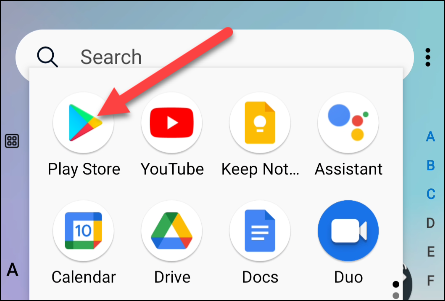
- Откройте приложение Google Play на телефоне или планшете Android. Оно доступно на домашнем экране или в списке приложений.
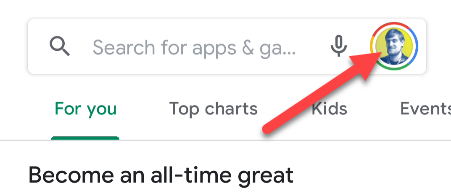
- Нажмите на значок вашего профиля в правой части строки поиска.
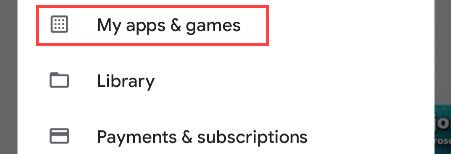
- В меню выберите «Мои приложения и игры».
- По умолчанию откроется вкладка «Обновления». Переключитесь на вкладку «Библиотека».

- Вкладка «Библиотека» показывает все приложения и игры, которые вы когда-либо загружали из Play Store, но которых сейчас нет на устройстве. Список можно сортировать по «Недавно» или «По алфавиту».
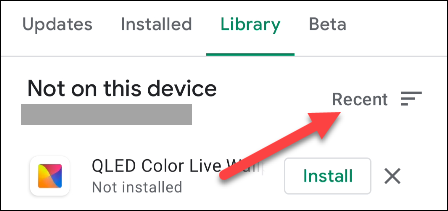
- Чтобы восстановить приложение, нажмите «Установить» рядом с нужным элементом.
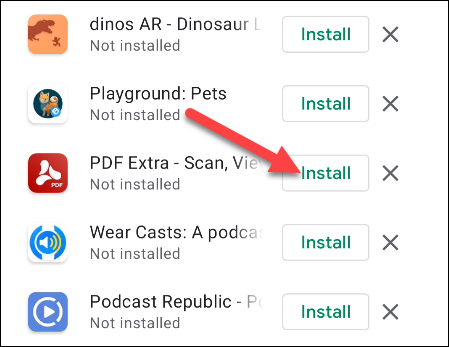
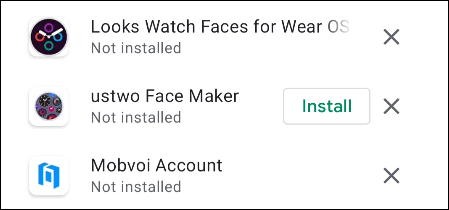
Приложения, несовместимые с вашим устройством, не будут иметь кнопки «Установить».
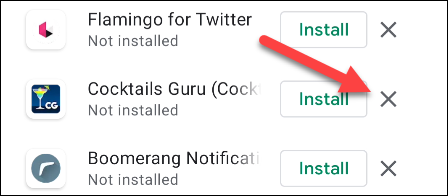
Если вы не хотите, чтобы приложение числилось в вашей истории, нажмите «X», чтобы удалить его из библиотеки.
Важные замечания
Важно: восстановление через библиотеку возвращает только установки и доступ к ранее купленному контенту в рамках вашего аккаунта. Данные приложений (игровой прогресс, настройки) могут не восстановиться, если они не синхронизировались в облаке или локально не были экспортированы.
Примечание: если приложение несовместимо с вашим новым устройством, попробуйте найти альтернативную версию в Play (например, оптимизированную для планшетов) или обратиться к разработчику.
Когда это не сработает (контрпримеры)
- Приложение больше не доступно в Play Store (удалено разработчиком). В этом случае восстановить его официально нельзя.
- Приложение несовместимо с архитектурой процессора или версией Android на новом устройстве.
- Данные приложения хранились только локально на старом устройстве и не были синхронизированы.
Альтернативные способы восстановления
- Восстановление полного резервного копирования от производителя (Samsung Smart Switch, Google Backup, Huawei Backup). Эти инструменты чаще сохраняют данные приложений вместе с установленными APK.
- Ручная установка APK-файлов (sideload) — рискованно с точки зрения безопасности и обычно не восстанавливает подписанные покупки.
- Если игра использовала аккаунт разработчика (например, вход через Facebook/Google), восстановите прогресс через привязанный аккаунт.
Пошаговый план (Playbook) для переноса приложений
- Перед сменой устройства: включите резервное копирование данных в Google (Настройки → Система → Резервное копирование).
- Синхронизируйте важные приложения с облачными аккаунтами (игровой прогресс, заметки, мессенджеры).
- На новом устройстве выполните вход в тот же Google-аккаунт при первичной настройке.
- Откройте Play → Профиль → Мои приложения и игры → Библиотека и установите нужные приложения.
- Если данных нет — проверьте бэкапы производителя или экспорты из приложений.
Критерии приёмки
- Все нужные приложения установлены и запускаются.
- Ключевые данные и прогресс восстановлены (если применимо).
- Не остаётся неожиданных несовместимых приложений.
Чек‑лист по ролям
- Обычный пользователь: установить любимые приложения и мессенджеры, проверить вход в аккаунты.
- Продвинутый пользователь: восстановить сторонние настройки, проверить доступ к платным приложениям и подпискам.
- IT-администратор: убедиться, что корпоративные приложения установлены, политики безопасности применены.
Короткий глоссарий
- Библиотека: история установленных приложений вашего аккаунта в Google Play.
- Синхронизация: процесс отправки локальных данных в облако для последующего восстановления.
- Sideload: ручная установка APK вне Play Store.
Часто задаваемые вопросы
Что показывает вкладка «Библиотека»?
Она содержит все приложения и игры, которые вы ранее скачивали с Play Store под текущим аккаунтом, но которых сейчас нет на устройстве.
Как удалить приложение из библиотеки, если оно устарело?
Нажмите «X» рядом с записью приложения в вкладке «Библиотека», чтобы удалить его из истории.
Восстановятся ли покупки приложений?
Да — покупки связаны с аккаунтом Google и обычно доступны для повторной установки без дополнительной оплаты, если приложение всё ещё в магазине.
Итог
Вкладка «Библиотека» в Google Play — простой и надежный способ вернуть пропущенные приложения и игры при смене устройства. Если важны данные приложений, заранее проверьте синхронизацию и резервные копии. При проблемах используйте альтернативные инструменты производителя или обращайтесь к поддержке разработчика.
Короткое объявление для соцсетей: Перенесли телефон и чего‑то не хватает? Откройте Google Play → Профиль → Мои приложения и игры → Библиотека — там хранится вся история загрузок, и вы быстро восстановите нужные приложения.

Похожие материалы

Несколько аккаунтов Skype: Multi Skype Launcher

Журнал для работы: повысить продуктивность

Персональные звуки уведомлений на Android

Скачивание шоу Hulu для офлайн‑просмотра

Microsoft Start: персонализированная новостная лента
