
Как восстановить удалённые закладки в Chrome и Firefox
К чему готовиться и какие термины
- Профиль браузера — папка с пользовательскими данными: закладки, история, расширения.
- Bookmarks / Bookmarks.bak — файлы с закладками в профиле Chrome.
- Резервная копия (backup) — сохранённая копия текущего состояния закладок.
Важно: восстановление из резервной копии перезапишет текущие закладки — вы можете потерять более новые записи, добавленные после создания резервной копии.
Chrome: быстрый способ восстановить через файл резервной копии
Когда это работает: вы недавно удалили закладки и не перезагружали Chrome много раз. Chrome автоматически создаёт файл Bookmarks.bak (одну резервную копию), который можно использовать для восстановления.
Шаги:
Закройте Chrome полностью (убедитесь, что в диспетчере задач нет процессов chrome.exe).
Откройте Проводник и перейдите по пути (замените USERNAME на своё имя пользователя):
C:\Users\USERNAME\AppData\Local\Google\Chrome\User Data\Default
Примечание: папка AppData скрыта по умолчанию — включите показ скрытых элементов или вставьте путь в адресную строку Проводника.
В папке найдите два файла:
BookmarksиBookmarks.bak.Переименуйте текущий
BookmarksвBookmarks.old(илиBookmarks.backup-<дата>для безопасности).Уберите расширение
.bakуBookmarks.bak, чтобы он стал простоBookmarks.Подтвердите замену при появлении системного предупреждения.
Запустите Chrome — закладки должны вернуться.
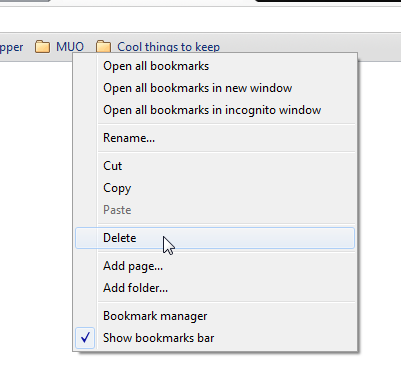
Советы и предупреждения:
- Если вы вносили новые закладки после удаления, они будут потеряны при восстановлении старого файла. Сохраните текущий
BookmarksкакBookmarks.newна всякий случай. - Если
Bookmarks.bakслишком старый или перезаписан, этот способ не поможет.
Альтернативы в Chrome:
- Google Sync: если у вас включена синхронизация Google (учётная запись Google), пропавшие закладки могут быть в облаке. Иногда синхронизация сама вернёт закладки, либо их можно восстановить через панель управления Google (Accounts → Data & privacy → Download or delete your data → Takeout для экспорта, или через поддержку Google).
- Восстановление предыдущих версий файла (Windows): если у вас включена функция «История файлов» или точка восстановления системы, можно правой кнопкой по
Bookmarks→ «Восстановить предыдущие версии» и выбрать версию до удаления.
Когда этот метод не сработает:
- Вы уже перезаписали
Bookmarks.bakили удалили оба файла. - Вы используете профиль Chrome с несколькими местами хранения (например, папка не Default).
Firefox: встроенное восстановление из резервных копий
Firefox удобнее: в интерфейсе есть восстановление закладок из резервных копий, и браузер хранит несколько последних резервных копий (в исходной статье упоминалось «последние 10»).
Шаги через интерфейс:
- Откройте Firefox.
- В меню выберите «Закладки» → «Показать все закладки» или нажмите Ctrl+Shift+B.
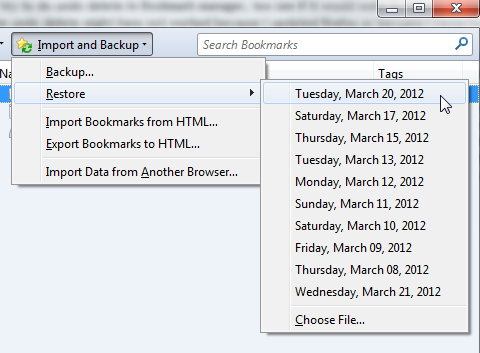
- В окне «Библиотека» нажмите «Импорт и резервные копии» → «Восстановить».
- Выберите резервную копию по дате — лучше взять ту, что была создана непосредственно до удаления.
- Подтвердите замену текущих закладок — восстановление мгновенное.
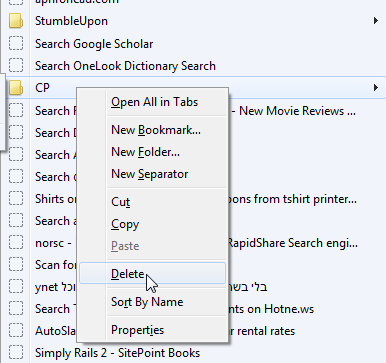
Если интерфейс недоступен или вы предпочитаете ручное восстановление:
- Закройте Firefox.
- Перейдите в папку профиля Firefox (обычно: C:\Users\USERNAME\AppData\Roaming\Mozilla\Firefox\Profiles\<папка профиля>).
- В папке
bookmarkbackupsвы увидите файл(ы) в формате JSON — резервные копии закладок. - Скопируйте нужный файл в безопасное место и затем используйте «Импорт и резервные копии» → «Восстановить» → «Файл…», если хотите импортировать вручную.
Преимущества Firefox:
- Несколько резервных копий — удобно найти точную дату до удаления.
- Встроенный механизм восстановления, не требующий ручного переименования файлов.
Дополнительные методы восстановления и когда их применять
- Восстановление через системные инструменты Windows (История файлов, Точки восстановления): добро для тех, у кого включены резервные функции ОС. Ищите предыдущие версии файлов в папке профиля браузера.
- Внешние инструменты и утилиты восстановления файлов: работают, если файлы были удалены с диска и не перезаписаны. Применять осторожно и только от проверенных разработчиков — некоторые утилиты могут быть вредоносными.
- Резервные копии пользователей и корпоративные политики: в организациях часто есть централизованные бэкапы профилей — обратитесь в IT.
Когда восстановление невозможно или рискованно:
- Если резервные файлы перезаписаны или удалены и нет внешних бэков.
- Если при восстановлении нужен частичный набор закладок из нескольких точек времени — тогда придётся вручную объединять JSON/HTML-файлы.
Практики предотвращения потерь (микро-SOP)
- Включите синхронизацию браузера (Google/Firefox Account) — это ваша первая линия защиты.
- Экспортируйте закладки в HTML раз в месяц: Меню → Закладки → Экспорт в HTML.
- Включите «Историю файлов» в Windows или регулярно делайте образ системы.
- Перед экспериментами с удалением переименовывайте важные папки/файлы вместо удаления.
One-line checklist (быстрое):
- Закройте браузер → сделайте копию текущих файлов профиля → восстановите резервную копию → запустите браузер → проверьте результаты.
Рольовые контрольные списки
- Пользователь (домашний): включить синхронизацию, экспорт HTML раз в месяц, хранить копию Bookmarks на рабочем столе перед изменениями.
- Сисадмин: централизованные бэкапы профилей, доступ к точкам восстановления, процедуры восстановления для пользователей, политика экспорта закладок.
Ментальные модели и когда что выбрать
- Если браузер «забыл» закладки недавно — подумайте о локальной .bak (Chrome) или одном из последних JSON (Firefox).
- Если вы часто переключаетесь между устройствами — полагайтесь на облачную синхронизацию (Google/Firefox Account).
- Если нужна точность по дате — используйте функцию восстановления Firefox или системные бэкапы Windows.
Примеры неудач (когда метод не сработает)
- Удалили и очистили папку профиля; файл .bak тоже перезаписан — без внешнего бэкапа восстановить нельзя.
- Синхронизация перезаписала удалённые закладки во всех устройствах — нужно срочно отключить интернет и попытаться восстановить локально.
Быстрая проверка результатов (критерии приёмки)
- После восстановления все искомые закладки видны в менеджере закладок.
- Структура папок и ссылки открываются корректно.
- Новые закладки, созданные после точки восстановления, защищены (если вы их заранее скопировали).
Решение пошагово (диаграмма)
graph TD
  A[Удалил закладки] --> B{Какой браузер?}
  B -->|Chrome| C[Закрыть Chrome и найти Bookmarks.bak]
  B -->|Firefox| D[Открыть Библиотеку → Импорт и резервные копии → Восстановить]
  C --> E{Есть Bookmarks.bak?}
  E -->|Да| F[Переименовать Bookmarks → восстановить Bookmarks.bak]
  E -->|Нет| G[Пробовать Историю файлов или Google Sync]
  G --> H[Если не помогло → внешнее восстановление/IT]
  D --> I[Выбрать резервную копию по дате]
Советы по слиянию закладок (когда нужно сохранить старые и новые)
- Экспортируйте текущие закладки в HTML перед восстановлением.
- Восстановите старую резервную копию.
- Импортируйте HTML с новыми закладками — затем вручную объедините и сортируйте.
Короткий чеклист для быстрого реагирования
- Остановить браузер и отключить интернет (если синхронизация может перезаписать облако).
- Создать копию текущих файлов
Bookmarksилиbookmarkbackups. - Восстановить из резервной копии (Chrome:
Bookmarks.bak, Firefox: через интерфейс). - Проверить результаты и экспортировать итоговый набор закладок.
Итог и рекомендации
В большинстве бытовых случаев закладки можно вернуть: Firefox даёт более удобный и гибкий инструмент восстановления, Chrome требует ручной работы с файлами, но тоже позволяет откатиться к предыдущему состоянию. Самая надёжная защита — комбинация синхронизации и периодических экспортов (HTML) или системных бэков.
Важно: действуйте быстро и аккуратно, чтобы не перезаписать полезные резервные копии.
Image Credit: Man in Trash Can Cartoon via Shutterstock

Похожие материалы

Несколько аккаунтов Skype: Multi Skype Launcher

Журнал для работы: повысить продуктивность

Персональные звуки уведомлений на Android

Скачивание шоу Hulu для офлайн‑просмотра

Microsoft Start: персонализированная новостная лента
