
Как восстановить доступ к App Ops в Android 4.4.2+
Быстрые ссылки
- Root + Xposed Framework + AppOpsXposed
- Root + App Ops X
- CyanogenMod и другие кастомные прошивки
Google убрала доступ к App Ops — скрытому менеджеру разрешений Android — в Android 4.4.2. Однако сам код App Ops по-прежнему присутствует в многих ROM. При наличии root-доступа мы можем вернуть удобный интерфейс и снова управлять доступом приложений к личным данным.
Важно: восстановление доступа требует вмешательства в систему. Это повышает риск потери гарантии, некорректной работы системы и проблем с безопасностью. Перед любыми действиями сделайте резервную копию данных и убедитесь, что понимаете риски.
Root + Xposed Framework + AppOpsXposed
Этот способ возвращает пункт App Ops в системные настройки через Xposed-модуль. Для него потребуется три вещи:
- Root-доступ: стандартный App Ops скрыт, но в ROM он всё ещё может присутствовать. Root даёт права для изменения системных настроек.
- Xposed Framework: платформа, позволяющая применять изменения к системным компонентам во время выполнения, без переточки прошивки.
- AppOpsXposed: модуль Xposed, который добавляет пункт App Ops в приложение «Настройки» и восстанавливает интерфейс.
Шаги (обобщённо):
- Сделайте резервную копию (Nandroid) через кастомное рекавери (TWRP/ClockworkMod).
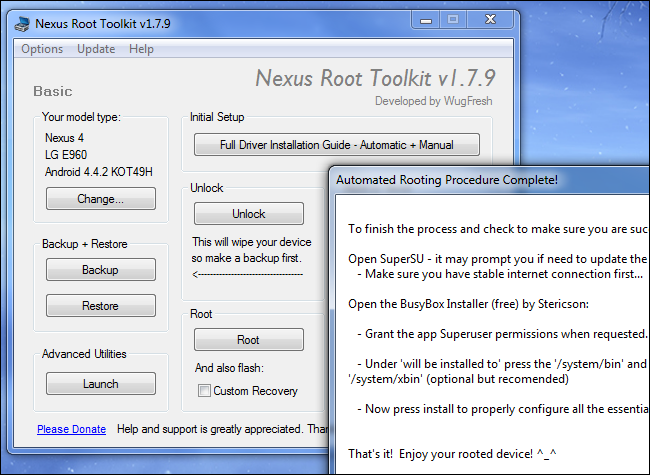
- Получите root. Для Nexus-устройств часто используют WugFresh Nexus Root Toolkit — он автоматизирует процесс.
- В настройках устройства включите «Неизвестные источники» и скачайте Xposed Installer APK с официального сайта Xposed.
- Установите Xposed Installer, запустите приложение, перейдите в раздел Framework и нажмите Install/Update.

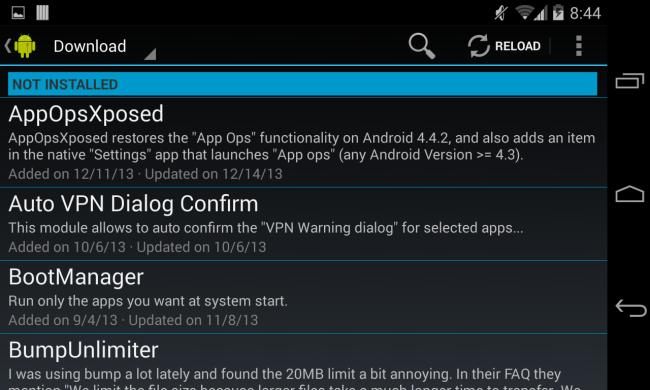
- В Xposed откройте Modules, найдите AppOpsXposed, скачайте и установите модуль.
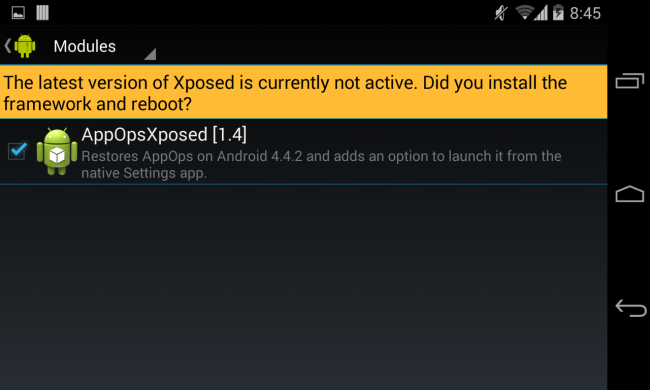
- Включите модуль в списке Modules и перезагрузите устройство.
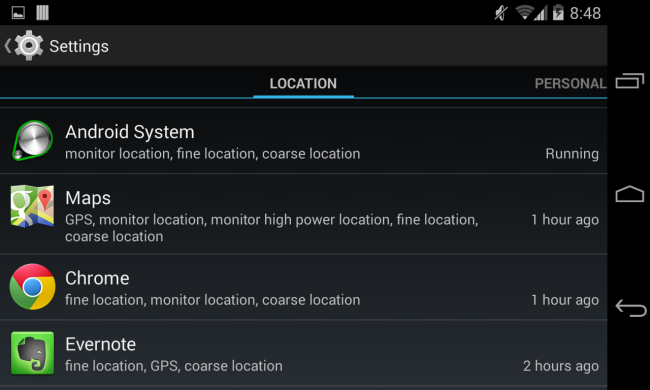
- В приложении «Настройки» появится пункт App Ops. Откройте его и настройте права для приложений.
Советы и распространённые проблемы:
- Совместимость Xposed: модуль и сам фреймворк должны соответствовать версии Android и архитектуре устройства (ARM/ARM64/x86). Неправильная сборка может привести к bootloop.
- SELinux: на новых версиях Android режим SELinux на Enforcing может мешать работе некоторых модулей. Включать перманентный Permissive не рекомендуется по соображениям безопасности.
- Bootloop после установки Xposed: загрузитесь в рекавери и удалите APK/модуль или восстановите резервную копию.
- Обновления системы: OTA-обновления могут сломать Xposed или сбросить изменения; при получении системного обновления сначала удалите Xposed.
Когда этот метод не подходит:
- Устройство не рутуется или вы не готовы к руту.
- Производитель заблокировал загрузчик и нет доступных инструментов для разблокировки.
Root + App Ops X
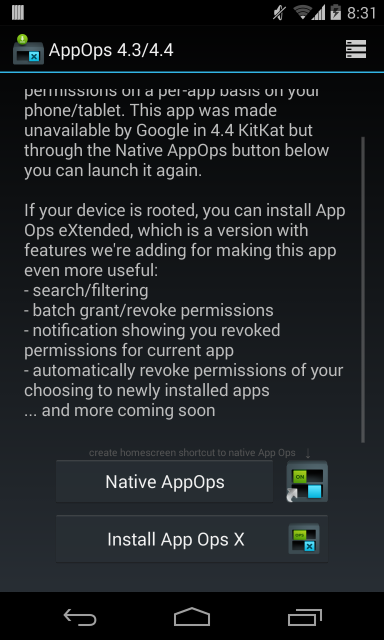
Если вы уже имеете root, можно использовать платное приложение App Ops X. Это перепакованная и расширенная версия интерфейса App Ops, которая устанавливается в системный раздел с правами root.
Особенности:
- App Ops X продолжает работать на Android 4.4.2 там, где стандартный интерфейс был скрыт.
- Установка в системный раздел делает интерфейс «родным» — он доступен даже после перезагрузки, пока не будет удалён системной прошивкой.
Ограничения и риски:
- Платное приложение требует доверия к разработчику. Проверяйте отзывы и репутацию.
- Если Google полностью удалит низкоуровневые API в будущих версиях Android, даже App Ops X может перестать работать.
- Установка в /system требует корректных прав и понимания, как откатить изменения.
Если App Ops X не запускается или даёт ошибки:
- Проверьте версию Android: некоторые сборки App Ops X ориентированы на конкретные версии Android.
- Проверьте, действительно ли установлен root и какие разрешения выдано приложению (Superuser/SuperSU/Magisk).
CyanogenMod и другие кастомные прошивки
Альтернативный путь — установить кастомную прошивку, где контроль разрешений уже встроен. Исторически CyanogenMod (и его последователи, такие как LineageOS) включали собственные механизмы управления разрешениями, основанные на App Ops или схожих идеях.
Преимущества кастомной прошивки:
- Правила доступа обычно интегрированы в систему и стабильнее работают при обновлениях прошивки от сообщества.
- Прошивки часто обновляются дольше, чем заводские образы для старых устройств.
Минусы:
- Прошивка требует разблокированного загрузчика и навыков прошивки.
- Некоторые службы Google (Google Play Services) могут работать иначе, и придётся устанавливать GApps отдельно.
Связанные действия:
- Изучите инструкции по конкретной прошивке для вашей модели телефона.
- Делайте резервные копии и проверяйте совместимость модулей и приложений.
Когда эти методы не работают
- Аппарат не поддерживает рут или разблокировку загрузчика.
- Производитель встроил защиту, блокирующую Xposed и модификацию /system.
- Низкоуровневые API действительно удалены в более поздней версии Android — тогда восстановить App Ops без внутренних API невозможно.
Контрпример: если в новой версии Android удалены или кардинально изменены внутренние интерфейсы управления разрешениями, любой внешний интерфейс (модуль или системное приложение) не сможет полноценно ограничить доступ к данным.
Плейбук: пошаговая проверка перед началом работ
- Сделайте полную резервную копию (фото, сообщения, Nandroid через TWRP).
- Проверьте, можно ли разблокировать загрузчик на вашем устройстве (информация у производителя).
- Убедитесь, что для вашей модели доступен Xposed или совместимая сборка.
- Скачайте официальные инструменты: Xposed Installer, AppOpsXposed или App Ops X от проверенных источников.
- Тестируйте изменения на одном устройстве. Не применяйте процедуры в корпоративной среде без одобрения.
Критерии приёмки
- В настройках устройства появился пункт App Ops и он открывается.
- Вы можете отключать доступ к контактам, местоположению, камере и просматривать изменения в поведении приложений.
- Устройство загружается корректно после установки модуля/приложения.
Рекомендации по безопасности и приватности
- Не давайте root-приложениям лишних прав. Используйте Magisk/SuperSU с вниманием к тому, какие запросы одобряются.
- При установке модулей Xposed используйте только проверенные сборки.
- Понимайте, что любое вмешательство в системные компоненты повышает риск эксплойта — держите устройство обновлённым, где это возможно.
- Для корпоративных данных рассмотрите MDM-решения, если управление разрешениями критично.
Роль‑ориентированные чек-листы
Для рядового пользователя:
- Оцените необходимость — достаточно ли вам контроля, чтобы рутиться.
- Сделайте резервную копию.
- Рассмотрите альтернативы: использовать минимальные разрешения в Play Маркете или искать приложение с лучшей приватностью.
Для продвинутого пользователя / энтузиаста:
- Подготовьте TWRP и Nandroid-резервную копию.
- Подберите совместимую версию Xposed для вашей модели и версии Android.
- Тестируйте модули в безопасном режиме.
Для разработчика/администратора:
- Тестируйте на соответствующих моделях устройств.
- Документируйте процедуру для отката.
- Оценивайте риск для поддержки сервисов компании.
Ментальные модели и когда выбирать какой путь
- Нужен только доступ к разрешениям, не к другим функциям — пробуйте Xposed + AppOpsXposed.
- Нужна «системная» интеграция и долговременное решение — рассмотрите кастомную прошивку.
- Нет желания рутить — ищите альтернативы на уровне приложений или переключайтесь на ПО с лучшим контролем приватности.
Mermaid-диаграмма: как выбрать метод
flowchart TD
  A[Нужно управлять разрешениями?] --> B{Готовы рутить устройство?}
  B -- Да --> C{Хотите системное решение?}
  C -- Да --> D[Установить кастомную прошивку 'LineageOS/CyanogenMod']
  C -- Нет --> E[Root + Xposed + AppOpsXposed]
  B -- Нет --> F[Ищите альтернативы: приложения с собственным контролем или переход на другой ОС]
  D --> G[Тестирование и резервное копирование]
  E --> G
  F --> H[Ограниченные возможности]
Короткая методология (SOP)
- Резервная копия полного образа (Nandroid).
- Разблокировка загрузчика (если требуется).
- Root-права (Magisk или SuperSU).
- Установка Xposed (совместимой версии).
- Установка AppOpsXposed и активация модуля.
- Перезагрузка и верификация пункта App Ops в «Настройках».
Критерии приёмки повторены: доступен интерфейс, система стабильно загружается, функциональность проверена на 3–5 приложениях.
Глоссарий (одно предложение)
- Root: доступ администратора к файлам и настройкам Android, дающий возможность вносить изменения в систему.
- Xposed Framework: платформа для динамической модификации поведения системных и пользовательских приложений.
- App Ops: внутренний интерфейс Android для управления разрешениями приложений.
Вопросы и ответы
Q: Требуется ли рут для App Ops X?
A: Да, App Ops X использует root для установки в системный раздел и корректной работы.
Q: Можно ли вернуть App Ops без рут-доступа?
A: На Android 4.4.2 и выше Google скрыла интерфейс; без root вы не сможете восстановить системный пункт App Ops. Альтернативы — приложения с собственными настройками приватности.
Q: Повлияет ли это на обновления OTA?
A: Да. Модификации в /system и Xposed могут мешать установке OTA. Перед обновлением системы удаляйте модификации.
Итог и рекомендации
Если управление разрешениями для вас критично и вы готовы идти на технические шаги — root + Xposed или App Ops X дают быстрый результат. Для более стабильного и долгосрочного решения стоит рассматривать кастомную прошивку. Всегда сохраняйте резервные копии и учитывайте риски безопасности.
Важно: если у вас ценны официальные обновления или гарантия — возможно, лучше искать приложения с хорошей политикой приватности или выбирать устройства и прошивки, в которых управление разрешениями реализовано на системном уровне.
Краткий план действий (одно предложение): сделайте резервную копию, выберите подход (Xposed/App Ops X/прошивка), выполните установку по инструкции и проверьте устройство на стабильность.

Похожие материалы

Несколько аккаунтов Skype: Multi Skype Launcher

Журнал для работы: повысить продуктивность

Персональные звуки уведомлений на Android

Скачивание шоу Hulu для офлайн‑просмотра

Microsoft Start: персонализированная новостная лента
