
Как восстановить файл из карантина Microsoft Defender
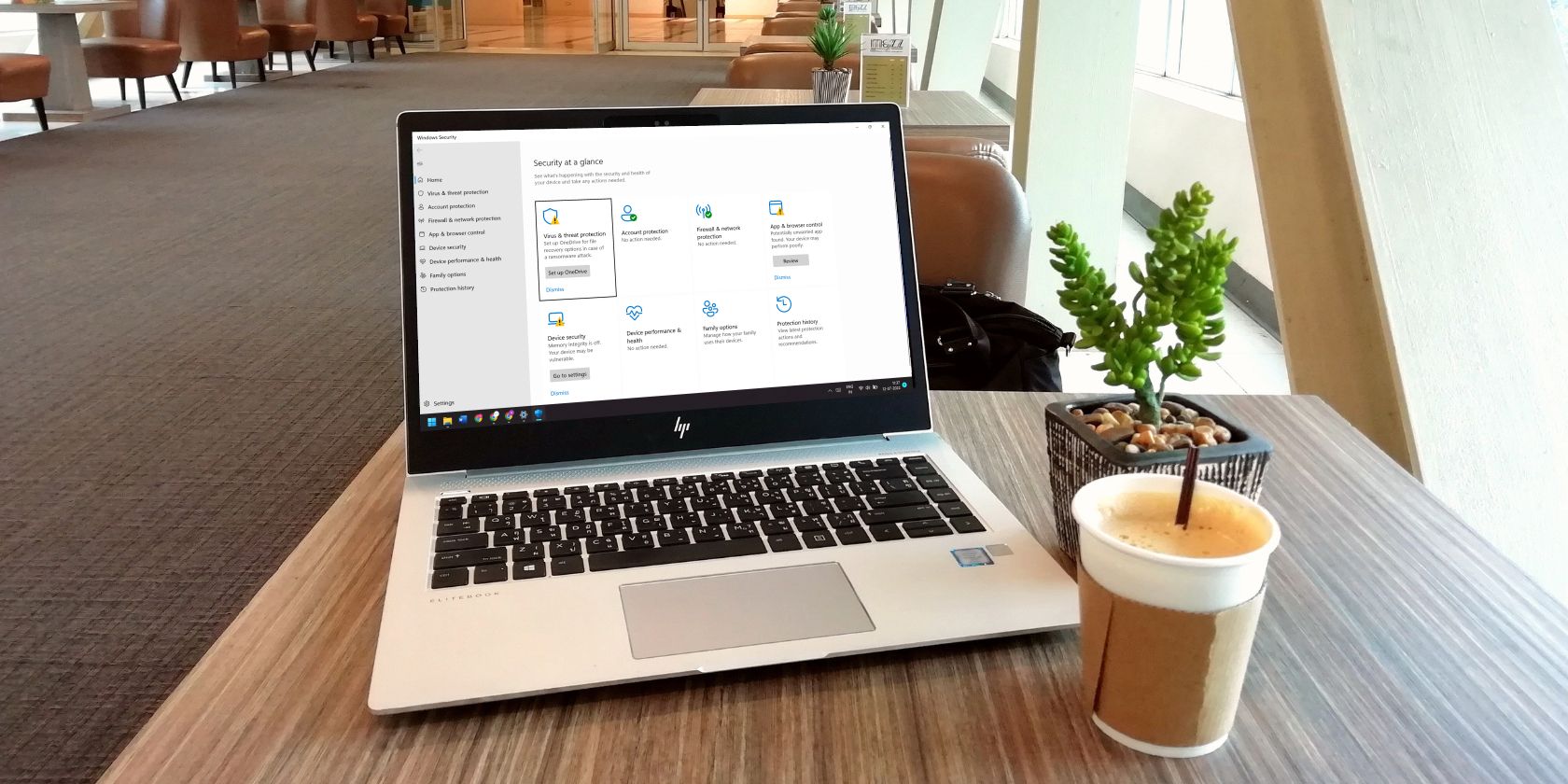
Почему Defender может поместить безопасный файл в карантин
Microsoft Defender обычно аккуратно относится к безопасным файлам: при регулярных обновлениях сигнатур ложные срабатывания редки. Тем не менее, ложные срабатывания происходят по нескольким причинам:
- Несоответствие или срок действия цифровой подписи файла.
- Файл содержит поведение или структуру, похожую на известный вредоносный код.
- Неправильный отчёт о файле на стороне поставщика репутаций (ошибочный репорт).
- Проактивные эвристики Defender помечают подозрительное поведение до окончательного подтверждения.
Важно: карантин — это безопасное состояние хранения файла, а не его немедленное удаление. В карантине файл изолирован, чтобы предотвратить вред системе, пока вы решаете, что с ним делать.
Как восстановить файл в приложении Безопасность Windows
- Откройте Настройки > Конфиденциальность и безопасность > Безопасность Windows, затем нажмите кнопку Открыть Безопасность Windows (Settings > Privacy & Security > Windows Security).
- Выберите Защита от вирусов и угроз (Virus & Threat Protection) и под кнопкой сканирования нажмите История защиты (Protection History).
- В верхней части экрана вы можете отфильтровать записи, чтобы отобразить только объекты в карантине.
- Найдите нужный файл в списке, выделите запись и выберите опцию восстановления (Restore).
После восстановления рекомендуется добавить файл в исключения, чтобы Defender не пометил его снова. Опция добавления исключений находится в настройках Защита от вирусов и угроз -> Управление настройками -> Исключения (Virus & Threat Protection Settings -> Exclusions).
Примечание: если файл был подтверждён как заражённый, система могла автоматически удалить его вместо помещения в карантин — в таком случае восстановление невозможно.
Как восстановить файл через Командную строку
Если приложение «Безопасность Windows» недоступно (повреждён интерфейс, политика или удалённый доступ), используйте Командную строку от имени администратора.
- Введите в поиске Windows “Command Prompt” и выберите Запуск от имени администратора (Run as Administrator).
- Введите команду для перехода в папку Defender:
cd "%ProgramFiles%\Windows Defender"- Просмотрите список файлов, находящихся в карантине:
MpCmdRun.exe -restore -listall- Восстановите конкретный файл по имени:
MpCmdRun.exe -restore -name "ИмяФайла"Замените “ИмяФайла” на точное имя из вывода команды -listall.
Важно: если файл помечен как потенциальная сетевая угроза, восстановление может быть недоступно — системе могут понадобиться сетевые учётные данные или доступ к исходному сетевому ресурсу.
Когда восстановление может не сработать
- Файл был окончательно удалён после подтверждённого заражения.
- Карантинный объект связан с ресурсом в сети, к которому у текущей машины нет доступа.
- Политики групповой политики (GPO) или корпоративные настройки безопасности запрещают локальное восстановление.
- Файл подпадает под правила защиты от утечек данных или шифрования, запретившие перенос/восстановление.
Если восстановление недоступно, рассмотрите альтернативы ниже.
Альтернативные подходы
- Запросите файл у поставщика или разработчика ПО и проверьте подпись заново.
- Отправьте файл на анализ в Microsoft (через портал безопасности) или в независимую лабораторию AV, чтобы получить исключение для всех пользователей.
- Восстановите из резервной копии, если файл был ранее сохранён в бэкапе.
- В корпоративной среде обратитесь в службу безопасности/администратору для проверки и снятия блока на уровне политики.
Короткая методика проверки перед восстановлением
- Проверить подпись файла и источник (однострочное правило: доверяй, но проверяй).
- Запустить локальное сканирование файла вторым независимым антивирусом или в песочнице.
- Убедиться, что файл действительно нужен и его восстановление безопасно.
- Добавить в исключения после восстановления, если файл подтверждён безопасным.
Контрольный список по ролям
Для обычного пользователя:
- Найти файл в Истории защиты и восстановить.
- Добавить исключение для этого файла, если вы уверены в его безопасности.
Для системного администратора/специалиста по безопасности:
- Проверить телеметрию и причину срабатывания (подпись/эвристика/репорт).
- Если нужно, запросить анализ файла у Microsoft и при необходимости откорректировать GPO.
- Обновить документацию и список доверенных приложений.
Критерии приёмки
- Файл успешно восстановлен и корректно запускается без побочных эффектов.
- Нет повторных срабатываний Defender после добавления корректного исключения.
- В случае корпоративной среды — аудит и запись инцидента в систему тикетов выполнены.
Меры безопасности и соответствие
Восстанавливая файл, соблюдайте внутренние политики безопасности и требования по защите данных. Не добавляйте в исключения файлы из ненадёжных источников; в организациях это должно выполняться только после одобрения команды безопасности.
Краткое резюме
Microsoft Defender помещает в карантин подозрительные и потенциально опасные файлы, но вы можете восстановить ошибочно помеченные элементы через приложение «Безопасность Windows» или через Командную строку с правами администратора. После восстановления добавьте файл в исключения и при необходимости задокументируйте инцидент.
Важно: если файл был подтверждён как заражённый или был удалён системой, восстановление может быть невозможно. В корпоративной среде привлекайте специалиста по безопасности.

Похожие материалы

Несколько аккаунтов Skype: Multi Skype Launcher

Журнал для работы: повысить продуктивность

Персональные звуки уведомлений на Android

Скачивание шоу Hulu для офлайн‑просмотра

Microsoft Start: персонализированная новостная лента
