
Не отображается значок громкости в Windows — как исправить
Коротко о проблеме
Значок громкости в области уведомлений (трее) позволяет быстро изменить уровень звука. Иногда пользователи сталкиваются с тем, что этот значок исчезает или «засерел» и не отвечает. Причины — от простых настроек интерфейса до проблем с драйверами, службами или записями реестра. В статье — проверенные шаги и дополнительные методики для разных ролей: обычного пользователя, продвинутого пользователя и системного администратора.
Важно: перед внесением изменений в реестр создайте резервную копию или точку восстановления системы.
Содержание
- Проверки первого уровня: значок включён, настройки уведомлений, перезапуск простых служб
- Устранение распространённых причин: перезапуск Explorer, выход/вход в профиль
- Продвинутые шаги: локальная политика, правки реестра, обновление драйверов
- Методики для ИТ: чек‑листы, план отката, матрица рисков
- Часто задаваемые вопросы (FAQ)
1. Убедитесь, что значок громкости включён
- Откройте Параметры → Система.
(ALT: Пустое место на панели задач рядом со значками уведомлений — отсутствует значок громкости)
- Перейдите в раздел Уведомления и действия.
- Нажмите «Включение и отключение системных значков» (или найдите список доступных значков внизу страницы).
- Убедитесь, что переключатель «Громкость» (Audio/Звук) включён.
Примечание: в разных сборках Windows 10/11 путь может немного отличаться, но ключевая задача — найти список системных значков и включить громкость.
2. Запустите редактор локальной групповой политики (для Pro/Enterprise)
Если у вас Windows Pro или Enterprise, локальная политика может блокировать отображение системных значков.
- Нажмите Win + R, введите gpedit.msc и нажмите Enter.
- Перейдите: User Configuration → Administrative Templates → Start Menu and Taskbar.
- Найдите параметр Remove the volume control icon (Удалить значок регулировки громкости) и откройте его.
- Убедитесь, что выбран Not Configured или Disabled. Если стоит Enabled — переключите.
- Нажмите Apply → OK, затем перезагрузите Explorer или систему.
Важно: изменение групповой политики может выполняться централизованно (через GPO). Если компьютер в домене — согласуйте изменения с администратором.
3. Быстрое временное решение: смена размера текста (125% → 100%)
Иногда системный интерфейс «перерисовывается» и значок появляется после изменения масштаба дисплея.
- Правый клик на рабочем столе → Параметры экрана.
- В разделе «Масштаб и разметка» временно установите текст/масштаб 125%.
- Подождите, затем верните на 100%.
- Закройте окно — значок часто появляется.
Примечание: это временный обходной путь. Если значок пропадает постоянно, переходите к дальнейшим шагам.
4. Обновите аудиодрайверы
Причина: устаревшие или повреждённые драйверы звукового устройства.
- Нажмите Win + X → Диспетчер устройств.
- Разверните раздел Звуковые, видео и игровые устройства.
- Правый клик по устройству → Обновить драйвер → Автоматический поиск обновлений.
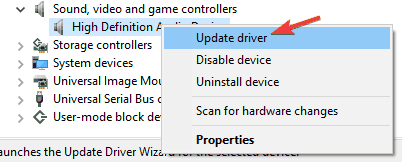
(ALT: Диспетчер устройств, выделен раздел звуковых устройств)
Альтернативы:
- Скачайте драйверы с сайта производителя звуковой карты или материнской платы.
- Используйте проверенный инструмент для обновления драйверов компании‑производителя (при условии доверия).
Безопасность: не устанавливайте драйверы из сомнительных источников.
5. Выйдите и снова войдите в учётную запись
Простой способ — выйти из профиля и войти заново: это перезапускает процессы пользовательского интерфейса и часто восстанавливает значки.
- Нажмите Пуск → щёлкните по имени пользователя → Выйти.
- Снова войдите в систему.
Это минимально инвазивный шаг, который стоит попробовать перед серьёзными вмешательствами.
6. Перезапустите проводник Windows (Explorer)
Перезапуск explorer.exe помогает, если оболочка зависла или не обновила панель задач.
- Нажмите Ctrl + Shift + Esc → Диспетчер задач.
- Перейдите на вкладку Подробности (Details), найдите explorer.exe.
- Правый клик → Завершить задачу.
- Нажмите Win + R → введите explorer и Enter.
После этого панель задач перезапустится, и значок может появиться.
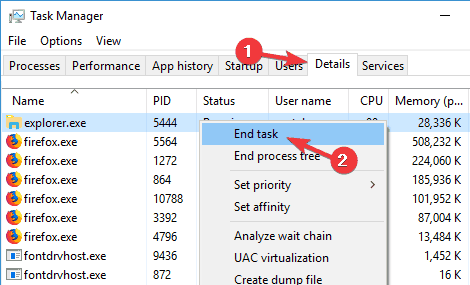
(ALT: Окно Диспетчера задач с процессом explorer.exe)
7. Добавьте значения в реестр (если требуется повысить таймауты)
Иногда пользовательские приложения блокируют корректное завершение процессов и Windows не успевает обновить панель. Можно увеличить тайм‑ауты завершения приложений.
Важно: перед редактированием реестра создайте экспорт ключа или точку восстановления.
Откройте Командную строку от имени администратора и выполните:
reg add "HKCU\Control Panel\Desktop" /v "HungAppTimeout" /t REG_SZ /d "10000" /f
reg add "HKCU\Control Panel\Desktop" /v "WaitToKillAppTimeout" /t REG_SZ /d "20000" /f
Эти ключи увеличивают ожидание «зависания» приложений; после добавления перезагрузите компьютер или выйдите/войдите в учётную запись.
8. Удалите кеш значков в реестре (IconStreams и PastIconStreams)
Если в трее произошёл конфликт кеша значков, удаление соответствующих значений иногда решает проблему.
- Нажмите Win + R, введите regedit и нажмите Enter.
- Перейдите к ветке:
HKEY_CURRENT_USER\Software\Classes\Local Settings\Software\Microsoft\Windows\CurrentVersion\TrayNotify- Правый клик по ключу TrayNotify → Экспорт → выберите «Выбранная ветвь» и сохраните файл резервной копии.
- В правой части удалите значения IconStreams и PastIconStreams (если они есть).
- Перезагрузите компьютер или перезапустите explorer.exe.
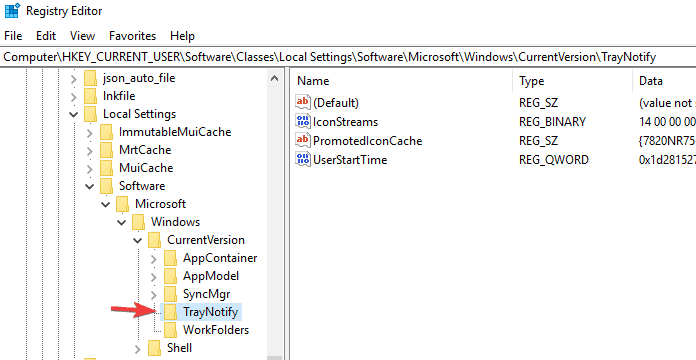
(ALT: Окно редактора реестра, выделен ключ TrayNotify)
Краткая методика резервного копирования реестра:
- Экспорт выбранной ветви перед изменением.
- Также можно создать точку восстановления системы (Control Panel → Recovery → Open System Restore).
Риск: неверные правки в реестре могут привести к нестабильности системы. Действуйте аккуратно.
9. Убедитесь, что необходимые службы запущены
Некоторые службы Windows обязаны работать для корректного отображения системных значков.
- Нажмите Win + R → services.msc → Enter.
- Найдите службы Windows Audio и Windows Audio Endpoint Builder.
- Для каждой: Откройте свойства → Тип запуска установите Automatic → если служба не запущена — нажмите Start.
- Нажмите Apply → OK.
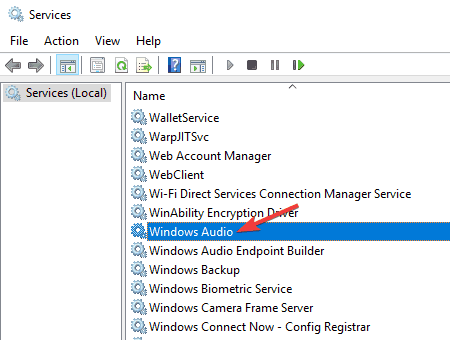
(ALT: Список служб Windows, выделена служба Windows Audio)
После запуска служб перезагрузите explorer.exe или систему.
Дополнительные рекомендации и альтернативные подходы
- Проверьте наличие сторонних программ для управления треем (например, кастомные лаунчеры, оптимизаторы): они могут скрывать иконки.
- Попробуйте создать нового локального пользователя и проверьте — сохраняется ли проблема (это помогает понять, связано ли с профилем).
- Если на компьютере включён режим Kiosk/Assigned Access или политики ограничения — обсудите с администратором.
Модель зрелости: от простого к продвинутому (пошагово)
- Проверить включение значка в Параметрах (низкий риск, быстро).
- Выйти/войти, перезапустить Explorer (быстро, низкий риск).
- Обновить драйверы (средний риск, требует интернета).
- Проверить службы Windows (низкий риск).
- Применить политики GPO (требует прав администратора).
- Редактирование реестра (высокий риск — требуются резервные копии).
Используйте этот порядок, чтобы минимизировать время простоя и риск ошибок.
Чек‑лист по ролям
Пользователь (без прав администратора):
- Проверить «Системные значки» в Параметрах.
- Выйти и войти в учётную запись.
- Перезапустить Explorer через Диспетчер задач.
- Создать новый локальный профиль и проверить.
Продвинутый пользователь / локальный администратор:
- Обновить аудиодрайверы.
- Проверить и запустить службы Windows Audio и Audio Endpoint Builder.
- Применить reg add для HungAppTimeout и WaitToKillAppTimeout при необходимости.
- Удалить IconStreams и PastIconStreams после экспорта ветви TrayNotify.
ИТ‑администратор:
- Проверить групповые политики, централизованные GPO.
- Проверить логи событий Windows (Event Viewer) на ошибки аудио/Explorer.
- Внедрить стандартный сценарий восстановления (SOP) для конечных пользователей.
План отката (простая инструкция на случай проблем)
- Восстановить экспортированный файл реестра: дважды кликнуть .reg и подтвердить слияние.
- Если была создана точка восстановления — выполнить System Restore.
- Откат драйвера в Диспетчере устройств (свойства драйвера → Roll Back Driver).
- Если GPO менялась — вернуть предыдущие настройки и выполнить gpupdate /force.
Матрица рисков и способы смягчения
- Изменение реестра — риск нарушения работы системы. Смягчение: экспорт ветви, точка восстановления.
- Установка драйверов из непроверенных источников — риск вредоносного ПО. Смягчение: скачивать только с сайта производителя.
- Изменение GPO в домене — риск массового распространения. Смягчение: тестирование в пилотной OU перед распространением.
Советы по безопасности и приватности
- Никогда не загружайте драйверы или «фикс‑утилиты» с неизвестных сайтов.
- При работе с реестром избегайте автоматических скриптов из непроверенных источников.
- Если компьютер в домене, координируйте изменения с ИТ‑отделом.
Мероприятия по тестированию (приёмка изменений)
Критерии приёмки:
- Значок громкости отображается в области уведомлений после перезапуска explorer.exe.
- Ползунок громкости открывается и изменяет системную громкость.
- После перезагрузки компьютера значок сохраняется и не исчезает.
Тест‑кейсы:
- Включить/выключить переключатель «Громкость» в системных значках и проверить поведение.
- Удалить IconStreams и PastIconStreams, перезапустить — проверить появление значка.
- Создать новый профиль пользователя — проверить наличие значка.
Быстрая диагностическая блок‑схема
flowchart TD
  A[Не видно значка громкости] --> B{Проверить Системные значки}
  B -- Включён --> C{Значок появляется?}
  B -- Отключён --> D[Включить и проверить]
  C -- Да --> End[Готово]
  C -- Нет --> E[Перезапустить Explorer]
  E --> F{Появился?}
  F -- Да --> End
  F -- Нет --> G[Обновить аудиодрайверы]
  G --> H[Проверить службы Windows Audio]
  H --> I{OK?}
  I -- Нет --> J[Устранить проблемы служб]
  I -- Да --> K[Проверить реестр: TrayNotify]
  K --> L{Реестр исправлен?}
  L -- Нет --> M[Восстановить из экспорта]
  L -- Да --> End
Часто задаваемые вопросы
Почему значок громкости серый или не отвечает?
Чаще всего причина — отсутствие коммуникации с аудиоустройством или проблема с драйвером. Обновите или откатите драйвер, проверьте службы Windows Audio.
Значок пропадает периодически — что делать?
Проверьте сторонние приложения, планировщик задач и режимы экономии энергии; выполните проверку конфликтующих приложений, а также проверьте системные журналы событий.
Могу ли я автоматизировать восстановление значка для большого парка компьютеров?
Да: для доменной среды подготовьте GPO, скрипты PowerShell для проверки служб и установки нужных ключей реестра, а также централизованное обновление драйверов через WSUS/SCCM/Intune.
Краткое резюме
- Начните с простых шагов: включение значка в Параметрах, выход/вход в профиль, перезапуск Explorer.
- Если не помогает — обновите драйверы, проверьте службы Windows и локальные политики.
- При правках реестра всегда создавайте резервную копию и имейте план отката.
Если вы попробовали все шаги и проблема сохраняется — опишите в комментариях модель ПК/ноутбука, сборку Windows и версию аудиодрайвера; это поможет дать более точный совет.
Если статья помогла — оставьте отзыв и укажите, какой шаг сработал в вашем случае.

Похожие материалы

Несколько аккаунтов Skype: Multi Skype Launcher

Журнал для работы: повысить продуктивность

Персональные звуки уведомлений на Android

Скачивание шоу Hulu для офлайн‑просмотра

Microsoft Start: персонализированная новостная лента
