
Как восстановить и включить опцию входа «Users must enter a user name and password to use this computer» в Windows 11/10
Коротко о проблеме: в новых сборках Windows Microsoft добавила опции входа по Windows Hello и исключила старую настройку, которая позволяла отключать ручной ввод пароля: Users must enter a user name and password to use this computer. На многих компьютерах эта опция отсутствует, но её можно вернуть двумя способами: через Параметры (если включён соответствующий переключатель Windows Hello) или правкой реестра.
Почему эта опция исчезла
Начиная с определённых обновлений Windows 10 и в Windows 11 Microsoft стала продвигать безпарольный вход (Windows Hello, PIN, ключи безопасности). Если включена политика «разрешать только вход Windows Hello для учетных записей Microsoft на этом устройстве», система скрывает старую опцию входа по паролю, чтобы минимизировать использование паролей.
Важно: данное изменение направлено на повышение безопасности. Но если вам нужен автологин (например, тестовая машина или медиацентр), опцию можно вернуть вручную.
Быстрый план решения
- Сначала попробуйте выключить опцию Windows Hello в Параметрах. Это безопаснее и проще.
- Если в Параметрах нужной опции нет — создайте резервную копию реестра и измените DevicePasswordLessBuildVersion на 0.
- После восстановления опции откройте netplwiz и снимите галочку «Пользователи должны вводить имя пользователя и пароль», чтобы настроить автологин.
Как включить отсутствующую опцию через Параметры
Если на вашем устройстве присутствует переключатель, его выключение вернёт опцию входа по паролю.
- Нажмите «Пуск» на панели задач и откройте приложение Параметры.
- Перейдите в раздел Учётные записи.
- Выберите Параметры входа.
- Найдите переключатель Разрешать только вход Windows Hello для учетных записей Microsoft на этом устройстве и выключите его.
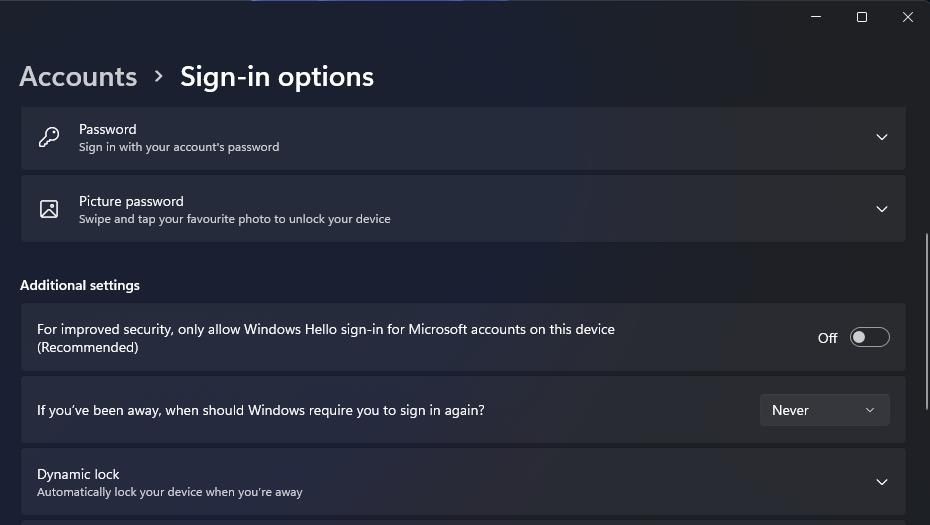
- После выключения откройте диалог netplwiz (см. раздел ниже) — опция «Пользователи должны вводить имя пользователя и пароль» должна появиться.
Совет: после изменения можно перезагрузить компьютер, чтобы убедиться в корректности появления настройки.
Как восстановить опцию через реестр
Если метода через Параметры нет или он не сработал, восстановите параметр через Редактор реестра.
Важное предупреждение: правка реестра может повредить систему при ошибке. Обязательно создайте резервную копию реестра и точку восстановления перед изменениями.
Шаги:
Откройте меню быстрого доступа (Win + X) и выберите Выполнить.
Введите regedit и нажмите Enter, чтобы открыть Редактор реестра.
Перейдите по ключу:
HKEY_LOCAL_MACHINE\SOFTWARE\Microsoft\Windows NT\CurrentVersion\PasswordLess\Device
Этот путь указывает на параметры безпарольного входа устройства.
В левой панели выбранного ключа нажмите на Device.
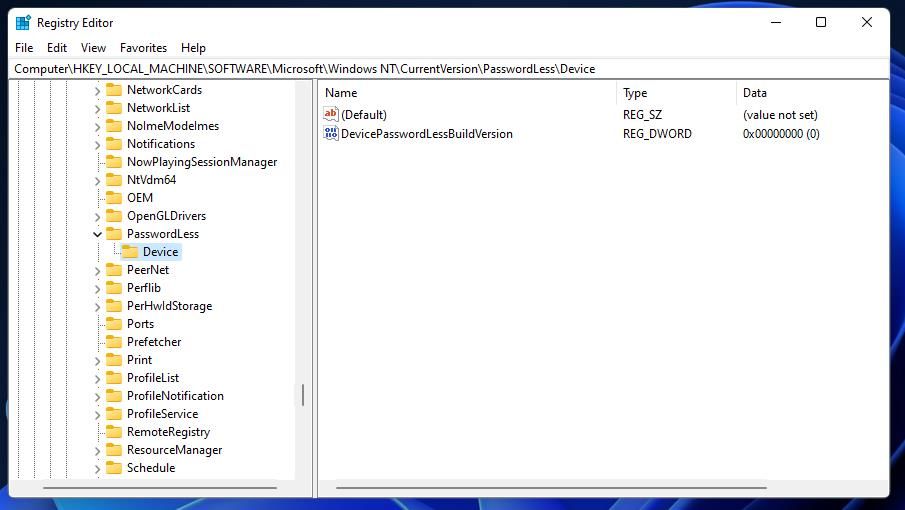
В правой панели найдите параметр DevicePasswordLessBuildVersion (DWORD).
Дважды кликните по нему и в поле «Значение» удалите текущее число, затем установите 0.
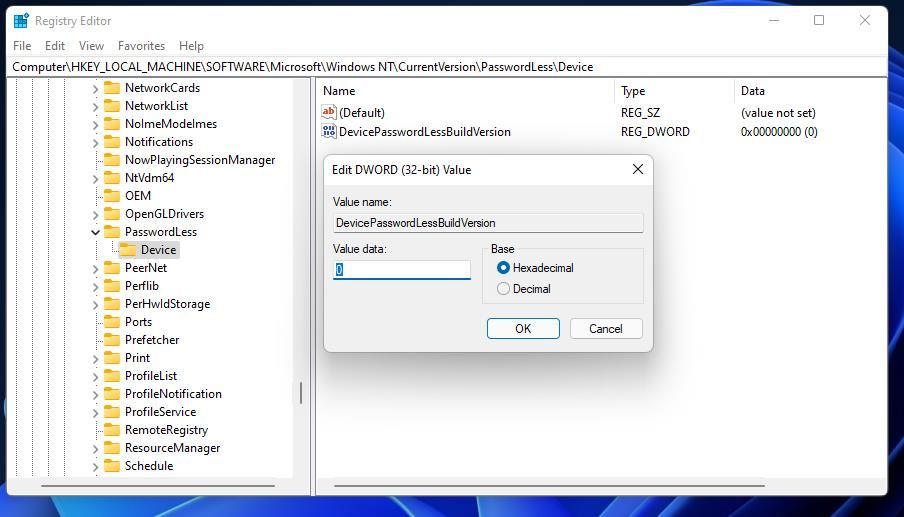
Нажмите OK и закройте Редактор реестра.
Перезагрузите компьютер.
После перезагрузки опция «Пользователи должны вводить имя пользователя и пароль для использования этого компьютера» должна стать доступной в окне управления учётными записями (netplwiz).
Важно: если параметр отсутствует, создайте DWORD (32-bit) с именем DevicePasswordLessBuildVersion и значением 0.
Как включить автологин после восстановления опции
После того как опция отображается, выполните следующие шаги для настройки автоматического входа:
- Если вы используете Windows Hello (PIN или биометрию), сначала удалите текущий способ входа: откройте Параметры → Учётные записи → Параметры входа, выберите способ входа и нажмите Удалить.
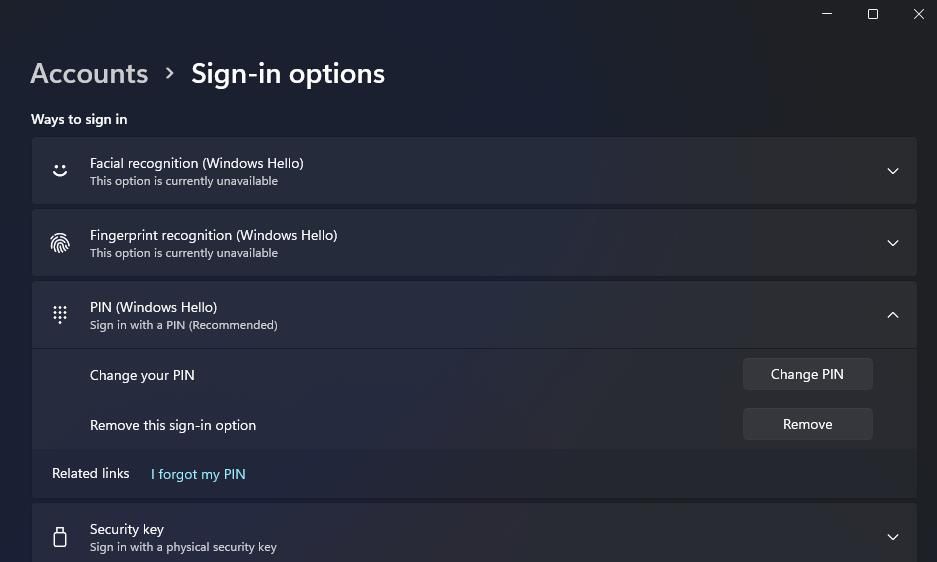
- Подтвердите удаление и введите текущий пароль, если потребуется.
- Нажмите Win + R, введите netplwiz и нажмите Enter.
- В окне «Учётные записи пользователей» найдите и снимите галочку с пункта Пользователи должны вводить имя пользователя и пароль для использования этого компьютера.
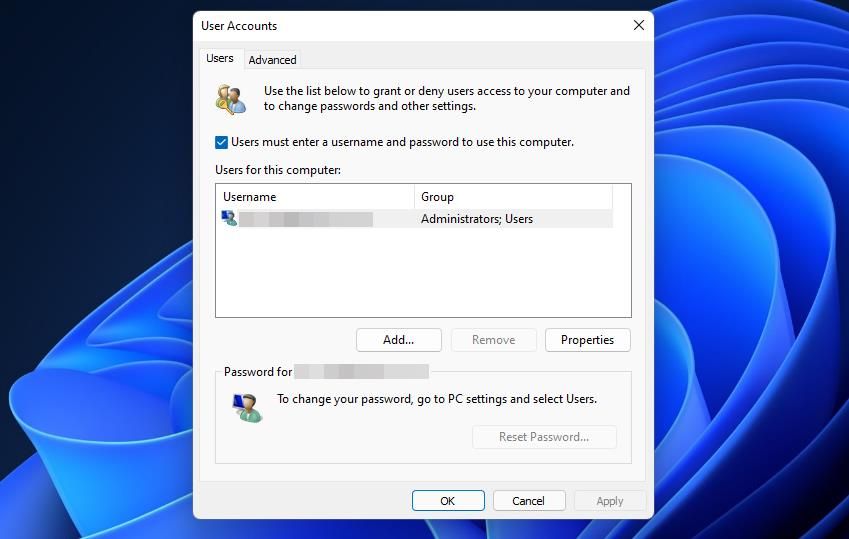
- Выберите вашу учётную запись в списке и нажмите Применить.
- В диалоге «Вход автоматически» введите имя пользователя (для учётной записи Microsoft укажите полный адрес электронной почты) и дважды введите пароль.
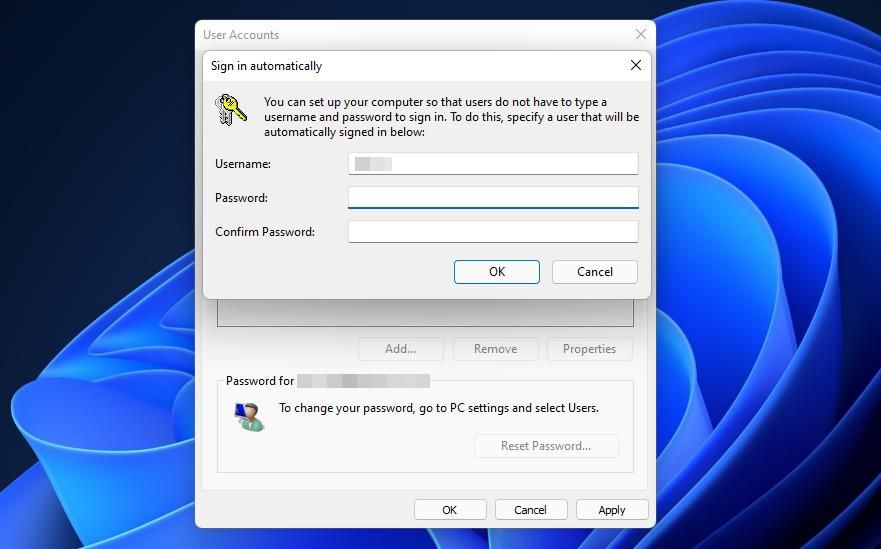
- Нажмите OK и перезагрузите компьютер — система должна автоматически выполнить вход.
Важно: автологин хранит ваши учетные данные в системных настройках. На устройствах, к которым имеют доступ другие люди, автологин делает систему уязвимой.
Когда это не сработает и альтернативы
- Если устройство управляется организацией (доменные или корпоративные политики), администратор может блокировать изменение этих параметров через Group Policy или MDM. В этом случае обратитесь к ИТ‑отделу.
- Если ваш профиль — учётная запись Azure AD с политиками безопасности, локальные правки реестра могут не иметь эффекта.
Альтернативные подходы:
- Создать локальную (не Microsoft) учётную запись и настроить для неё автологин — локальная учётная запись обычно проще конфигурируется для автологина.
- Использовать Group Policy (только в Pro/Enterprise): политики, связанные с парольной политикой и Windows Hello, можно править с помощью gpedit.msc.
- Для автоматизации и развёртывания на множестве устройств — использовать скрипты PowerShell и изменение реестра через политики.
Риски и меры безопасности
- Риск: любой, кто имеет физический доступ к устройству, сможет войти в систему без ввода пароля.
- Митигаторы:
- Включите шифрование диска (BitLocker) с паролем или TPM + PIN.
- Используйте autologin только на нерегистрируемых в домене, личных устройствах в доверенной среде.
- Ограничьте физический доступ к устройству и отключите автологин при переносе компьютера или продаже.
Приватность: автологин упрощает доступ, но учётные данные для входа сохраняются локально в защищённой части Windows; это снижает защиту от физического доступа и локальных атак.
Роллбек и сценарий восстановления (SOP)
- Если проблема после правки реестра: загрузитесь в безопасном режиме и восстановите значение DevicePasswordLessBuildVersion (или из сделанного ранее экспортированного .reg-файла).
- Если автологин нужно отключить: откройте netplwiz и снова установите галочку «Пользователи должны вводить имя пользователя и пароль…», либо заново добавьте Windows Hello.
- Если система не загружается корректно после правки реестра, используйте точку восстановления Windows или загрузку в среду восстановления и импорт из .reg.
Копия реестра (как создать резервную копию): в Редакторе реестра выберите нужный ключ, Файл → Экспорт, сохраните .reg. Для восстановления — Файл → Импорт.
Критерии приёмки
- После изменения через Параметры или реестр в окне netplwiz отображается опция «Пользователи должны вводить имя пользователя и пароль для использования этого компьютера».
- После снятия галочки и ввода пароля автологин производит вход автоматически после перезагрузки.
- На устройствах с управляющими политиками (домены/Azure AD) операции выполняются только при наличии соответствующих прав.
Мини‑чек‑лист по ролям
Для домашнего пользователя:
- Сделать точку восстановления.
- Выключить опцию Windows Hello в Параметрах (если есть).
- Проверить netplwiz и настроить автологин.
Для администратора:
- Проверить групповые политики и MDM-профили, блокирующие параметры паролей.
- При массовом развёртывании скриптовать изменение реестра и проверку DevicePasswordLessBuildVersion.
- Документировать откатные шаги.
Краткий глоссарий (1 строка)
- Windows Hello — платформа Microsoft для биометрического и безпарольного входа (PIN, отпечаток, лицо).
- netplwiz — утилита Windows для управления пользователями и параметрами входа.
- DevicePasswordLessBuildVersion — параметр реестра, включающий/отключающий безпарольные опции устройства.
Тесты и приёмка
- До изменений: проверьте, отсутствует ли опция в netplwiz.
- Примените один из методов (Параметры или реестр) и перезагрузите.
- Откройте netplwiz, снимите галочку, введите пароль.
- Перезагрузите — система должна выполнить автоматический вход.
- Откат: установите галочку обратно и перезагрузите — при успешном откате система снова потребует ввод пароля.
Краткий вывод
Восстановление опции «Users must enter a user name and password to use this computer» в Windows 11/10 возможно двумя способами: отключением ограничения Windows Hello в Параметрах или изменением DWORD DevicePasswordLessBuildVersion в реестре. После восстановления вы сможете настроить автологин через netplwiz, но учитывайте риски безопасности и используйте автологин только на доверенных устройствах.
Важно: всегда делайте резервные копии реестра и точки восстановления перед правками.
Резюме:
- Попробуйте Параметры → Учётные записи → Параметры входа в первую очередь.
- Если беспарольная политика скрывает опцию, измените DevicePasswordLessBuildVersion на 0.
- Настройте автологин через netplwiz и помните о компромиссе между удобством и безопасностью.

Похожие материалы

Несколько аккаунтов Skype: Multi Skype Launcher

Журнал для работы: повысить продуктивность

Персональные звуки уведомлений на Android

Скачивание шоу Hulu для офлайн‑просмотра

Microsoft Start: персонализированная новостная лента
