
Как вернуть значок «Параметры» в меню «Пуск» Windows 10/11
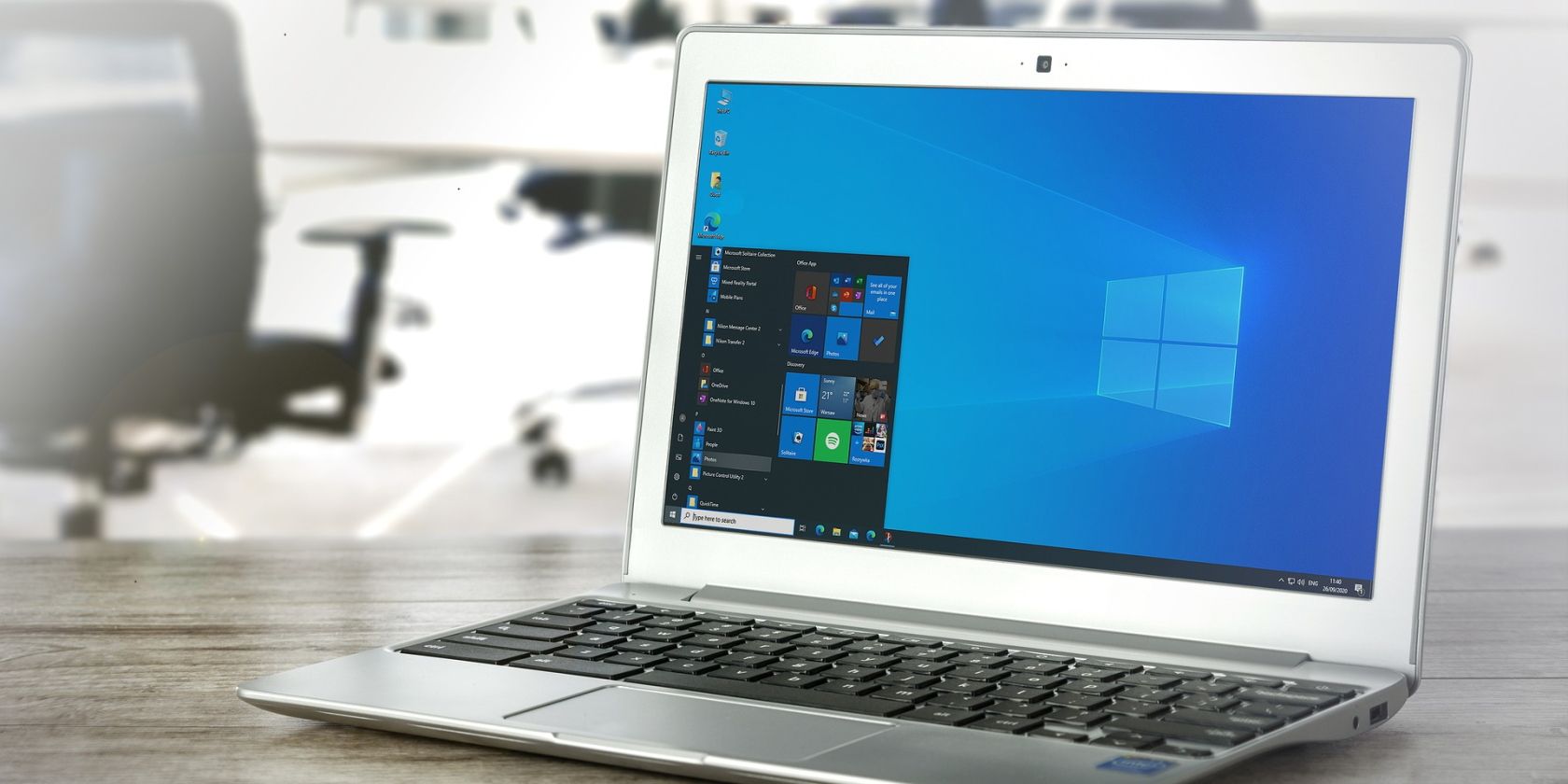
Описание изображения: Рабочий стол Windows с открытым меню «Пуск», показывающим плитки и список приложений.
Краткая цель статьи и варианты формулировки запроса
Цель: объяснить, как вернуть значок «Параметры» (Settings) в меню «Пуск» Windows 10 и 11.
Варианты запросов, на которые отвечает статья:
- вернуть значок Параметры Windows
- исчез значок Настройки в Start menu
- Settings icon missing Windows 10 11
- пропал пункт «Параметры» в меню «Пуск»
Важно: все шаги описаны для пользователей с правами локального администратора. Если вы в корпоративной среде, сначала согласуйте действия с ИТ‑поддержкой.
Почему значок «Параметры» может исчезнуть
Коротко: это чаще связано с обновлениями, повреждением системных файлов, изменёнными настройками меню «Пуск» или проблемами профиля пользователя. Могут влиять сторонние оболочки, антивирусы и политики групп (Group Policy) в доменной среде.
Определение: «Точка восстановления» — снимок системных настроек и файлов Windows, который позволяет вернуть систему в предыдущее состояние.
1. Удаление последнего обновления Windows
Удаление недавнего обновления помогает, если проблема появилась сразу после установки апдейта.
Шаги через Панель управления:
Нажмите Win + R и введите control, нажмите Enter.
В открывшемся окне выберите «Удаление программы».
Описание изображения: Окно «Панель управления» с разделом «Удаление программы».
Слева нажмите «Просмотр установленных обновлений».
В списке найдите самое свежее обновление, правой кнопкой мыши выберите «Удалить».
Описание изображения: Список установленных обновлений в Windows с выделенным обновлением и опцией «Удалить».
Следуйте подсказкам мастера удаления и перезагрузите ПК.
Как скрыть обновление, чтобы оно не установилось снова:
Скачайте утилиту Show or hide updates от Microsoft (на момент написания доступна как средство для Windows Update Troubleshooter).
Запустите скачанный файл и нажмите «Далее».
Выберите «Скрыть обновления», отметьте нужное обновление и продолжите.
Описание изображения: Окно утилиты с кнопкой «Hide updates» для скрытия проблемного обновления.
Примечание: в корпоративных системах обновления часто управляются через WSUS или Intune — обратитесь в ИТ.
2. Изменение настроек меню «Пуск» (включение папки «Параметры»)
Иногда значок находится в списке папок, и его просто отключили.
Пошагово:
Нажмите Win + I, чтобы открыть «Параметры».
Перейдите в «Персонализация» → «Пуск».
Нажмите «Выберите папки, отображаемые в Пуске».
Описание изображения: Настройки Персонализации в Windows с опцией выбора папок в меню «Пуск».
Убедитесь, что переключатель «Параметры» включён.
Описание изображения: Переключатель для отображения «Параметры» в меню «Пуск».
Закройте окно и проверьте меню «Пуск».
Если опция неактивна или её нет — возможно, активна политика групп или профиль повреждён.
3. Закрепление приложения «Параметры» вручную
Простой и быстрый способ вернуть доступ к «Параметры».
- Наберите в поиске Windows слово Параметры или Settings.
- Правой кнопкой по результату выберите «Закрепить в начале» (Pin to Start) или «Закрепить на панели задач».
Если поиск не находит приложение, проверить это можно через меню «Пуск» → Все приложения или через команду в PowerShell.
4. Восстановление предыдущего состояния Windows (Точка восстановления)
Если ничего не помогает, System Restore часто возвращает прежнюю рабочую конфигурацию.
Шаги:
Откройте Панель управления, в строке поиска введите «восстановление» и откройте соответствующий результат.
Выберите «Открыть восстановление системы».
Описание изображения: Пункт меню «Открыть восстановление системы» в разделе Recovery Панели управления.
Нажмите «Далее», выберите нужную точку восстановления и нажмите «Далее».
Описание изображения: Список точек восстановления с датами и описаниями.
Нажмите «Сканировать программы, затронутые восстановлением», чтобы увидеть, какие программы будут удалены или восстановлены.
Подтвердите и запустите восстановление. Система перезагрузится.
Если точки нет, откройте «Настройка восстановления системы» и убедитесь, что защита включена.
Описание изображения: Настройка параметра «Включить защиту системы» в окне конфигурации восстановления.
Если защита отключена, точек восстановления нет и откат невозможен.
Дополнительные методы (альтернативные и системные исправления)
Если стандартные методы не помогли, попробуйте следующие шаги — они решают проблемы с системными компонентами и реестром.
Проверка и восстановление системных файлов
Откройте Командную строку от имени администратора и выполните:
sfc /scannow
DISM /Online /Cleanup-Image /RestoreHealth
Описание: sfc восстанавливает целостность системных файлов, DISM исправляет образ Windows.
Перерегистрация приложений Windows (включая меню «Пуск»)
Запустите PowerShell от имени администратора и выполните:
Get-AppxPackage -AllUsers | Foreach { Add-AppxPackage -DisableDevelopmentMode -Register "$($_.InstallLocation)\AppXManifest.xml" }Это перерегистрирует встроенные приложения. На больших системах команда может выполняться длительно.
Перезапуск Проводника (Explorer)
Откройте Диспетчер задач, найдите «Проводник» (Explorer), выберите и нажмите «Перезапустить». Это быстро решает проблемы с интерфейсом.
Создание нового локального профиля пользователя
Если проблема не наблюдается в другом профиле, то повреждён текущий профиль. Создайте новый профиль и перенесите данные.
Сброс меню «Пуск» к стандартному состоянию
Если вы используете Windows 10/11 с корпоративной конфигурацией, можно сбросить макет Start Layout через Group Policy или удалить пользовательские настройки в реестре. Это рискованно — создайте резервную копию реестра перед изменениями.
Проверка политик и сторонних программ
Проверьте, не блокируют ли антивирус/утилиты оптимизации или политика групп доступ к элементам меню «Пуск». В доменной сети обратитесь к администратору.
Когда перечисленные методы не помогут — примеры и причины
Контрпримеры, когда восстановление может не сработать:
- Используется ограничённый корпоративный профиль с заблокированными настройками.
- Меню «Пуск» повреждено на уровне пользовательских данных профиля — потребуется создать новый профиль.
- Повреждён образ Windows — иногда помогает только переустановка или восстановление с образа.
В этих случаях рекомендуются дальнейшие действия: обратиться в ИТ, выполнить чистую установку Windows или восстановление образа с резервной копии.
Чек-лист для разных ролей
Для рядового пользователя:
- Перезагрузить ПК.
- Проверить переключатель «Параметры» в Персонализации → Пуск.
- Закрепить приложение вручную.
- Выполнить sfc /scannow.
Для продвинутого пользователя / администратора:
- Просмотреть список установленных обновлений и удалить последний.
- Выполнить DISM и перерегистрацию Appx.
- Проверить Group Policy: Computer Configuration → Administrative Templates → Start Menu and Taskbar.
- Создать новый профиль и протестировать.
Для ИТ‑поддержки:
- Проверить централизованные обновления (WSUS/Intune).
- Проверить журналы событий (Event Viewer) на ошибки Explorer, Shell и AppX.
- Рассмотреть откат образа или развертывание исправленного образа ОС.
План действий — шаг за шагом (минимальный playbook)
- Быстрая проверка: перезагрузите ПК, перезапустите Explorer.
- Настройки: проверьте Персонализация → Пуск → «Выбрать папки».
- Если не помогло: выполните sfc и DISM.
- Перерегистрируйте Appx через PowerShell.
- Если проблема связана с апдейтом — удалите последнее обновление и скройте его.
- Если всё ещё не решено — протестируйте на новом профиле.
- Как крайняя мера — восстановление системы или переустановка ОС.
Критерии приёмки
Чтобы считать проблему решённой, выполните проверку:
- Значок «Параметры» отображается в меню «Пуск» и открывает приложение.
- Поиск Windows находит «Параметры».
- При закреплении на панели задач/в меню «Пуск» ярлык сохраняется после перезагрузки.
Быстрая таблица решений (что пробовать в первую очередь)
- Мгновенно: перезапуск Explorer, закрепление вручную.
- Через минуты: проверка переключателя в Персонализации, исполнение sfc /scannow.
- Через 30–60 минут: перерегистрация Appx, удаление проблемного обновления.
- Через часы: восстановление системы или создание нового профиля.
Риски и меры предосторожности
Риски:
- Удаление обновлений может временно понизить уровень безопасности.
- Изменения в реестре и перерегистрация приложений могут повлиять на пользовательскую конфигурацию.
Рекомендации:
- Перед серьёзными изменениями создайте точку восстановления или резервную копию данных.
- В корпоративной среде — согласуйте изменения с ИТ.
Краткая справка по командам (1‑строчные определения)
- sfc /scannow — проверяет и восстанавливает системные файлы Windows.
- DISM /RestoreHealth — ремонтирует образ Windows из репозитория обновлений.
- Get-AppxPackage / Add-AppxPackage — перерегистрирует встроенные приложения UWP.
ЧаВо (FAQ)
Q: Возвратит ли удаление обновления значок наверняка? A: Не всегда; это помогает если проблема появилась сразу после обновления. Если причина в повреждении профиля или файлах системы, нужны дополнительные шаги.
Q: Можно ли вернуть значок без прав администратора? A: Частично — стандартный пользователь может закреплять приложения, но для sfc/DISM, удаления обновлений и перерегистрации Appx нужны права администратора.
Q: Что делать, если в Windows нет точек восстановления? A: Создайте новый профиль пользователя и используйте его как временное решение; в будущем включите защиту системы и создайте точки восстановления.
Итог
Если значок «Параметры» исчез из меню «Пуск», начните с простых методов: проверьте опцию в Персонализации, закрепите приложение и перезапустите Explorer. Если не помогло, выполните проверку системных файлов (sfc, DISM), перерегистрацию Appx и при необходимости удалите последнее обновление или восстановите систему из точки восстановления. В корпоративной среде координируйте действия с ИТ.
Ключевые шаги: проверить настройки → восстановить системные файлы → перерегистрировать приложения → откатить обновление → восстановить систему.

Похожие материалы

Несколько аккаунтов Skype: Multi Skype Launcher

Журнал для работы: повысить продуктивность

Персональные звуки уведомлений на Android

Скачивание шоу Hulu для офлайн‑просмотра

Microsoft Start: персонализированная новостная лента
