
Восстановить фотографию профиля в Параметрах Windows
Краткое введение
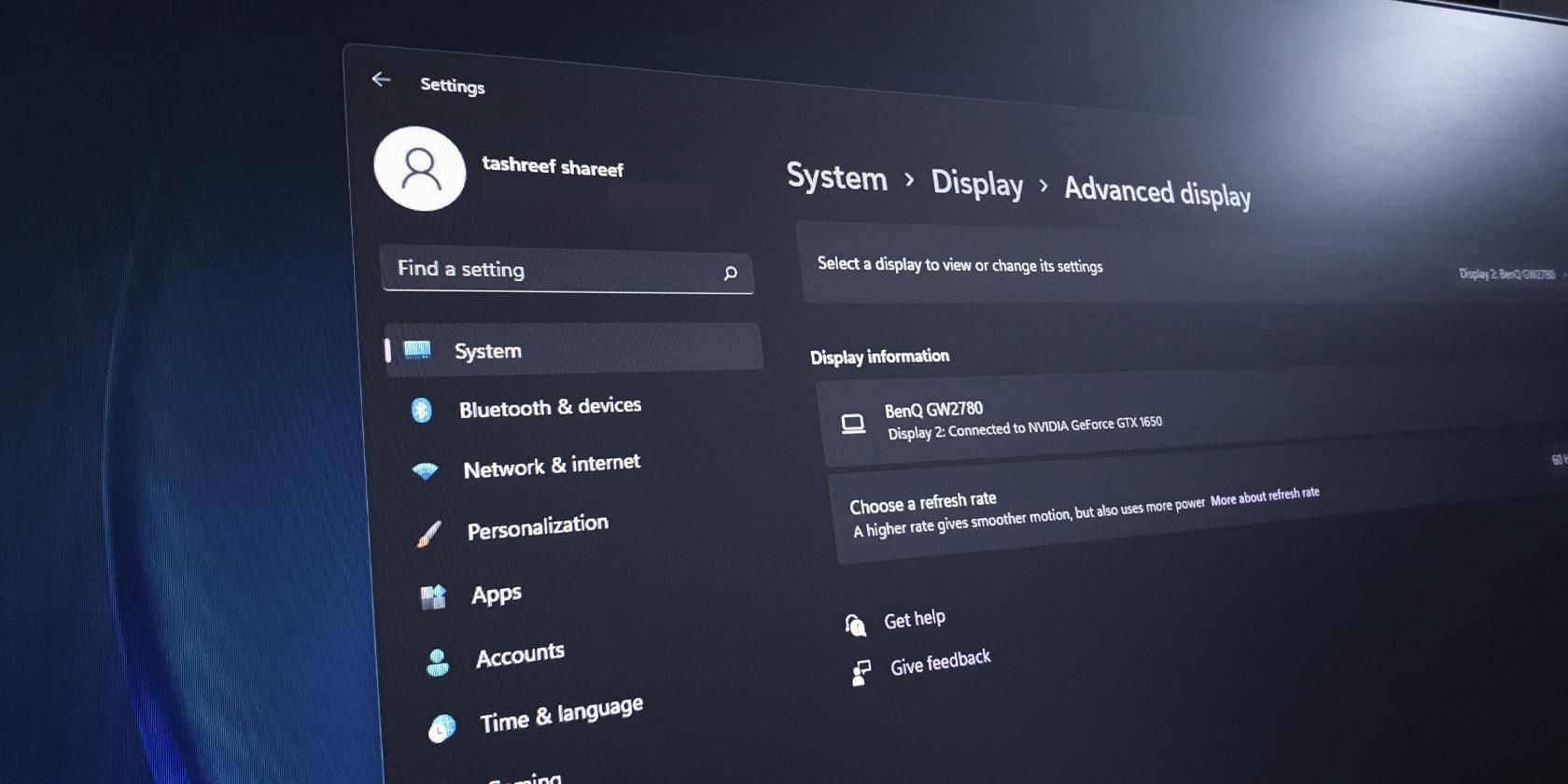
Панель «Параметры» в Windows 10 и 11 показывает текущий профиль пользователя с фотографией. Иногда фотография исчезает, несмотря на то, что вы ранее её устанавливали. Причины обычно связаны с синхронизацией учётной записи Microsoft, временными сбоями или повреждёнными локальными файлами изображения. В этой инструкции — пошаговые действия и дополнительные сценарии для восстановления изображения.
Основные причины отсутствия фото
- Отключена синхронизация учётной записи Microsoft.
- Повреждённый или устаревший локальный файл в папке AccountPictures.
- Проблемы после обновления Windows или с конкретным обновлением.
- Временные глюки, решающиеся перезагрузкой.
- Сбой в профиле Microsoft — серверная задержка синхронизации.
1. Проверьте учётную запись Microsoft
Windows отображает фотографию, связанную с вашей учётной записью Microsoft везде, где используется профиль (включая «Параметры»). Убедитесь, что вы вошли в ту учётную запись, к которой привязана нужная фотография.
Как проверить:
- Нажмите Win + I, чтобы открыть «Параметры».
- В верхней части окна посмотрите электронную почту текущей учётной записи — это ваш идентификатор Microsoft.
- Нажмите на профиль, чтобы просмотреть дополнительные сведения: если учётная запись локальная, а не Microsoft, фото синхронизироваться не будет.
Совет: если вы используете несколько учётных записей на одном ПК, выйдите и войдите в нужную учётную запись Microsoft, затем проверьте отображение фото.
2. Включите синхронизацию параметров в Windows 10 и 11
Синхронизация параметров помогает переносить настройки (включая фото профиля) между устройствами, связанными с одной учётной записью Microsoft.
Чтобы включить синхронизацию:
- Откройте «Параметры» с помощью Win + I.
- Перейдите в раздел Учетные записи.
- Нажмите Синхронизация параметров или «Синхронизация ваших параметров».
- Переведите переключатель Синхронизация параметров в положение «Вкл».
- По желанию настройте, какие элементы синхронизировать (например, изображение профиля можно включить/исключить).
Важно: синхронизация требует подключения к интернету и корректной работы серверов Microsoft. Иногда обновления на сервере применяются с задержкой — подождите несколько минут и обновите окно «Параметры».
3. Удалите локальные файлы фотографии профиля вручную
Если локальные файлы повреждены, их удаление и повторная загрузка часто решают проблему.
Пошагово:
- Нажмите Win + E, чтобы открыть Проводник.
- В адресной строке введите путь и нажмите Enter:
C:\Users\username\AppData\Roaming\Microsoft\Windows\AccountPictures- В приведённом пути замените username на имя вашей учётной записи (папку вашего профиля).
- Удалите все файлы изображений в этой папке и закройте Проводник.
- Перезагрузите ПК и затем добавьте новую фотографию через «Параметры» (см. раздел ниже).
Примечание: папка AppData скрыта по умолчанию — включите показ скрытых элементов в Проводнике, если не видите её.
4. Добавьте новое изображение профиля в Windows 11
Если учётная запись Microsoft не имеет фото, добавьте его вручную.
Инструкция для Windows 11:
- Нажмите Win + I, чтобы открыть «Параметры».
- Перейдите в раздел Учетные записи.
- В правой части выберите Сведения о вас или «Your Info» (в англоязычной версии).
- В разделе «Настройка фотографии» нажмите Обзор файлов (Choose a file).
- Выберите изображение и нажмите Выбрать изображение (Choose picture).
- При необходимости сделайте снимок с веб-камеры.
Windows применит новую фотографию и начнёт синхронизацию с учётной записью Microsoft.
5. Установите обновления Windows
Обновления Windows содержат исправления ошибок, которые могут устранить проблему с отображением фото.
Как обновить систему:
- Нажмите Win + I для «Параметров».
- Откройте раздел Центр обновления Windows (Windows Update).
- Нажмите Проверить наличие обновлений и установите доступные.
- После установки перезапустите компьютер и проверьте фото в «Параметрах».
Совет: если вы используете рабочую или учебную учётную запись, администратор может управлять обновлениями централизованно — уточните у ИТ-поддержки.
6. Проверьте историю обновлений и удалите проблемные обновления
Если проблема появилась после недавнего обновления, имеет смысл просмотреть историю обновлений и при необходимости удалить конкретные пакеты.
Шаги:
- В «Параметрах» откройте Центр обновления Windows → Журнал обновлений.
- Посмотрите список недавно установленных обновлений и обратите внимание на дату появления проблемы.
- Если причина ясна, следуйте инструкции Microsoft по удалению обновлений (удаление отдельных обновлений или откат функции).
Важно: удаление обновлений может снизить безопасность системы — рассматривайте этот шаг только как временную меру и обязательно установите исправления позже.
7. Восстановление системы к ранее созданной точке
Если предыдущие способы не помогли и проблема возникла недавно, использование точки восстановления позволит вернуть состояние системы до появления ошибки.
Что делать:
- Откройте меню «Пуск» и введите «Восстановление системы».
- Запустите мастер восстановления и выберите подходящую точку восстановления до возникновения проблемы.
- Выполните восстановление и перезагрузите компьютер.
Примечание: точки восстановления не затрагивают ваши личные файлы, но удаляют недавно установленные программы и драйверы.
8. Сброс или ремонтная переустановка Windows
Как крайняя мера вы можете выполнить ремонтную установку (in-place upgrade) или сброс Windows. Ремонтная установка восстанавливает системные файлы, при этом сохраняются приложения и личные данные. Сброс же предлагает выбор между сохранением файлов или их удалением.
Рекомендации:
- Сначала попробуйте ремонтную установку (используйте официальный образ Windows и опцию сохранения файлов и приложений).
- Если она не помогла, делайте сброс системы или чистую установку после бэкапа важных данных.
Когда изменения не помогают: варианты и контрпримеры
- Если профиль — локальный (не Microsoft), фото, добавленное в облаке, не отобразится. Решение: переключиться на учётную запись Microsoft или добавить фото локально.
- Если в вашей организации включена групповая политика, отображение фото может блокироваться администратором — обратитесь в ИТ.
- Ошибка на стороне сервиса Microsoft: фото может не синхронизироваться из-за проблем на серверах; в этом случае нужно подождать и повторить попытку позже.
Альтернативные подходы
- Временное решение: используйте локальный аватар в приложениях (например, в Почте, Teams), если Параметры не обновляют изображение.
- Очистка кэша учётных записей: удалите профиль Microsoft из Windows и вновь войдите (требует повторной авторизации).
- Создайте новую учётную запись Windows и перенесите данные — подходит в случаях с повреждёнными профилями.
Быстрая контрольная проверка (чеклист)
- Проверили, что вошли в правильную учётную запись Microsoft.
- Включили синхронизацию параметров.
- Удалили файлы в AccountPictures и перезагрузили ПК.
- Добавили новое фото через «Параметры».
- Установили все доступные обновления Windows.
- Проверили историю обновлений и откатили при необходимости.
- Использовали точку восстановления или ремонтную установку при неудаче.
SOP: Быстрая инструкция для поддержки (шаги для техподдержки)
- Клиент сообщает, что фото не отображается в «Параметрах».
- Уточнить: локальная или Microsoft-учётная запись; есть ли логин на сайте account.microsoft.com.
- Попросить выполнить перезагрузку и проверить.
- Если не помогло — направить клиента по шагам 1–4 из этого руководства (проверка учётной записи, синхронизация, удаление AccountPictures, добавление фото).
- При подозрении на обновление — проверьте журнал обновлений и предложите откат.
- Если проблема сохраняется — предложите восстановление системы/ремонтную установку и организуйте бэкап данных.
Диагностическое дерево (быстрый выбор действий)
flowchart TD
  A[Фото не отображается] --> B{Ваша учётная запись Microsoft?}
  B -- Да --> C{Синхронизация включена?}
  B -- Нет --> D[Добавьте фото локально или переключитесь на MS-учётную запись]
  C -- Да --> E[Удалите файлы в AccountPictures и перезагрузите]
  C -- Нет --> F[Включите синхронизацию и подождите]
  E --> G{Фото появилось?}
  F --> G
  G -- Да --> H[Готово]
  G -- Нет --> I[Проверьте историю обновлений и откатите при необходимости]
  I --> J{Не помогло?}
  J -- Да --> K[Восстановление системы / ремонтная переустановка]
  J -- Нет --> H
Критерии приёмки
- Фото видно в «Параметрах» под учётной записью после выполнения шагов.
- Фото синхронизируется с другими устройствами, где используется та же учётная запись Microsoft.
- Нет ошибок в журнале событий, связанных с профилем после решения.
Краткий глоссарий (1 строка)
- Учетная запись Microsoft — онлайн-аккаунт Microsoft, используемый для синхронизации настроек и данных между устройствами.
Частые вопросы
Q: Почему после добавления фото оно всё ещё не отображается?
A: Иногда требуется время на синхронизацию; также проверьте папку AccountPictures и включение синхронизации. Перезагрузите устройство и подождите 5–10 минут.
Q: Можно ли восстановить фото без входа в Microsoft-аккаунт?
A: Да — добавьте локальную фотографию в профиле Windows, но она не синхронизируется с облаком.
Q: Удаляются ли личные файлы при восстановлении системы?
A: Нет, при обычном восстановлении точкой личные файлы сохраняются; при полном сбросе — зависит от выбранной опции.
Итог
Отсутствие фотографии профиля в «Параметрах» чаще всего решается проверкой учётной записи, включением синхронизации, удалением локальных повреждённых файлов и повторной загрузкой изображения. Если базовые шаги не помогают, проверьте обновления Windows, историю обновлений и используйте точку восстановления или ремонтную установку как крайние меры.
Важно: перед серьёзными операциями (сброс, чистая установка) создайте резервную копию личных данных.

Похожие материалы

Несколько аккаунтов Skype: Multi Skype Launcher

Журнал для работы: повысить продуктивность

Персональные звуки уведомлений на Android

Скачивание шоу Hulu для офлайн‑просмотра

Microsoft Start: персонализированная новостная лента
