
Как вернуть значок батареи в области уведомлений Windows 10

Коротко о значке батареи
Значок батареи — это системный индикатор в правой части панели задач, который показывает процент заряда. Он помогает быстро оценить питание ноутбука или планшета. Если значок исчез, обычно это проблема с отображением, а не с самой батареей.
Быстрые шаги для возврата значка
- Нажмите стрелку «˄» слева от видимых иконок на панели задач, чтобы открыть панель с скрытыми значками.
- Если значок батареи там есть, перетащите его обратно в область уведомлений.
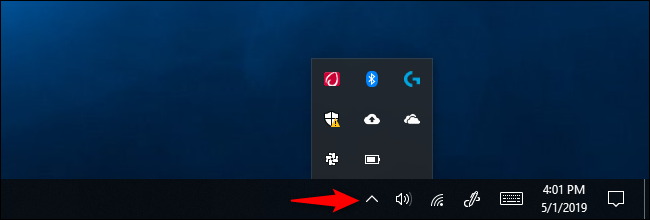
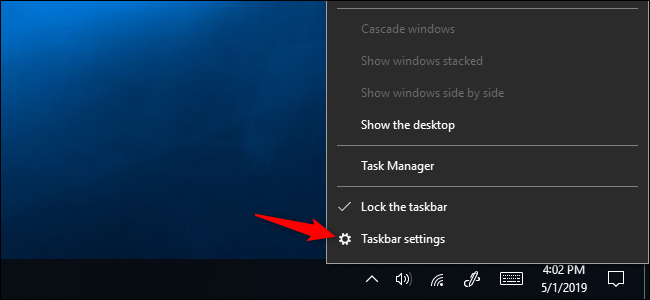
- Если значка нет в панели переполнения, щёлкните правой кнопкой по панели задач и выберите «Параметры панели задач».
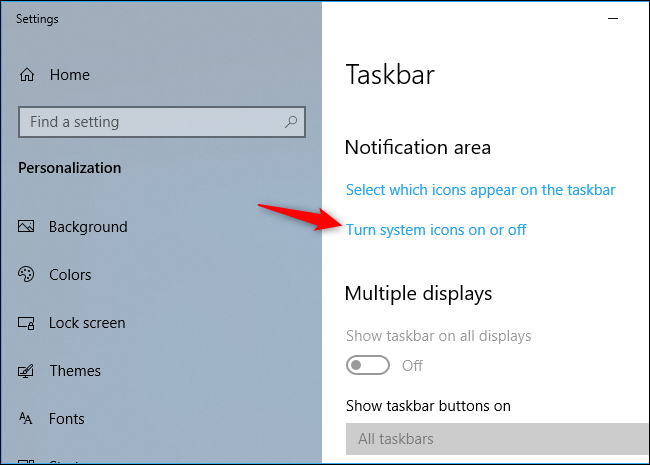
- Либо пройдите в «Параметры» → «Персонализация» → «Панель задач».
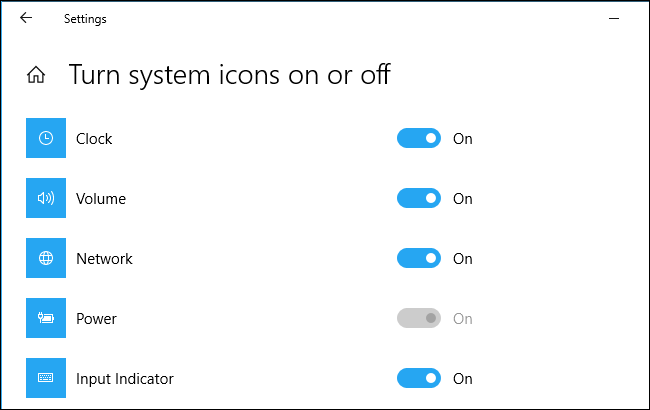
- Пролистайте вниз и нажмите «Включить или отключить системные значки» в разделе «Область уведомлений».
- Найдите «Питание» и переключите в положение «Вкл.» — значок появится на панели задач.
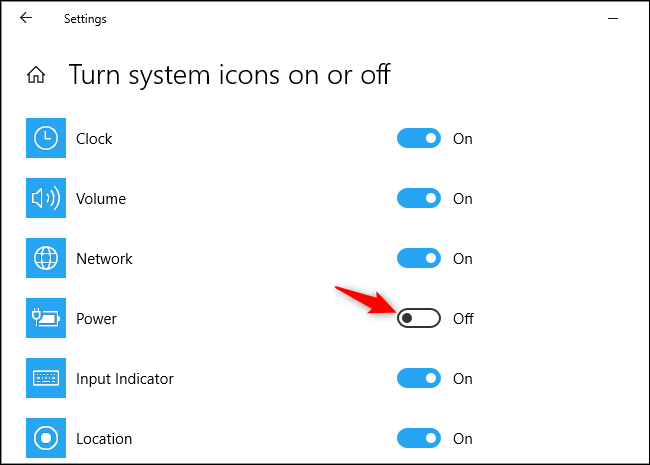
Важно: если опция «Питание» недоступна (приглушена), Windows полагает, что устройство — настольный ПК без батареи. В таком случае значок по умолчанию не отображается.
Что делать, если значок не появляется после включения
- Перезагрузите проводник Windows: откройте Диспетчер задач → найдите «Проводник» → Перезапустить.
- Убедитесь, что у вас установлены последние драйверы для батареи (ACPI) и чипсета. Обновите через диспетчер устройств.
- Войдите в другой профиль Windows, чтобы проверить, не связан ли баг с учётной записью пользователя.
- Выполните системное восстановление до момента, когда значок работал, если такие точки есть.
Альтернативные подходы
- Используйте сторонние утилиты для мониторинга батареи, например BatteryBar или HWMonitor. Они могут показывать процент и оставшееся время, если стандартный значок отключён.
- Для задач администрирования можно создать панель быстрого доступа с виджетом состояния батареи.
Когда это не сработает
- Устройство — настольный ПК без батареи: значок не появится.
- Аппаратная проблема с контроллером питания или повреждённый системный драйвер: нужен ремонт или переустановка драйверов.
- Коррупция системных файлов: потребуется восстановление системных компонентов (sfc /scannow, DISM).
Краткое пошаговое руководство (SOP)
- Проверьте панель переполнения (стрелка «˄»).
- Если нет — откройте параметры панели задач и включите «Питание».
- Перезапустите Проводник через Диспетчер задач.
- Обновите драйвер батареи в Диспетчере устройств.
- Перезагрузите ПК.
Критерии приёмки
- Значок батареи виден в области уведомлений.
- При наведении показывается процент заряда.
Советы по безопасности и приватности
Изменения настроек значков и обновления драйверов не затрагивают ваши личные файлы. При установке сторонних программ выбирайте проверенные источники.
Дополнительные заметки и совместимость
- Windows 11 использует похожие настройки, но пункты меню могут называться иначе.
- Если вы хотите снова видеть оценку оставшегося времени работы батареи, в Windows 10 эту функцию отключили. Её можно вернуть, изменив параметры реестра, но это требует аккуратности и резервной копии реестра.
Mermaid: простая схема действий
flowchart TD
  A[Значок исчез] --> B{Проверить панель переполнения}
  B -- Да --> C[Перетащить значок]
  B -- Нет --> D[Открыть Параметры панели задач]
  D --> E{Питание включено?}
  E -- Да --> F[Перезапустить Проводник]
  E -- Нет --> G[Включить Питание]
  F --> H[Проверить драйверы]
  G --> H
  H --> I[Если не работает — проверить аппарат и SFC/DISM]
Чёткий чеклист для техподдержки
- Проверил панель переполнения.
- Включил «Питание» в системных значках.
- Перезапустил Проводник.
- Обновил драйвер батареи/ACPI.
- Проверил в другом профиле.
- Применил восстановление системы при необходимости.
1‑строчный глоссарий
- Область уведомлений: зона справа на панели задач, где отображаются системные и сторонние иконки.
- Панель переполнения: скрытая панель со стрелкой «˄», показывающая дополнительные иконки.
- Питание: системный значок, отвечающий за индикатор батареи.
Связано: Как настроить значки области уведомлений в Windows
Резюме
- Значок чаще всего скрыт в переполнении или отключён в настройках.
- Для большинства пользователей достаточно включить «Питание» в параметрах панели задач.
- Если опция недоступна или включение не помогает — обновляйте драйверы и проверяйте аппаратное состояние батареи.

Автор
Редакция
Похожие материалы

Программное обеспечение
Несколько аккаунтов Skype: Multi Skype Launcher

Productivity
Журнал для работы: повысить продуктивность

Android.
Персональные звуки уведомлений на Android

Стриминг
Скачивание шоу Hulu для офлайн‑просмотра

Новости
Microsoft Start: персонализированная новостная лента

Гайды