
Восстановление удалённого раздела восстановления в Windows 8 и возврат потерянного места

За 12 месяцев использования Microsoft Surface Pro я был удивительно продуктивен. Но 128 ГБ встроенной памяти оказались недостаточными для всех рабочих приложений и пары стратегических игр для отдыха. Когда локального места и облачного хранилища не хватило, я удалил раздел восстановления, чтобы сразу получить дополнительные гигабайты.
Удаление раздела восстановления бывает полезно: это может освободить примерно 10 ГБ или больше — всё зависит от устройства. Однако без этого раздела вы не сможете выполнить стандартную процедуру обновления (Refresh) или полную переустановку (Reset) через встроенные средства Windows 8. Если ваше устройство поставлялось без дисков восстановления или без печатного ключа продукта, это руководство для вас.
Почему не стоит удалять раздел восстановления без подготовки
Раздел восстановления содержит образ, который Windows использует для восстановления системы в исходное или рабочее состояние. Если у вас нет:
- установочного носителя (DVD/USB с Windows 8/8.1),
- или созданного ранее диска восстановления/раздела,
то стандартные опции “Обновить ваш ПК” и “Удалить всё и переустановить Windows” не сработают.
Важное: Перед удалением раздела создания резервной копии всех данных и образа системы обязательно. Без этого вы рискуете потерять возможность вернуть систему в рабочее состояние.
Короткий план действий
- Подготовьте легальный ISO Windows 8.1 (или установочный носитель). Ключ продукта может потребоваться при установке.
- Скопируйте из ISO файл install.esd (папка Sources).
- Конвертируйте install.esd → install.wim (например, с помощью WinReducer Wim Converter).
- Сохраните install.wim в папку C:\Win81-Recovery.
- Зарегистрируйте образ через REAGENTC.
- Проверьте REAGENTC /Info и выполните Refresh/Reset.
Шаг за шагом: создание нового раздела восстановления
Ниже — расширенная инструкция с практическими советами и обходными путями.
Что потребуется
- Доступ к ISO образу Windows 8.1 (официальный образ Microsoft). При необходимости скачайте утилиту для создания установочного носителя от Microsoft.
- Программа для конвертации ESD → WIM (например, WinReducer Wim Converter).
- Право администратора на компьютере.
- Достаточно свободного места на диске C: (~5–10 ГБ для файла WIM).
Подготовка ISO и извлечение install.esd
- Скачайте ISO с сайта Microsoft или используйте свой установочный диск.
- На Windows 8 дважды щёлкните по ISO, чтобы смонтировать его как виртуальный диск, или вставьте диск в привод.
- Откройте смонтированный диск и перейдите в папку Sources.
- Найдите файл install.esd и скопируйте его на локальный диск (например, во временную папку на C:).
Примечание: на некоторых сборках производители заменяют этот файл или используют другие методы. Если вы не нашли install.esd, проверьте содержимое установочного носителя — возможно используется install.wim сразу.
Конвертация ESD → WIM
- Скачайте и распакуйте winreducerwimconverter.zip.
- Запустите исполняемый файл и обновите программу, если будет предложено.
- Нажмите Open и выберите ранее скопированный install.esd.
- Нажмите Convert и дождитесь создания install.wim.
- Скопируйте итоговый INSTALL.WIM в папку C:\Win81-Recovery (создайте её вручную, если нужно).

Важно: если конвертация не удаётся или вы предпочитаете другой инструмент — используйте DISM (если доступно) или сторонние конвертеры, проверенные сообществом. Всегда проверяйте SHA/подпись образа, если он взят из внешнего источника.
Регистрация install.wim как образа восстановления
- Откройте Пуск, щёлкните правой кнопкой по нему и выберите “Командная строка (администратор)”.
- Введите команду (копируйте точно как ниже):
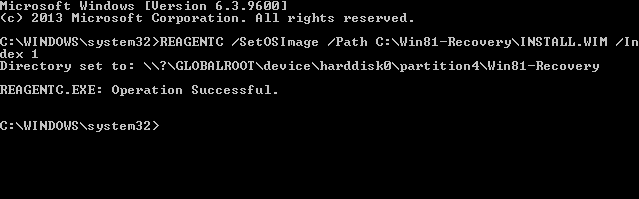
REAGENTC /SetOSImage /Path C:\Win81-Recovery\INSTALL.WIM /Index 1Эта команда указывает Windows использовать указанный WIM-файл как системный образ восстановления.
- Подтвердите успешность командой:
REAGENTC /InfoВ выводе вы увидите информацию о зарегистрированном образе восстановления. Если статус “Enabled” и путь указывает на C:\Win81-Recovery, регистрация прошла успешно.
Запуск Refresh / Reset
После регистрации зайдите в “Параметры > Изменить параметры ПК > Обновление и восстановление” и выберите “Обновить компьютер, не затрагивая файлы” или “Удалить всё и переустановить Windows”. При выборе полного удаления Windows предложит варианты очистки диска; там доступна и более безопасная (secure wipe) очистка.
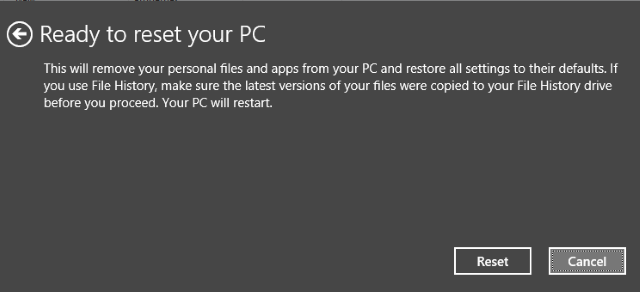
Если штатная очистка не устраивает, используйте проверенные утилиты для безопасного удаления данных.
Альтернативные подходы и когда этот метод не подойдёт
- Если у вас нет легального ISO и вы не можете его получить, создаваемый раздел будет неполноценным — система может запросить активацию. В этом случае обратитесь к производителю или используйте ранее созданный диск восстановления.
- Некоторые производители используют кастомные образы (с драйверами и приложениями). В таком случае восстановление с чистого образа Windows 8.1 вернёт систему в «чистое» состояние, а не к заводскому набору ПО.
- Если install.esd защищён/зашифрован или повреждён — конвертация может не пройти.
Альтернатива: скачайте Windows 8.1 Enterprise Evaluation с TechNet. Это быстрый способ получить ISO, но при установке может потребоваться активация или появятся ограничения по лицензии. Рекомендуется использовать оригинальный образ, соответствующий вашей редакции Windows.
Практическая проверка и критерии приёмки
Критерии приёмки (когда можно считать задачу выполненной):
- REAGENTC /Info показывает Enabled и путь к C:\Win81-Recovery\INSTALL.WIM.
- При попытке выполнить Refresh/Reset система не выдаёт ошибку, связанную с отсутствием образа восстановления.
- После Reset система загружается и, при необходимости, успешно активируется (если требуется ключ).
Тестовые шаги:
- Временно скопируйте несколько файлов в разные папки.
- Запустите процедуру Refresh (без удаления личных файлов) и убедитесь, что ОС проходит процедуру.
- Если вы выбрали “Удалить всё”, проверьте, что выбранная опция очистки выполняется.
Риски, mitigations и безопасность
Риски:
- Потеря данных при неправильной операции.
- Установка несовместимой версии Windows, требующая активации или недостающих драйверов.
- Неполная очистка конфиденциальных данных.
Митигаторы:
- Перед началом сделайте полную резервную копию (образ диска или копии важных файлов).
- Скачивайте ISO только с официальных ресурсов Microsoft или проверенных источников.
- Для безопасного удаления используйте встроенную опцию “Очистить диск полностью” или отдельные утилиты для secure erase.
Безопасность образа: храните C:\Win81-Recovery в защищённом месте и ограничьте права доступа. При корпоративном использовании учитывайте политику компании по хранению образов и шифрованию.
Пошаговый чеклист для разных ролей
Для рядового пользователя:
- Скопировать важные файлы в облако или на внешний диск.
- Скачать ISO Windows 8.1 с сайта Microsoft.
- Скопировать install.esd из папки Sources на локальный диск.
- Попросить помощь, если не уверен в правах администратора.
Для системного администратора:
- Проверить совместимость образа с железом (32/64 бит).
- Создать стандартный каталог C:\Win81-Recovery и назначить права доступа.
- Зарегистрировать образ через REAGENTC и проверить вывод /Info.
- Прописать инструкцию восстановления в SOP для пользователей.
Быстрое руководство для восстановления, если что-то пошло не так
- Если REAGENTC сообщает об ошибке пути — проверьте, что файл INSTALL.WIM действительно находится по указанному пути и имя файла написано в верхнем регистре, как ожидается.
- Если конвертация ESD → WIM завершилась с ошибками — попробуйте другой инструмент или проверьте целостность ISO.
- Если после Reset система требует активацию — введите свой ключ продукта или обратитесь к производителю.
Mermaid-диаграмма принятия решения:
flowchart TD
  A[Удалят ли вы раздел восстановления?] -->|Да| B{Есть ли ISO или установочный носитель?}
  A -->|Нет| Z[Не удаляйте раздел]
  B -->|Да| C[Копировать install.esd]
  B -->|Нет| Y[Скачайте ISO с Microsoft или создайте диск восстановления]
  C --> D[Конвертировать ESD в WIM]
  D --> E[Поместить INSTALL.WIM в C:\\Win81-Recovery]
  E --> F[REAGENTC /SetOSImage]
  F --> G[Проверить REAGENTC /Info]
  G --> H[Выполнить Refresh/Reset]
Часто задаваемые вопросы
Q: Что делать, если у меня нет прав администратора?
A: Попросите администратора системы выполнить шаги, либо создайте загрузочный USB с Windows и используйте его для восстановления.
Q: Можно ли использовать образ другой редакции Windows (например, Enterprise вместо Pro)?
A: Формально можно, но вы можете столкнуться с проблемами активации и несовместимостью лицензии. Лучше использовать образ, соответствующий вашей редакции.
Таблица сравнения подходов
- Использование официального ISO + конвертация ESD → WIM: безопасно, даёт полный контроль над образом.
- Загрузка Evaluation/Enterprise: быстро, но возможны проблемы с активацией.
- Создание recovery drive на USB заранее: наилучший вариант для предотвращения проблем в будущем.
Резюме и рекомендации
- Не удаляйте раздел восстановления без резервной копии и без установочного носителя.
- Если раздел уже удалён — восстановить его можно, создав install.wim из install.esd и зарегистрировав его командой REAGENTC.
- Всегда храните внешний образ восстановления или загрузочную флешку с Windows. Это самый простой и безопасный способ вернуть систему в рабочее состояние.
Итог: создание раздела восстановления вручную — реальная и практичная операция. Она требует аккуратности, прав администратора и времени, но возвращает вам возможность безопасно обновлять и переустанавливать Windows 8/8.1.
Если у вас остались вопросы или нужны конкретные команды/логи — опишите проблему в комментарии, и я помогу пошагово.
Image Credits: hand picking up Via Shutterstock

Похожие материалы

Несколько аккаунтов Skype: Multi Skype Launcher

Журнал для работы: повысить продуктивность

Персональные звуки уведомлений на Android

Скачивание шоу Hulu для офлайн‑просмотра

Microsoft Start: персонализированная новостная лента
