
Как восстановить файлы из Корзины в Windows

Quick Links
Recovering Files from the Recycle Bin
What to Do If the Recycle Bin Is Missing
Очищение мусора бывает расслабляющим, но иногда мы удаляем нужные вещи по ошибке. В большинстве случаев восстановление файла простое и занимает несколько кликов. Ниже — пошаговая инструкция, варианты действий если Корзина отсутствует, а также рекомендации на случай сложных ситуаций.
Как восстановить файлы из Корзины
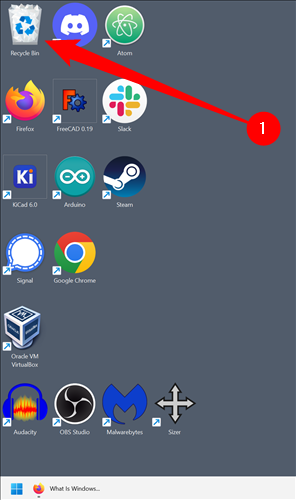
По умолчанию значок Корзины находится в верхнем левом углу рабочего стола, если вы его не перемещали.
Если значок присутствует, дважды щелкните по нему, чтобы открыть список недавно удалённых файлов.
После открытия Корзины вы увидите список удалённых элементов. Чтобы найти нужный файл быстрее, используйте сортировку и поиск.
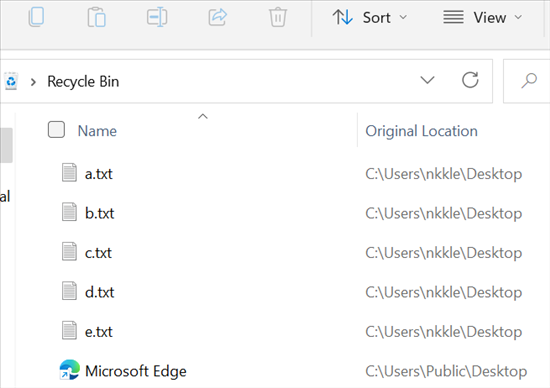
Шаги для восстановления одного файла:
- Найдите файл: листайте список или используйте строку поиска в правом верхнем углу.
- Щёлкните файл правой кнопкой мыши.
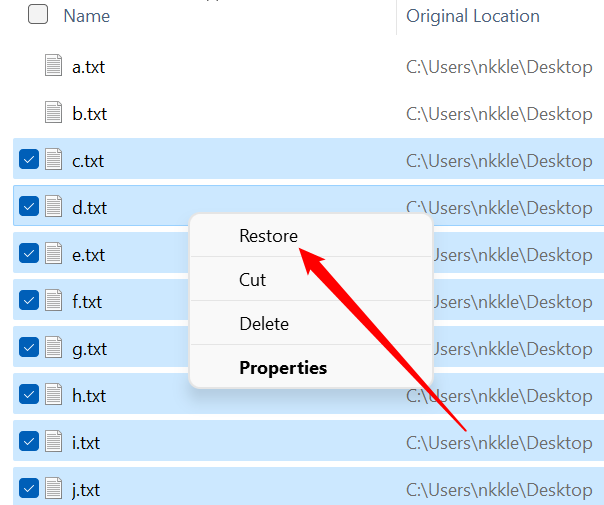
- Выберите «Восстановить». Файл вернётся в исходную папку.
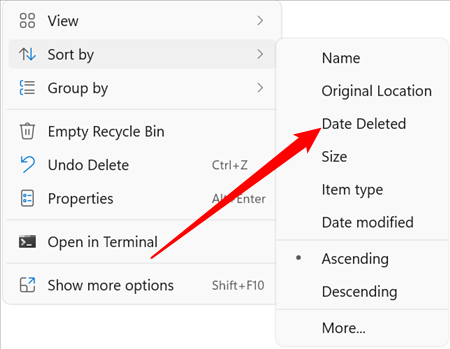
Если у вас много удалённых объектов, упорядочите их по дате удаления: правый клик → Sort By → Date Deleted. Самые свежие будут вверху.
Чтобы восстановить несколько файлов сразу, используйте одну из двух стандартных техник выделения в Windows:
- Поэлементное выделение: удерживайте Ctrl и щёлкайте левой кнопкой по нужным файлам, затем правой кнопкой по любому из выделенных → Восстановить.
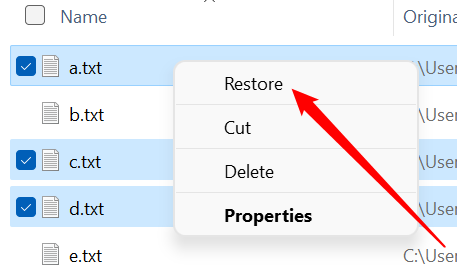
- Диапазонное выделение: щёлкните первый файл диапазона, удерживайте Shift и щёлкните последний — выберутся все между ними, затем правый клик → Восстановить.
Важно: если при удалении система показывала предупреждение «Этот файл слишком велик для Корзины, удалить окончательно?», такой файл не попадает в Корзину и восстановить его через Корзину нельзя. См. раздел «Если файл слишком большой».
Что делать, если Корзина отсутствует
Если значок Корзины не виден на рабочем столе, наиболее вероятные причины: значки рабочего стола скрыты или значок удалён из списка значков рабочего стола.
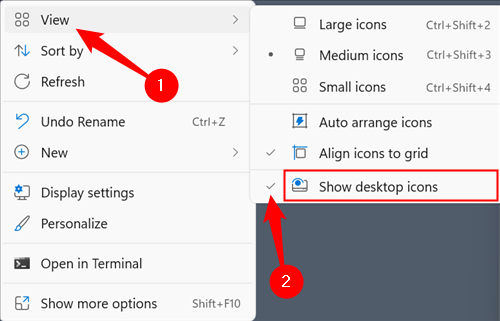
- Иконки рабочего стола скрыты. Щёлкните правой кнопкой по пустому месту на рабочем столе → View → убедитесь, что активна опция Show desktop icons.
Примечание: контекстное меню изменилось между Windows 10 и Windows 11, но пункт отображения значков остаётся на том же месте.
- Значок Корзины удалён из настроек значков рабочего стола. Нажмите Пуск, введите «Themes and related settings» и нажмите Enter, затем откройте Desktop Icon Settings и включите Корзину.

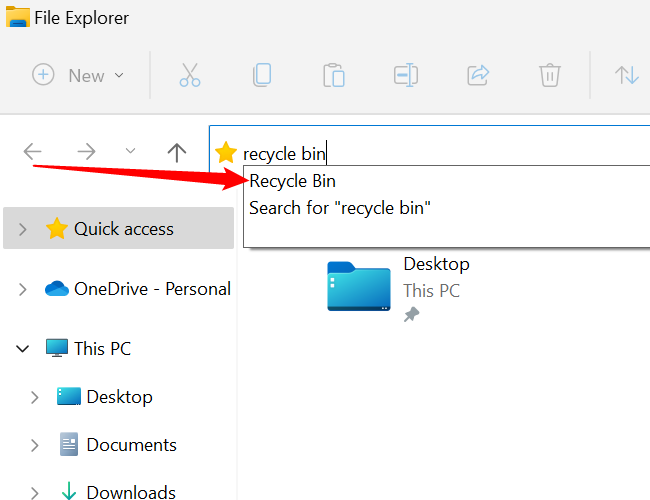
Если и это не помогло, откройте Проводник и введите “recycle bin” в адресную строку — это откроет корзину напрямую.
Если файл был слишком большой или Корзина пуста
- Файлы, удалённые с опцией «удалить окончательно» или слишком большие для Корзины, не попадут туда. В этом случае используйте следующие варианты:
- Восстановление из резервной копии: OneDrive, История файлов (File History) или ваш бэкап.
- Восстановление предыдущих версий: в свойствах папки выберите «Восстановить предыдущие версии», если настроено.
- Специализированные утилиты восстановления (Recuva, TestDisk, EaseUS, Disk Drill и др.): работают лучше на HDD, хуже на SSD из‑за TRIM.
- Microsoft Windows File Recovery: официальная утилита Microsoft для глубокого восстановления (командная строка).
Важно действовать быстро: Windows может автоматически очищать Корзину, а удалённые файлы со временем перезаписываются. Чем раньше вы начнёте восстановление, тем выше шанс успеха.
Быстрые меры и методика при случайном удалении
Маленькая методика — что делать в первые 10–30 минут:
- Прекратите запись новых файлов на диск (не создавайте, не копируйте). Это уменьшает вероятность перезаписи удалённых данных.
- Проверьте Корзину и выполните восстановление сразу, если файл там.
- Если нет — проверьте OneDrive/Google Drive/Dropbox, Историю файлов и другие резервные копии.
- Если резервных копий нет и файл критичен — используйте утилиту восстановления или обратитесь к специалистам.
Критерии приёмки
- Файл открылся и содержит ожидаемые данные.
- Файл сохранён в нужной папке и доступен для редактирования.
- Метаданные (дата/время, права доступа) сохранились или приемлемо восстановлены.
Альтернативные подходы и когда они не работают
- System Restore не восстанавливает пользовательские файлы — он откатывает системные файлы и настройки.
- Восстановление через облако работает только если файл синхронизировался до удаления.
- Восстановление на SSD часто неудачно после длительного времени из‑за TRIM: удалённые блоки быстро стираются.
Контрпример: если вы удалили файл и затем активно работали с жёстким диском, шанс восстановления падает — даже если вы используете профессиональное ПО.
Рекомендации по предотвращению потерь
- Включите и настройте Историю файлов (File History) или используйте облачные сервисы с версионностью.
- Увеличьте размер Корзины, чтобы большие файлы временно не удалялись окончательно.
- Регулярно делайте резервные копии критичных данных на внешние носители.
- На рабочих компьютерах используйте централизованные бэкапы и политики безопасности.
Чеклисты: пользователь и администратор
Чеклист для обычного пользователя:
- Проверить Корзину и выполнить «Восстановить».
- Поискать файл в OneDrive/Google Drive/Dropbox.
- Проверить папку «Загрузки» и «Документы» на предмет копий.
- Если нет — прекратить активную работу с диском и продолжить восстановление.
Чеклист для администратора/ИТ:
- Проверить серверные и облачные бэкапы.
- Проверить журналы и политики удаления, возможно назначить восстановление с бэкап-сервера.
- Если требуется, подготовить образ диска для безопасного восстановления (вне сети).
Риск‑матрица и способы смягчения
- Низкий риск: файл есть в Корзине → восстановление простое. Митигаторы: регулярные проверки Корзины.
- Средний риск: файл удалён, есть бэкап в облаке → восстановление возможно. Митигаторы: проверить синхронизацию, версии.
- Высокий риск: файл удалён окончательно и диск активно использовался (SSD/TRIM или перезапись) → маловероятно восстановление. Митигаторы: немедленное прекращение записи, специализированные службы восстановления.
Краткий справочник (1‑строчная глоссарий)
- Корзина: системная папка для временного хранения удалённых файлов.
- История файлов (File History): встроенный механизм резервного копирования Windows.
- TRIM: команда SSD, удаляющая логические блоки и уменьшающая шанс восстановления.
- Windows File Recovery: официальная утилита Microsoft для восстановления удалённых файлов.
Часто задаваемые вопросы
Q: Можно ли восстановить файл после очистки Корзины?
A: Часто да, но чем быстрее вы начнёте восстановление, тем лучше. Используйте резервные копии, облачные версии или инструменты восстановления. На SSD шанс меньше.
Q: Восстановятся ли файлы, удалённые с флешки?
A: Да, если флешка не была перезаписана. Подключите флешку и используйте утилиту восстановления, действуйте быстро.
Q: Как увеличить размер Корзины?
A: Щёлкните правой кнопкой по Корзине → Свойства → укажите размер для каждого диска.
Сводка
- Проверьте Корзину первым делом и используйте «Восстановить».
- Если Корзина скрыта — включите отображение значков рабочего стола или добавьте значок через настройки тем.
- Для файлов, не попавших в Корзину, используйте резервные копии, Историю файлов или специализированные инструменты; на SSD действуйте особенно быстро.
Важно: всегда имейте базовую стратегию резервного копирования — это самый надёжный способ избежать потерь данных.

Похожие материалы

Несколько аккаунтов Skype: Multi Skype Launcher

Журнал для работы: повысить продуктивность

Персональные звуки уведомлений на Android

Скачивание шоу Hulu для офлайн‑просмотра

Microsoft Start: персонализированная новостная лента
