
Как перезапустить Plex Media Server

TL;DR
Plex не предоставляет кнопку «Перезапустить» в веб-интерфейсе — перезапуск выполняется локально. На Windows и macOS вы закрываете и снова запускаете приложение; на Linux/FreeBSD — используйте системные команды; на NAS — панель управления пакетов или планировщик задач.
Быстрые ссылки
- Где кнопка перезапуска?
- Как перезапустить Plex Media Server
Где, чёрт возьми, кнопка перезапуска?
Если вы регулярно пользуетесь Plex, то, скорее всего, привыкли управлять сервером через веб-интерфейс. Там настраивают удалённый доступ, делятся библиотеками и оптимизируют медиа. Но в интерфейсе вы не найдёте кнопку «перезапустить». Никакой кнопки, переключателя или ссылки просто нет.
Отсутствие кнопки — сознательное решение разработчиков: сервер можно безопасно перезапустить только с машины, на которой он запущен. Если вы доступаете к Plex удалённо и случайно выключите сервер через панель администратора (где такая опция присутствует в ограничённых случаях), то он останется выключенным, пока кто-то не включит его локально.
Примечание: оптимизация фильмов и сериалов для плавного воспроизведения — отдельная тема, но она не даёт функционала «перезапустить сервер из облака».
Как перезапустить Plex Media Server
Перезапуск зависит от платформы. Ниже — проверенные способы для основных окружений.
Windows и macOS
- Ищите иконку Plex в системном трее Windows или в строке меню macOS. Если иконка скрыта в дополнительных значках, откройте панель скрытых иконок.

- Нажмите правой кнопкой (или кликните по иконке) и выберите пункт завершения работы. В интерфейсе может быть подпись “Exit”; в локализованных сборках — «Выход».
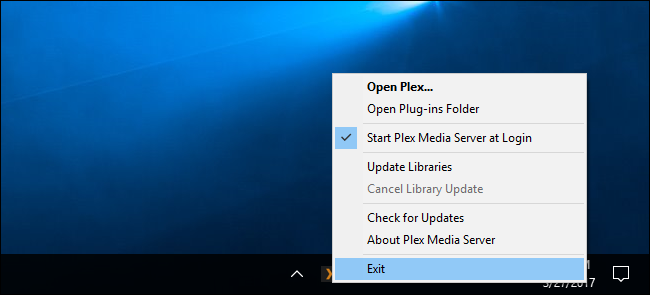
- После остановки просто запустите Plex снова через меню «Пуск», Dock или ярлык приложения.
Важно: простой выход из приложения безопасно завершает все фоновые процессы Plex и освобождает занятые файлы базы данных.
Linux и FreeBSD (серверы и самособранные инстансы)
На UNIX-подобных системах управление Plex выполняют через командную строку. Команды обычно такие:
service plexmediaserver start
service plexmediaserver stop
service plexmediaserver restart
Альтернативно, если у вас systemd:
sudo systemctl start plexmediaserver.service
sudo systemctl stop plexmediaserver.service
sudo systemctl restart plexmediaserver.service
Эти команды полезны для автоматизации: можно настроить cron/timer, который периодически перезапускает службу по расписанию.
NAS (Synology, QNAP и пр.)
На устройствах NAS Plex обычно устанавливают как пакет. Перезапустить приложение нужно через панель управления самого NAS — не через Plex GUI.
- Откройте интерфейс NAS (DSM для Synology, QTS для QNAP и т. п.).
- Перейдите в менеджер пакетов или диспетчер приложений.
- Найдите Plex Media Server в списке пакетов и используйте меню действий (Start/Stop/Restart или Запустить/Остановить/Перезапустить).
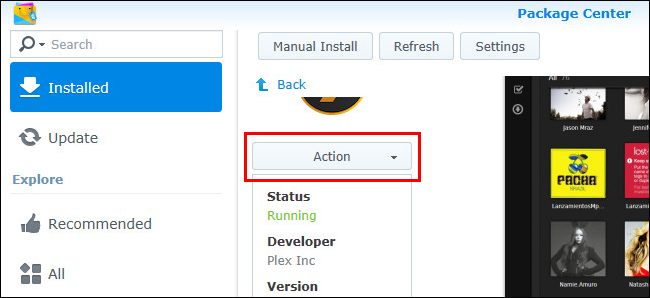
Примечание: в оболочке NAS часто есть планировщик задач — его можно использовать для создания задания, которое будет периодически перезапускать Plex (вместо ручного вмешательства).
Пошаговая методика (мини-SOP)
- Определите платформу, на которой запущен Plex (локальная рабочая станция, сервер Linux, NAS).
- Если это рабочая станция — закройте Plex через системный трей/меню и запустите снова.
- Если это Linux/FreeBSD — выполните соответствующую команду service/systemctl.
- Если это NAS — используйте менеджер пакетов или планировщик задач в панели управления устройства.
- Проверьте логи Plex (Settings → Server → Logs), чтобы убедиться в отсутствии ошибок после перезапуска.
Когда этот подход не работает (примеры и ограничениия)
- Если сервер отключён физически (питание выключено или устройство в спящем режиме), вы не сможете перезапустить его через веб-интерфейс. Потребуется физический доступ или удалённый управляющий модуль питания.
- Если Plex запущен как контейнер (Docker, Podman), используйте команды управления контейнерами: docker restart
. - При проблемах с базой данных (повреждение SQLite) простой перезапуск не решит проблему — потребуются восстановление из резервной копии или исправление базы.
Альтернативные подходы
- Wake-on-LAN + автоматизированный скрипт: отправка магического пакета, затем автоматический запуск Plex.
- Удалённый IP switch или умный розеточный модуль: жесткая перезагрузка питания (как крайняя мера).
- Docker/Kubernetes: управление через оркестратор вместо ручного запуска/остановки.
Чек-листы по ролям
Администратор (домашний сервер / малый офис)
- Убедиться, что есть доступ к локальной машине или к консоли NAS.
- Настроить резервные копии библиотеки Plex.
- При необходимости настроить cron/timer на автоматический перезапуск.
Пользователь (домашний ПК)
- Найти иконку Plex в трее/меню.
- Выбрать «Выход»/Exit, затем запустить приложение снова.
- Проверить доступность контента и потоков после запуска.
Критерии приёмки
- Сервер корректно останавливается и запускается без ошибок в логах.
- Клиенты (телевизоры, плееры) снова видят сервер и могут проигрывать контент.
- Нет длительных блокировок файлов в каталоге медиа.
Краткий глоссарий
- Plex Media Server — серверное приложение для доступа и трансляции вашей медиатеки.
- NAS — сетевое хранилище (Network Attached Storage), часто используется как платформа для Plex.
- Cron / systemd timer — механизм планирования задач в UNIX-подобных системах.
Итог
Plex намеренно не даёт централизованной кнопки «перезапустить» в веб-интерфейсе: управление перезапуском привязано к тому устройству, где запущен сервер. Для перезапуска используйте локальные средства: системный трей на Windows/macOS, системные команды на Linux/FreeBSD или менеджер пакетов и планировщик задач на NAS. При сложных отказах рассматривайте альтернативы — управление контейнерами, удалённое питание или восстановление базы данных.
Важно: перед любыми действиями по перезапуску убедитесь, что у вас есть актуальная резервная копия библиотечных данных Plex.

Похожие материалы

Несколько аккаунтов Skype: Multi Skype Launcher

Журнал для работы: повысить продуктивность

Персональные звуки уведомлений на Android

Скачивание шоу Hulu для офлайн‑просмотра

Microsoft Start: персонализированная новостная лента
