
Перезапуск острова и персонажа в Animal Crossing: New Horizons
Быстрые ссылки
- Как перезапустить остров
- Как перезапустить персонажа
Как перезапустить остров
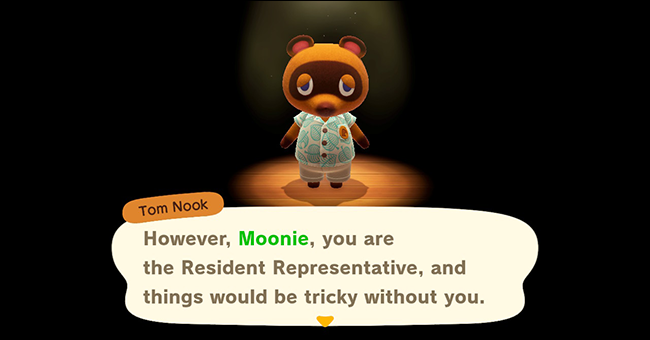
Если вы прошли первую часть туториала и проснулись в палатке, игра автоматически сохранит прогресс, и ваш персонаж станет Представителем жителей (Resident Representative). Представитель жителей нельзя удалить изнутри игры и нельзя передать эту роль другому жителю через стандартные игровые опции.
Единственный способ полностью начать заново — удалить все сохранённые данные игры на консоли и создать новый остров с чистого листа. ВНИМАНИЕ: это действие безвозвратно удалит весь прогресс, постройки, деньги и жителей.
Пошагово (с консоли Nintendo Switch):
- На главном экране Switch закройте игру (если она открыта): нажмите кнопку X на контроллере.
- Откройте Системные настройки, выбрав значок шестерёнки в нижней строке меню.
- Перейдите в раздел “Управление данными”.
- Выберите пункт “Удалить сохранённые данные” внизу списка.
- В списке игр найдите “Animal Crossing: New Horizons” и выберите его.
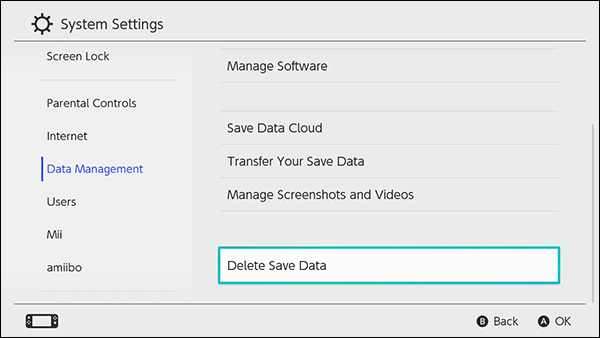
- Выберите “Удалить все сохранённые данные для этого ПО” и подтвердите удаление. После подтверждения данные будут стерты, и при следующем запуске вы начнёте новое приключение как будто играете впервые.
Важно: перед удалением убедитесь, что вы готовы потерять весь прогресс. Проверьте, нужны ли вам какие-то предметы или фотографии, которые нельзя будет восстановить.
Как перезапустить персонажа
Есть два варианта для перезапуска персонажа:
- Полный перезапуск персонажа в первый игровой день (до сна в палатке). Это позволяет сбросить некоторые начальные параметры — расположение острова, вид родного фрукта, цвет аэропорта и стартовых жителей.
- Удаление отдельного персонажа после первого дня через внутриигровые настройки. Это удалит выбранного жителя, но сохранит остров и прочих жителей.
Если вы ещё на первом дне и не заснули в палатке, просто нажмите кнопку Home и закройте игру (кнопка X), затем запустите заново — игра вернёт вас к началу первого дня.
Для удаления персонажа после первого дня выполните следующие шаги:
- Запустите “Animal Crossing: New Horizons”.
- Нажмите кнопку “-“ на левом джой-коне, чтобы открыть меню “Настройки”.
- В появившемся диалоге Том Нук предложит несколько опций — выберите “Настройки сохранения” (или соответствующий пункт, связанный с данными персонажа).
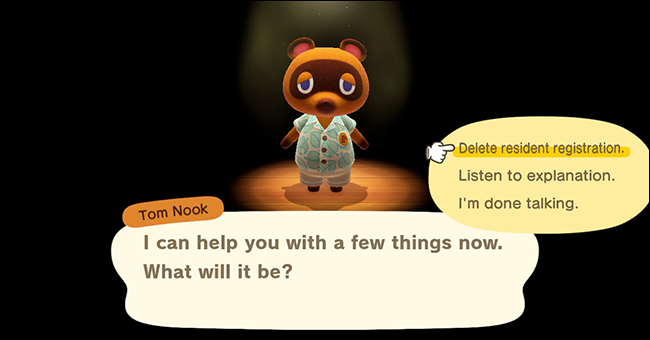
- Выберите “Удалить регистрацию жителя”.
- Том Нук предупредит, что при удалении вы потеряете все вещи персонажа, звонки (Bells) и дом. Подтвердите удаление несколько раз, если вы уверены.
После удаления вы вернётесь на стартовый экран игры и сможете создать нового персонажа, сохранив текущий остров и других жителей. Это подходит, если вы хотите сохранить внешний облик острова и инфраструктуру, но начать с новым жителем.
Когда что выбрать — простая инструкция
- Хочу полностью новый остров (включая всех жителей и ландшафт): удаляйте все сохранённые данные через системные настройки Switch.
- Хочу оставить остров и начать с другого персонажа: удаляйте конкретного жителя через внутриигровые “Настройки”.
- Ещё не заснул в палатке на первом дне: просто закройте игру и начните заново — это самый быстрый сброс стартовых параметров.
Альтернативные подходы и рекомендации
- Создать нового пользователя на Nintendo Switch. Если вы хотите иметь отдельный остров, можно создать новый профиль пользователя на консоли и запустить игру там — новый пользователь получит собственный остров. Это безопасный способ, который не трогает существующий остров.
- Приглашать друзей и играть совместно. Иногда проще пригласить друзей на текущий остров и обменяться ресурсами, не стирая прогресс.
- Перед удалением сделайте список вещей, которые хотите сохранить (фотографии, идеи расположения), потому что после удаления восстановление невозможно.
Примечание: особенности системного интерфейса и наименования пунктов меню могут отличаться в зависимости от региональных настроек консоли и версий прошивки. Если вы не уверены в переводах пунктов — ориентируйтесь по расположению меню (значок шестерёнки → Управление данными → Удалить сохранённые данные).
Как это может не сработать (примеры ошибок и подводные камни)
- Попытка удалить Представителя жителей через внутриигровой интерфейс не сработает — роль закрепляется после первого сохранения и не передаётся автоматически.
- Если вы не полностью выполнили удаление через Системные настройки (например, прервали процесс), данные могут остаться — проверьте список сохранений снова.
- Облачные копии сохранений и правила их использования зависят от подписки Nintendo Switch Online и политики Nintendo — перед удалением проверьте официальную документацию, если хотите резервное копирование.
Чек-лист перед удалением острова
- Сохранить нужные скриншоты и материалы (фото острова, план расположения домов).
- Убедиться, что другие игроки, имеющие доступ к острову, оповещены.
- Закрыть игру и выйти в главное меню консоли.
- Перейти в Системные настройки → Управление данными → Удалить сохранённые данные → Animal Crossing: New Horizons → Удалить все сохранённые данные.
- Подтвердить удаление.
Мини-методология: быстрый SOP для безопасного перезапуска
- Подготовка: сохраните всё важное вне игры (скриншоты, планы).
- Оповещение: предупредите совладельцев острова (если есть).
- Закрытие: выйдите из игры (Home → X).
- Стереть: Системные настройки → Управление данными → Удалить сохранённые данные → выбрать игру → удалить всё.
- Проверка: запустите игру и подтвердите, что стартовый экран показывает возможность начать новую игру.
Визуальная подсказка — как выбрать путь
flowchart TD
  A[Начало: Что вы хотите?]
  A --> B{Сохранить остров?}
  B -- Да --> C[Удалить только персонажа через 'Настройки' в игре]
  B -- Нет --> D{Создать новый профиль Switch?}
  D -- Да --> E[Создайте новый пользовательский профиль и запустите игру там]
  D -- Нет --> F[Удалите все сохранённые данные через Системные настройки Switch]
Критерии приёмки
- После полного удаления при запуске игры предлагается создать новый остров и нового персонажа.
- При удалении отдельного жителя остров сохраняется, а список жителей обновлён.
- Все предупреждения безопасности были прочитаны и подтверждены пользователем перед удалением.
Глоссарий (в одну строку)
- Представитель жителей (Resident Representative) — первый созданный игрок, который получает особую роль в управлении островом.
Важно: все операции по удалению необратимы. Убедитесь, что поняли последствия удалений и резервного копирования перед началом.
Резюме
- Полный сброс острова: Системные настройки Switch → Удалить все сохранённые данные для Animal Crossing: New Horizons.
- Удаление отдельного персонажа: внутриигровое меню “Настройки” → “Удалить регистрацию жителя”.
- Альтернатива: создать новый профиль на консоли, если нужна отдельная независимая копия игры.
Заметки
- Если вы сомневаетесь, сделайте скриншоты и план действий заранее. После удаления ничего нельзя вернуть.
- Проверяйте локальные наименования пунктов меню на вашей консоли — перевод может отличаться от примеров в статье.

Похожие материалы

Несколько аккаунтов Skype: Multi Skype Launcher

Журнал для работы: повысить продуктивность

Персональные звуки уведомлений на Android

Скачивание шоу Hulu для офлайн‑просмотра

Microsoft Start: персонализированная новостная лента
