
Как перезапустить Apple Watch
Краткие ссылки
Как перезапустить Apple Watch
Как принудительно перезапустить Apple Watch
Большую часть времени Apple Watch работают быстро и без задержек. Если устройство замедляется или приложение зависло, обычная или принудительная перезагрузка часто восстанавливает корректную работу часов.
Когда перезагрузка помогает
- Приложение зависло и не отвечает.
- Интерфейс медленно реагирует на касания и прокрутку.
- Временные ошибки системы после установки приложения или синхронизации.
Важно: если устройство обновляет программное обеспечение (watchOS), не выполняйте принудительную перезагрузку — это может повредить или нарушить установку системы.
Как выполнить обычную перезагрузку Apple Watch
- Убедитесь, что часы не подключены к зарядному устройству.
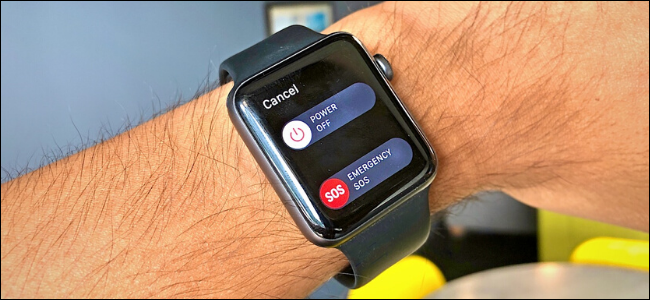
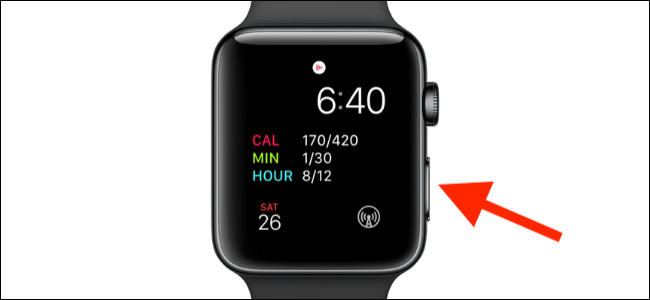
- Нажмите и удерживайте боковую кнопку (Side button), пока не появится меню питания.
- Сдвиньте ползунок «Выключить» (Slide to power off) вправо, проведя по экрану пальцем.
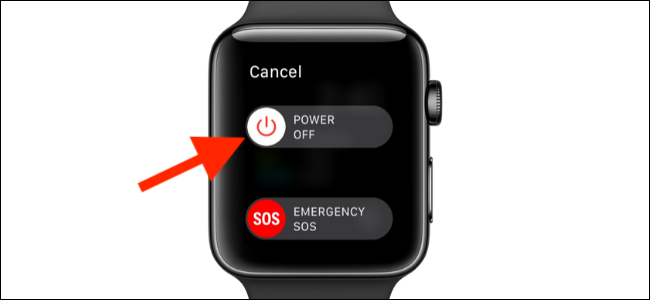
- Дождитесь, пока экран погаснет. Подождите несколько секунд.
- Нажмите и удерживайте боковую кнопку ещё раз до появления логотипа Apple. Когда загрузится главный экран, перезагрузка завершена.
Совет: если устройство не выключается или не реагирует, переходите к разделу «Принудительная перезагрузка».
Как принудительно перезагрузить Apple Watch
Принудительная перезагрузка — крайняя мера, когда часы полностью не отвечают. Не делайте этого во время обновления watchOS.
- Одновременно нажмите и удерживайте боковую кнопку и Digital Crown не менее 10 секунд.
- Отпустите кнопки после появления логотипа Apple.
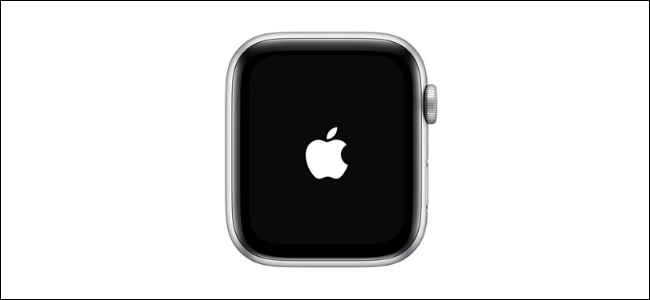
- Дождитесь полной загрузки часов. После этого большинство сбоев должно исчезнуть.
Что делать, если перезагрузка не помогла
- Обновите watchOS и приложение Watch на iPhone до последних версий.
- Попробуйте перезагрузить сопряжённый iPhone — иногда проблема на стороне телефона влияет на часы.
- Освободите место: удалите ненужные приложения или музыку в приложении Watch на iPhone.
- Сбросьте настройки сети на часах (в приложении Настройки) или выполните полное стирание и повторное сопряжение через приложение Watch (при этом создаётся резервная копия в iPhone).
Примечание: перед сбросом и повторным сопряжением убедитесь, что на iPhone есть актуальная резервная копия.
Альтернативные подходы и когда они уместны
- Закройте проблемное приложение: если зависло конкретное приложение, попытайтесь выйти из него и запустить снова.
- Отключите и снова включите Bluetooth на iPhone для восстановления связи.
- Сбросьте настройки часов перед переустановкой системы, если сбои повторяются.
Когда перезагрузка не поможет: если аппаратная панель (экран, кнопки) физически повреждена или есть признаки брака батареи, перезагрузка временно не исправит проблему — обратитесь в авторизованный сервис.
Чеклист: быстрые действия перед обращением в сервис
- Перезагрузите часы обычным способом.
- Попробуйте принудительную перезагрузку (если не идёт обновление).
- Обновите watchOS и iPhone до последней версии.
- Перезагрузите iPhone и проверьте соединение.
- Снимите часы с зарядки и повторите перезагрузку.
- Если ничего не помогло, сделайте резервную копию и выполните стирание и повторное сопряжение.
Краткое руководство по безопасности
- Никогда не принудительно перезагружайте во время обновления системы.
- Перед сложными операциями (сброс, повторное сопряжение) убедитесь в наличии резервной копии iPhone.
Краткий итог
Перезагрузка — простая и часто эффективная мера при зависаниях Apple Watch. Обычная перезагрузка выполняется через меню питания, принудительная — удержанием боковой кнопки и Digital Crown около 10 секунд. Если проблемы сохраняются, обновите ПО, проверьте iPhone и, при необходимости, выполните сброс с последующим повторным сопряжением.
Важно: если вы не уверены в своих действиях или подозреваете аппаратную проблему, обратитесь в авторизованный сервис Apple.

Похожие материалы

Несколько аккаунтов Skype: Multi Skype Launcher

Журнал для работы: повысить продуктивность

Персональные звуки уведомлений на Android

Скачивание шоу Hulu для офлайн‑просмотра

Microsoft Start: персонализированная новостная лента
