
Как перезапустить Windows Explorer (Проводник) на любом Windows
Быстрые ссылки
- Что делает Windows Explorer?
- Перезапуск через Диспетчер задач
- Завершение Explorer через панель задач или меню «Пуск» (Windows 8/10/7)
- Перезапуск через батник в любой версии Windows
Краткое содержание
Перезапуск процесса explorer.exe восстанавливает графическую оболочку Windows: панель задач, системный трей, меню «Пуск» и окна Проводника. Это быстрый способ устранить визуальные глюки или применить изменения без полной перезагрузки. В Windows 8/10/11 доступна команда “Перезапустить” в Диспетчере задач; в Windows 7 нужно завершить процесс и создать новую задачу explorer.exe. В статье также собраны рекомендации, когда перезапуск не помогает, альтернативные подходы и чек-листы для разных ролей.
Что делает Windows Explorer?
Определение в одну строку: Windows Explorer (explorer.exe) — это процесс графической оболочки, управляющий панелью задач, меню «Пуск», системным треем и окнами Проводника (File Explorer).
Подробнее: Explorer отвечает за отрисовку элементов рабочего стола и навигацию по файлам. Если один из компонентов оболочки зависает или отображается некорректно, перезапуск Explorer часто решает проблему быстрее, чем полноценная перезагрузка системы. Перезапуск полезен также после установки некоторых приложений или изменений реестра, которые должны обновить интерфейс.
Важно: перезапуск может временно закрыть открытые окна Проводника и скрыть панель задач до повторного запуска процесса.
Перезапуск Explorer через Диспетчер задач
Диспетчер задач — стандартный и безопасный способ перезапуска. В зависимости от версии Windows интерфейс и названия пунктов могут отличаться, но логика одинаковая.
Перезапуск через Диспетчер задач в Windows 11
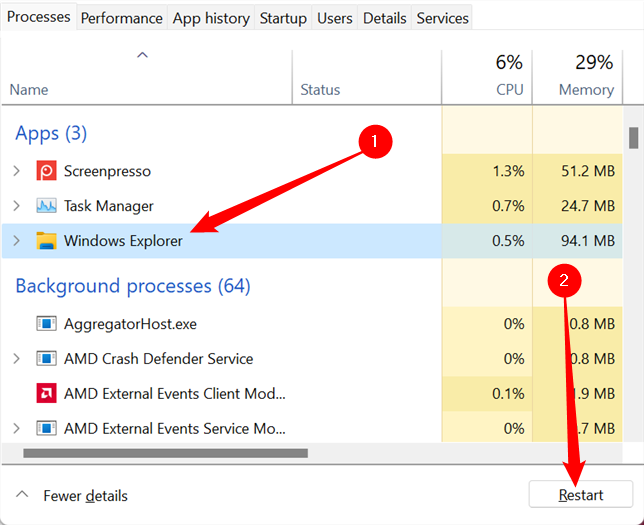
Лучший способ открыть Диспетчер задач: нажмите Ctrl+Shift+Esc. Можно также нажать кнопку Пуск, набрать Диспетчер задач и нажать Enter.
Альтернативный путь — контекстное меню кнопки Пуск (Power User Menu): правый клик по кнопке Пуск или Windows+X, затем выберите “Диспетчер задач”.
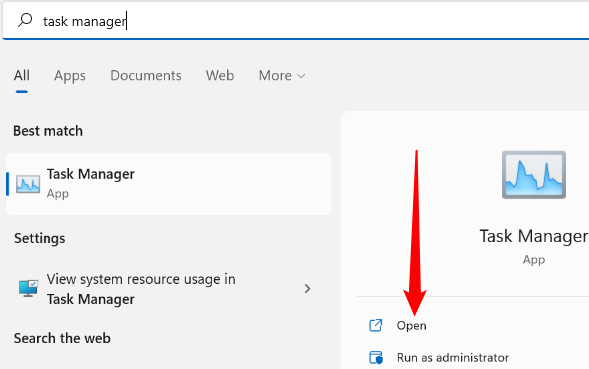
Во вкладке “Процессы” найдите пункт “Проводник” или “Windows Explorer”. Правый клик по нему откроет контекстное меню с командой “Перезапустить”. Нажмите “Перезапустить” — оболочка завершится и будет запущена заново.
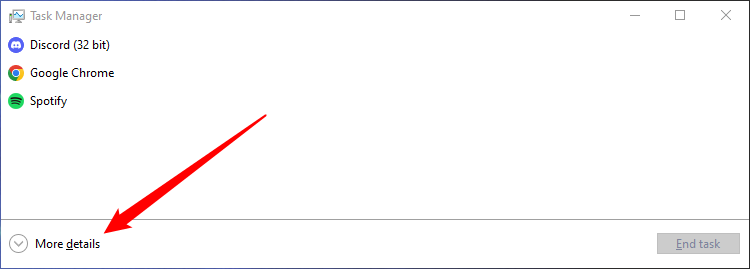
Если вы видите сокращённый интерфейс Диспетчера задач, нажмите “Подробнее” внизу окна, чтобы открыть классический вид.
Перезапуск через Диспетчер задач в Windows 8 и Windows 10
В Windows 8 и 10 можно правым кликом по пустому месту панели задач вызвать контекстное меню и выбрать “Диспетчер задач”. Также работает сочетание Ctrl+Shift+Esc или поиск в меню Пуск.
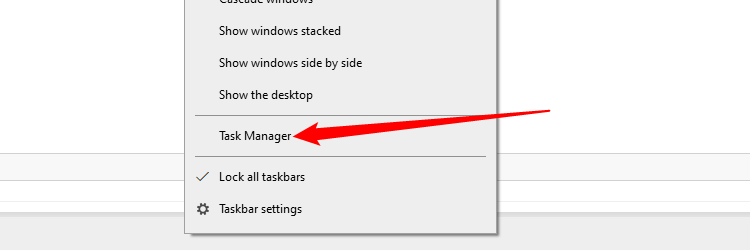
Во вкладке “Процессы” найдите “Windows Explorer”. Если открыт Проводник — элемент будет в разделе “Приложения”; иначе — в “Фоновых процессах”. Выделите процесс и нажмите кнопку “Перезапустить”.

Ожидайте несколько секунд: панель задач и меню могут пропасть на короткое время, затем появятся снова.
Перезапуск через Диспетчер задач в Windows 7
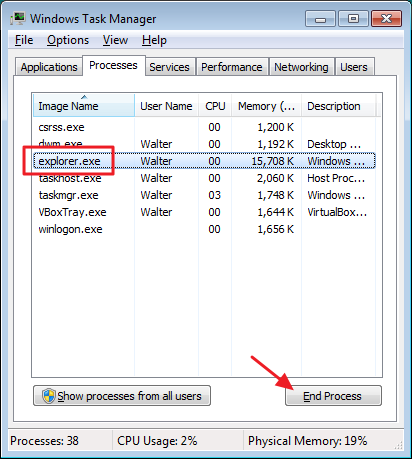
В Windows 7 нет отдельной команды “Перезапустить” для explorer.exe, поэтому нужно завершить процесс и запустить его снова вручную.
Откройте Диспетчер задач (правый клик по панели задач → “Запустить Диспетчер задач” или Ctrl+Shift+Esc).
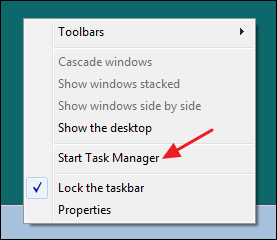
Во вкладке “Процессы” найдите “explorer.exe”, выберите его и нажмите “Завершить процесс”. Подтвердите действие.
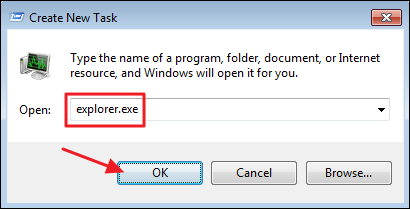
После завершения процесс оболочки может автоматически перезапуститься. Если этого не случилось, нажмите “Файл” → “Новая задача (Выполнить…)”, введите explorer.exe и нажмите “OK”.
Завершение Explorer через панель задач или меню «Пуск» (Windows 8 и 10)
Некоторые скрытые команды доступны при удержании Ctrl+Shift:
Завершение Проводника с панели задач в Windows 8 и 10
Удерживайте Ctrl+Shift и правый клик по пустому месту панели задач. В появившемся меню появится пункт “Exit Explorer” (или локализованно — “Завершить Проводник”). Выберите его, чтобы завершить процесс.
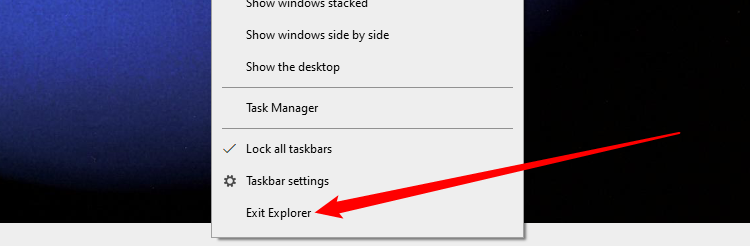
Завершение Проводника через меню «Пуск» в Windows 7
В Windows 7 щёлкните “Пуск”, удерживайте Ctrl+Shift и кликните по пустому месту в меню “Пуск” — появится команда “Exit Explorer”. Она завершает процесс, но не перезапускает его автоматически.

После завершения открыйте Диспетчер задач и запустите новую задачу explorer.exe, если Windows не перезапустила процесс сама.
Перезапуск Explorer с помощью батника в любой версии Windows
Батник — удобный способ иметь «однокнопочный» перезапуск оболочки.
Откройте Блокнот и вставьте три строки:
taskkill /f /IM explorer.exe
start explorer.exe
exit
Сохраните файл с расширением .bat: в “Файл” → “Сохранить как…” выберите “Все файлы (.)”, укажите имя, например restart-explorer.bat, и нажмите “Сохранить”.

Создайте ярлык на рабочем столе или закрепите батник в меню “Пуск”/панели задач для быстрого доступа. Помните, что при запуске батника может потребоваться подтверждение UAC, если политики вашей системы требуют повышения прав.
Когда перезапуск Explorer не помогает
Перезапуск оболочки часто решает проблемы интерфейса, но не все сбои связаны с explorer.exe. Примеры, когда перезапуск бесполезен:
- Проблемы с драйверами графики, которые вызывают артефакты или внезапные перезагрузки.
- Системные службы, от которых зависит интерфейс, находятся в некорректном состоянии (например, служба “Windows Presentation Foundation” или сетевые службы).
- Повреждение профиля пользователя: постоянно повторяющиеся сбои для одного профиля, но нормальная работа в другом.
- Системные файлы Windows повреждены — тогда поможет SFC/DISM или восстановление системы.
- Вирусы/зловреды, которые вмешиваются в поведение оболочки; в этом случае требуется проверка антивирусом.
Если перезапуск не устраняет проблему, переходите к альтернативным методам ниже.
Альтернативные подходы и порядок действий (мини-методология)
Рекомендуемый порядок устранения неполадок (быстрый метод для пользователей):
- Перезапустите Explorer через Диспетчер задач или батник.
- Выйдите из учётной записи и войдите снова (sign out) — это реинициализирует пользовательскую сессию.
- Перезагрузите компьютер.
- Проверьте обновления Windows и драйверов видеокарты.
- Запустите проверку системных файлов: откройте Командную строку от имени администратора и выполните sfc /scannow. При необходимости примените DISM (для Windows 10/11): DISM /Online /Cleanup-Image /RestoreHealth.
- Создайте новую учётную запись пользователя и проверьте, повторяется ли проблема.
- Если подозреваете последнее установленное приложение — удалите его или выполните откат системы.
- Просканируйте систему антивирусом и средствами защиты от вредоносных программ.
Краткие команды (не изменяйте, выполняйте от имени администратора при необходимости):
- sfc /scannow
- DISM /Online /Cleanup-Image /RestoreHealth
Чек-листы по ролям
Чек-лист для рядового пользователя:
- Сохранить работу и закрыть важные программы.
- Попробовать Ctrl+Shift+Esc → выбрать “Проводник” → “Перезапустить”.
- Если не помогает — запустить батник restart-explorer.bat.
- Если всё равно не помогает — выйти из учётной записи и войти снова.
- Перезагрузить компьютер.
Чек-лист для администратора/ИТ-специалиста:
- Проверить Журнал событий на ошибки explorer.exe и системные ошибки.
- Выполнить sfc /scannow и при необходимости DISM.
- Проверить обновления драйверов видеокарты и пакетов Microsoft Visual C++.
- Создать временную учётную запись и проверить повторяемость ошибки.
- Применить точку восстановления или откат недавних изменений реестра, если доступно.
- При подозрении на зловреды — выполнить сканирование антивирусом и специализированными утилитами.
Decision tree (решение проблемы) — схема Mermaid
flowchart TD
  A[Проблемы с панелью задач или Проводником] --> B{После перезапуска Explorer стало лучше?}
  B -- Да --> C[Задача решена]
  B -- Нет --> D[Выйти из учётной записи / Перезагрузить ПК]
  D --> E{После перезагрузки проблема осталась?}
  E -- Нет --> C
  E -- Да --> F[Проверить обновления Windows и драйверы]
  F --> G{Актуально ли ПО / драйверы?}
  G -- Нет --> H[Обновить и перезагрузить]
  G -- Да --> I[Запустить SFC и DISM]
  I --> J{SFC/DISM исправили ошибки?}
  J -- Да --> H
  J -- Нет --> K[Создать новую учётную запись / Откат системы / Сканирование на вредоносное ПО]
  K --> L[Если не помогло — подробный разбор логов и обращение в поддержку]
Критерии приёмки
Чтобы считать проблему решённой, проверьте:
- Панель задач, меню «Пуск» и системный трей отображаются и реагируют.
- Окна Проводника открываются и навигация по файловой системе рабочая.
- Поведение не возвращается в течение разумного времени (например, при обычной работе в течение часа).
Если повторы происходят регулярно — проблема не решена окончательно, требуется глубинный анализ.
Безопасность и конфиденциальность
- Не запускайте незнакомые .bat/.exe файлы из ненадёжных источников — они могут содержать вредоносный код.
- Для перезапуска Explorer обычно не требуется повышенных прав, но при работе с системными утилитами (SFC, DISM) нужны права администратора.
- При массовом внедрении батника в корпоративной среде используйте политики групп (GPO) и подписанные скрипты, чтобы избежать риска исполнения нежелательного кода.
Локальные особенности и перевод UI
В русскоязычных сборках Windows названия пунктов интерфейса и команд будут на русском. Примеры соответствий:
- Task Manager → Диспетчер задач
- Restart → Перезапустить
- Exit Explorer → Завершить Проводник
- New Task (Run…) → Новая задача (Выполнить…)
Если вы не видите точного соответствия — ищите похожие по смыслу названия в локализованной системе.
Типичные ошибки и способы их обнаружения
- «Панель задач пропала после перезапуска» — вероятно, explorer запущен, но с ошибками; проверьте Диспетчер задач на наличие нескольких процессов explorer.exe или циклических перезапусков.
- «Explorer сразу же вылетает после запуска» — проверьте журнал событий (Event Viewer) на ошибки приложения explorer.exe; обнаруженные исключения укажут на модуль, вызывающий падение.
- «Меню Пуск не открывается» — помимо explorer, причиной может быть процесс StartMenuExperienceHost (в новых версиях Windows) или проблемные расширения оболочки.
Совет по автоматизации для ИТ-отдела
Разверните подписанный сценарий перезапуска оболочки через централизованное хранилище (SCCM, Intune) или добавьте решение в набор штатных инструментов поддержки. Для Windows Server учтите, что некоторые роли и службы зависят от оболочки, поэтому тестируйте перезапуск в контролируемой среде.
Короткий итог
Перезапуск Windows Explorer — быстрый и безопасный способ устранить большинство визуальных и навигационных проблем в Windows. Начните с перезапуска через Диспетчер задач, затем используйте батник или последовательность действий, если проблема повторяется. Если перезапуск не помогает, переходите к проверке системных файлов, драйверов и журналов событий.
Важные моменты:
- Всегда сохраняйте работу перед завершением explorer.exe.
- Не запускайте непроверённые скрипты; в корпоративной среде применяйте подписанные и централизованно управляемые решения.

Похожие материалы

RDP: полный гид по настройке и безопасности

Android как клавиатура и трекпад для Windows

Советы и приёмы для работы с PDF

Calibration в Lightroom Classic: как и когда использовать

Отключить Siri Suggestions на iPhone
