
Перезапуск службы Print Spooler в Windows: быстро и безопасно

Что такое служба Print Spooler и для чего она нужна
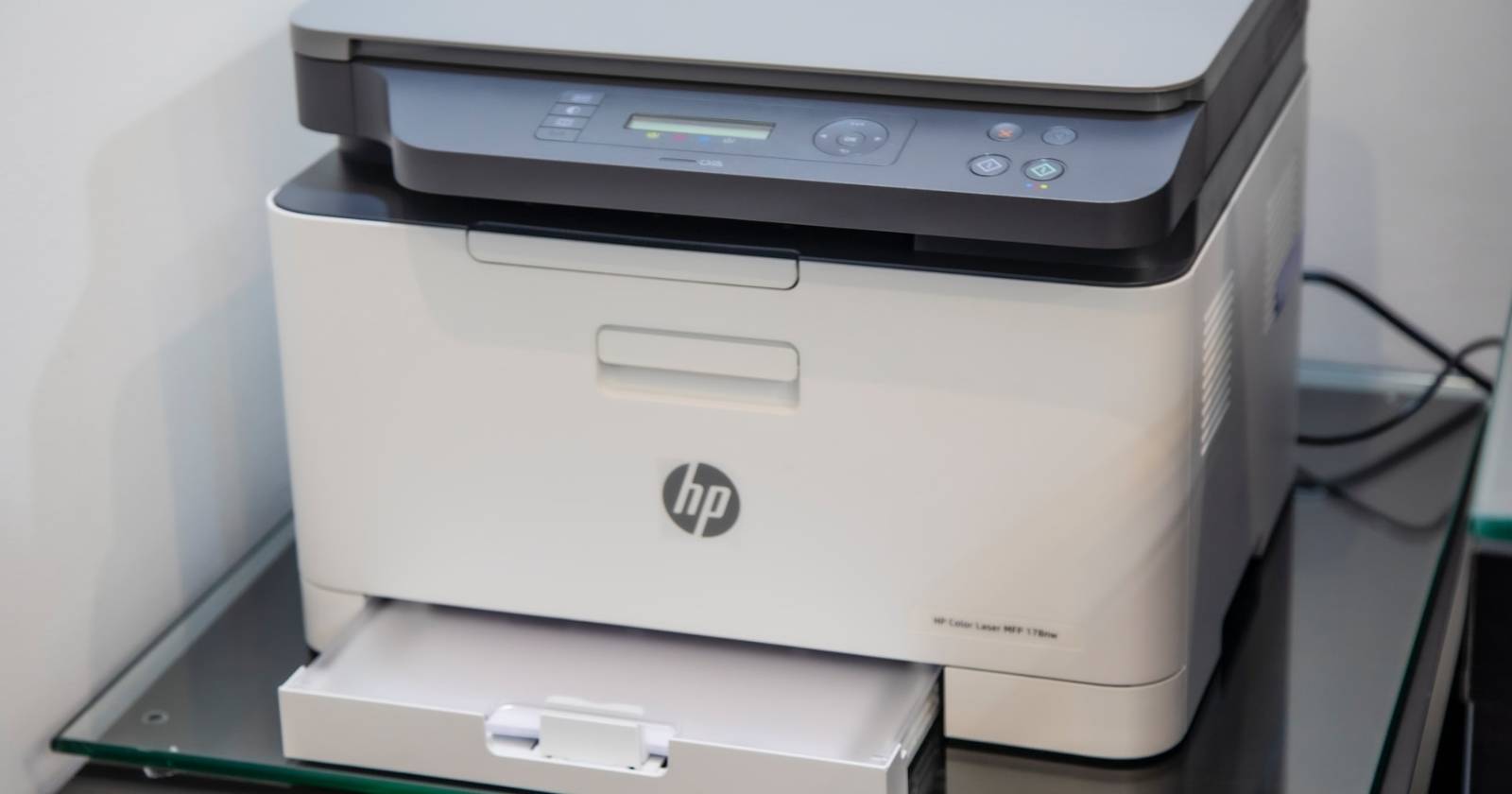
Print Spooler — системная служба Windows, которая управляет очередью печати. Она принимает задания от приложений, сохраняет их в локальной очереди и отправляет в принтер. Без работающего Spooler печать либо невозможна, либо прерывается, задания застревают в очереди.
Краткое определение: Print Spooler — посредник между приложениями и устройством печати, управляющий очередью и состояниями заданий.
Важные моменты:
- Служба должна быть запущена для корректной работы печати.
- Проблемы со Spooler часто вызваны повреждёнными заданиями, устаревшими драйверами или зависшими процессами.
- Перезапуск службы часто исправляет большинство временных ошибок.
Быстрые варианты перезапуска (на выбор)
- Через окно «Службы» (services.msc) — графический и явный способ.
- Через Командную строку (cmd) — удобно при удалённом доступе.
- Через PowerShell — современно и подходит для автоматизации.
- Через Диспетчер задач — быстрый доступ, если интерфейс Windows реагирует.
Как перезапустить Print Spooler через окно Службы
- Откройте окно «Выполнить» клавишами Win + R.
- Введите services.msc и нажмите ОК.
- В списке найдите службу «Print Spooler» (в столбце Имя может быть Spooler).
- Щёлкните по службе правой кнопкой и выберите «Перезапустить». Если пункта нет, сначала «Остановить», затем «Запустить».
Совет: если служба не запускается или сразу же останавливается, переходите к разделу «Когда перезапуск не помогает».
Как перезапустить через Командную строку с правами администратора
- Нажмите Win + X и выберите «Выполнить». (Или откройте «Выполнить» через Win + R.)
- Введите cmd и нажмите Ctrl + Shift + Enter, чтобы запустить Командную строку от имени администратора.
- Подтвердите UAC (Да), если запрос появится.
- Выполните команды (каждую — Enter):
net stop spoolernet start spoolerЭти команды остановят и запустят службу Print Spooler.
Как перезапустить через PowerShell (рекомендуется для администраторов)
Откройте PowerShell от имени администратора (Win + X → Windows PowerShell (Admin)) и выполните одну команду:
Restart-Service -Name Spooler -ForceАльтернатива для последовательного останова и старта, чтобы убедиться, что файлы освобождены:
Stop-Service -Name Spooler -Force
Remove-Item -Path "C:\Windows\System32\spool\PRINTERS\*" -Force -Recurse
Start-Service -Name Spooler
Важно: команда Remove-Item удаляет файлы очереди печати — безопасно при отсутствии активных заданий; используйте её только если вы понимаете последствия.
Как перезапустить через Диспетчер задач
- Откройте Диспетчер задач: Ctrl + Shift + Esc.
- Перейдите на вкладку «Службы» в левой панели.
- Найдите Spooler или Print Spooler, нажмите правой кнопкой и выберите «Перезапустить».
Этот метод полезен, когда нужно быстро реагировать и интерфейс Windows доступен.
Что делать, если служба не запускается или сразу останавливается
- Остановите службу (через services.msc или net stop / Stop-Service).
- Очистите папку очереди печати:
- Откройте Проводник и перейдите в C:\Windows\System32\spool\PRINTERS
- Удалите все файлы внутри (потребуются администраторские права).
- Проверьте права папки: служба должна иметь доступ к этой папке.
- Обновите/переустановите драйвер принтера через официальный сайт производителя.
- Запустите средство устранения неполадок печати в Windows: Параметры → Система → Устранение неполадок → Другие средства устранения неполадок → Печать.
- Посмотрите журналы в Просмотре событий (Event Viewer) — раздел Windows Logs → System — фильтруйте по источнику Spooler.
Если после всех шагов проблема сохраняется, вероятно, причина в несовместимом драйвере или аппаратном сбое принтера — свяжитесь с поддержкой производителя.
Быстрый скрипт для автоматизации (Windows .bat)
Сохраните как restart-spooler.bat и запускайте от имени администратора:
@echo off
net stop spooler
ping 127.0.0.1 -n 2 > nul
del /Q /F "%windir%\System32\spool\PRINTERS\*"
net start spooler
echo Print Spooler перезапущен.
pause
Используйте скрипт осторожно: он удаляет файлы очереди печати.
Когда перезапуск не помогает — альтернативные подходы
- Переустановка драйвера принтера: полностью удалите устройство и драйверы, затем установите последнюю версию с сайта производителя.
- Откат Windows Update: после отдельных обновлений проблема с печатью может появиться; временно откатите обновление.
- Запуск проверки системных файлов: sfc /scannow и DISM для восстановления системных компонентов.
- Проверка сетевого принтера: убедитесь, что сетевые порты и IP-адрес принтера доступны (ping, telnet по порту 9100).
Роли и чек-листы (кто что делает)
Для конечного пользователя:
- Перезапустить принтер и компьютер.
- Проверить, не застряла ли задача в списке печати.
- Попробовать печать с другого приложения.
Для сотрудника Helpdesk:
- Перезапустить службу через DС/удалённый PowerShell.
- Очистить папку PRINTERS при необходимости.
- Проверить журнал событий и установить временное решение или тикет производителю.
Для системного администратора:
- Проверить групповые политики, скрипты входа, автозапуск сервисов.
- Настроить мониторинг состояния службы (SLA/настройки оповещений).
- Подготовить шаблон развертывания исправных драйверов.
Критерии приёмки — как понять, что проблема решена
- Принтер принимает и выполняет тестовую печать без ошибок.
- Новая задача печати появляется и исчезает из очереди в нормальном режиме.
- Служба Print Spooler стабильно работает не менее 24 часов без спонтанных остановов.
- В журналах событий отсутствуют повторяющиеся ошибки Spooler.
Когда не стоит перезапускать Spooler (контрпример)
- Если выполняется крупная партия печати, прерывание может привести к потере прогресса. В таких случаях сначала сохраните задания или предупредите пользователей.
- При работе с критическими MFP-устройствами в производственной среде следует согласовать перезапуск с владельцем процесса.
Безопасность и конфиденциальность
- Удаление файлов очереди печати может удалить документы с конфиденциальной информацией — убедитесь, что это безопасно с точки зрения политики конфиденциальности.
- Предпочтительно выполнять администраторские команды в контролируемой среде и с логированием действий.
Краткая методология диагностики (минималистичная)
- Проверить аппарат (включён/подключён).
- Попробовать перезапуск Spooler (быстрый тест).
- Очистить очередь и перезапустить снова.
- Проверить драйверы и журналы событий.
- Если не помогло — эскалация на уровень инженера/производителя.
1‑строчный глоссарий
Print Spooler — системная служба Windows, управляющая очередью заданий печати и взаимодействием приложений с принтером.
Факты и полезные указатели
- Папка очереди печати: C:\Windows\System32\spool\PRINTERS
- Команда для быстрого перезапуска: net stop spooler && net start spooler или Restart-Service -Name Spooler
- Средство устранения неполадок доступно в настройках Windows
Итог
Перезапуск службы Print Spooler — простая и эффективная первая мера при проблемах с печатью. Если базовые шаги не решают проблему, последовательно выполните очистку очереди, проверьте драйверы и журналы событий. Для корпоративных сред подготовьте шаблон действий и автоматизацию, чтобы минимизировать простой пользователей.
Важно: всегда выполняйте операции с правами администратора и документируйте произведённые изменения.

Похожие материалы

Несколько аккаунтов Skype: Multi Skype Launcher

Журнал для работы: повысить продуктивность

Персональные звуки уведомлений на Android

Скачивание шоу Hulu для офлайн‑просмотра

Microsoft Start: персонализированная новостная лента
