
Как перезапустить службу Print Spooler в Windows
Что делает служба Print Spooler
Print Spooler — это системная служба Windows, которая управляет очередью печати: принимает задания от приложений, сохраняет их во временное хранилище и отправляет принтеру. Проще: Spooler действует как буфер между программой и физическим принтером и помогает упорядочивать задания.
Краткое определение: Print Spooler — служба, управляющая очередью печати и взаимодействием приложений с принтером.
Важно: если служба не запущена или работает некорректно, печать либо не начнётся, либо задания будут «висеть» в очереди.
Быстрая проверка состояния службы
Перед перезапуском полезно убедиться, действительно ли проблема в службе.
- Откройте командную строку с правами администратора и выполните:
sc query spooler- Или в PowerShell:
Get-Service -Name SpoolerОжидаемый результат: статус должен быть Running (Запущено). Если статус Stopped — служба явно не работает.
Важно: для выполнения большинства операций нужны права администратора. На защищённых компьютерах корпоративной сети обратитесь к администратору, если у вас нет прав.
Как перезапустить службу через окно Службы (Services)
- Нажмите Win + R, чтобы открыть окно «Выполнить».
- Введите
services.mscи нажмите Enter. Откроется окно «Службы». - В списке найдите службу Print Spooler.
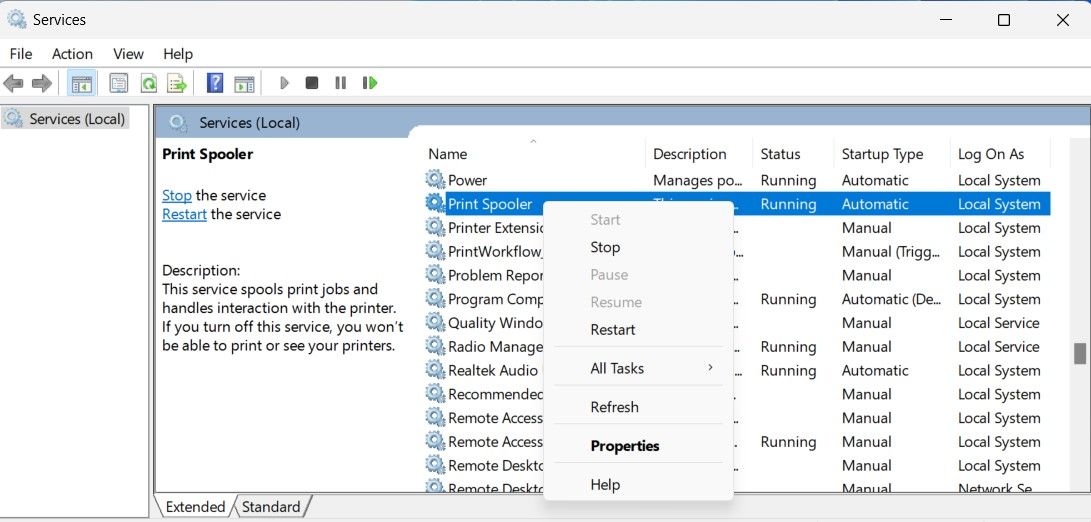
- Щёлкните правой кнопкой мыши по службе и выберите «Перезапустить» (Restart). Если команды «Перезапустить» нет, сначала выберите «Остановить» (Stop), дождитесь, затем «Запустить» (Start).
Совет: если служба немедленно снова прекращает работу, смотрите раздел «Когда перезапуск не помогает» ниже.
Как перезапустить службу через Командную строку
Перезапуск через командную строку удобен при автоматизации или удалённом управлении.
- Нажмите Win + X и выберите «Выполнить» или нажмите Win + R.
- Введите
cmd, затем нажмите Ctrl + Shift + Enter, чтобы открыть Командную строку от имени администратора. Подтвердите UAC. - Введите команду для остановки службы:
net stop spooler- Затем запустите службу снова:
net start spooler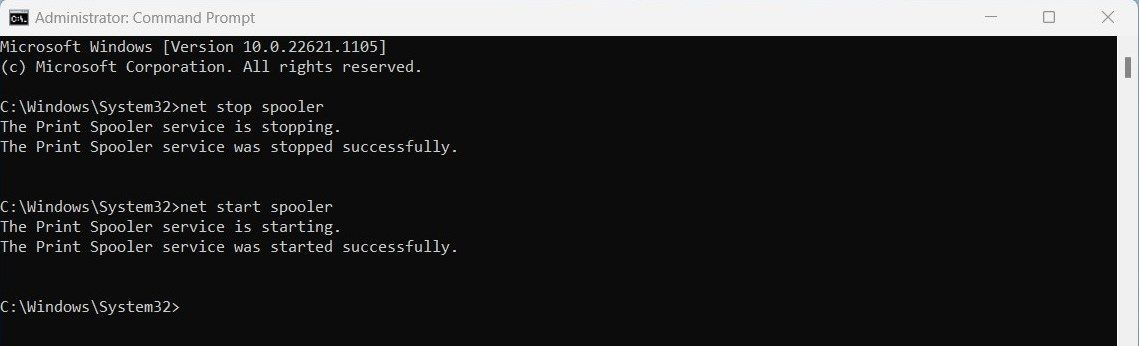
Если вы хотите выполнить обе команды одной строкой в скрипте, можно использовать:
net stop spooler && net start spoolerКак перезапустить через PowerShell
PowerShell даёт более гибкие команды, полезные для сценариев и удалённого администрирования.
Откройте PowerShell от имени администратора и выполните:
Restart-Service -Name Spooler -ForceИли проверить статус и затем перезапустить при необходимости:
if ((Get-Service -Name Spooler).Status -ne 'Running') { Start-Service -Name Spooler } else { Restart-Service -Name Spooler -Force }Как перезапустить службу через Диспетчер задач
- Нажмите Ctrl + Shift + Esc, чтобы открыть Диспетчер задач.
- Перейдите на вкладку «Службы» и найдите Spooler.
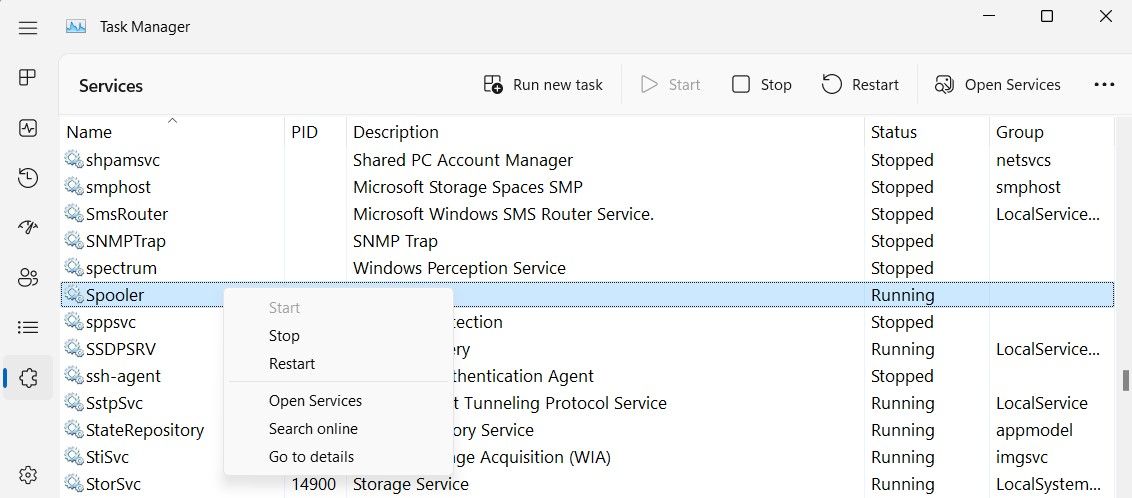
- Правой кнопкой мыши по записи Spooler → «Перезапустить».
Этот способ прост и не требует ввода команд.
Дополнительные действия перед перезапуском и после него
Если задания печати зависли или служба перезапускается, но проблема повторяется, выполните следующие шаги:
- Очистите папку очереди печати (требуются права администратора):
- Остановите службу Spooler (см. выше).
- Удалите файлы в каталоге
C:\Windows\System32\spool\PRINTERS.
Команды для удаления:
Командная строка (от имени администратора):
net stop spooler
del /Q /F %systemroot%\System32\spool\PRINTERS\*.*
net start spooler
PowerShell (от имени администратора):
Stop-Service -Name Spooler -Force
Remove-Item -Path "$env:windir\System32\spool\PRINTERS\*" -Force -ErrorAction SilentlyContinue
Start-Service -Name Spooler- Обновите или переустановите драйвер принтера — особенно если проблема проявляется после обновления Windows.
- Проверьте, не настроен ли принтер как сетевой и доступен ли хост/сервер печати.
- Запустите встроенный центра устранения неполадок (Параметры → Обновление и безопасность → Устранение неполадок → Дополнительные средства устранения неполадок → Печать).
Примечание: удаление файлов в папке PRINTERS удаляет только задания в очереди, но не влияет на установленные драйверы.
Когда перезапуск не помогает — основные причины
- Повреждён драйвер принтера. Решение: удалить и переустановить драйвер с официального сайта.
- Конфликт стороннего ПО (антивирус, ПО для печати). Решение: временно отключить или удалить конфликтующие приложения.
- Принтер подключён через сетевой сервер печати с ошибками. Решение: проверить сервер/маршрутизатор, доступ к порту.
- Повреждение системных файлов Windows. Решение: проверить целостность с помощью
sfc /scannowиDISM.
Мини‑методология: быстрый SOP для пользователя и администратора
Пользователь (быстрое восстановление):
- Попробовать печать ещё раз.
- Перезапустить Print Spooler через Диспетчер задач или Services.
- Если не помогло — очистить очередь печати (п. «Дополнительные действия»).
- Перезапустить компьютер.
Администратор (инструментальный SOP):
- Проверить логи в Просмотре событий (Event Viewer) — журналы системных ошибок и приложений.
- Проверить наличие обновлений Windows и драйверов.
- Удалить проблемный драйвер принтера через Print Management (printmanagement.msc) или Диспетчер устройств.
- Если это сетевой принтер — проверить доступность сервера/общей папки.
- Прописать регулярную проверку службы и алерты.
Критерии приёмки — как проверить, что всё работает
- Служба Print Spooler запущена (Status: Running).
- Страница тестовой печати проходит успешно.
- Новые задания печати добавляются и исчезают из очереди без ошибок.
- В журнале событий нет повторяющихся ошибок, связанных со Spooler или драйвером.
Тестовые сценарии (приёмка)
- Печать тестовой страницы локально (USB) — ожидаемый результат: страница напечатана.
- Печать тестовой страницы по сети — ожидаемый результат: страница напечатана и статус задания исчез из очереди.
- Повторный запуск службы 5 раз подряд — служба должна стабильно запускаться без аварий.
Потенциальные риски и меры предосторожности
- Удаление заданий в очереди приводит к потере несохранённых документов в очереди печати.
- Не загружайте драйверы из непроверенных источников — используйте сайт производителя.
- В корпоративной среде согласуйте действия с IT, чтобы не нарушить политики безопасности.
Ментальные модели и полезные эвристики
- Представляйте Spooler как почтовый центр: он принимает письма (задания), сортирует и отправляет их получателю (принтеру). Если «почтовый центр» упал, письма не доставляются.
- Эвристика 1: если печать не работает в одной программе, проблема — в программе; если во всех — в Spooler/драйвере/сети.
- Эвристика 2: быстрый перезапуск решает ~70% ситуаций с зависшими заданиями; если не помогает, ищите драйвер или сетевые проблемы.
Альтернативные подходы (если перезапуск не помогает)
- Переустановка драйвера принтера с официального сайта.
- Временный переход на универсальный драйвер (e.g. WSD/IP, универсальный PCL или PostScript).
- Создание нового порта принтера и переустановка принтера заново.
- Обращение в поддержку производителя принтера.
Дерево принятия решения (Mermaid)
graph TD
  A[Проблема с печатью] --> B{Печатает в других приложениях?}
  B -- Да --> C[Проблема в приложении: переустановить/обновить]
  B -- Нет --> D{Локальный или сетевой принтер?}
  D -- Локальный --> E[Перезапуск Spooler → Очистка PRINTERS → Переустановка драйвера]
  D -- Сетевой --> F[Проверить доступность сервера → Перезапуск сервера/маршрутизатора]
  E --> G[Печать тестовой страницы]
  F --> G
  G --> H{Печать успешна?}
  H -- Да --> I[Ситуация решена]
  H -- Нет --> J[Обратиться в поддержку/замена оборудования]
Итог
Перезапуск службы Print Spooler — простой и часто эффективный способ восстановления печати в Windows. Начните с перезапуска через «Службы», Командную строку, PowerShell или Диспетчер задач, затем очистите очередь и переустановите драйверы при необходимости. Если проблема повторяется, проверьте сетевые настройки, журналы событий и взаимодействие с внешним ПО.
Краткие ключевые шаги:
- Проверить состояние службы (sc query / Get-Service).
- Перезапустить Spooler (Services, net stop/start, Restart-Service).
- Очистить PRINTERS при зависших заданиях.
- Переустановить или обновить драйвер при повторяющихся ошибках.
Спасибо за внимание — если хотите, я могу дать пошаговый скрипт для автоматической очистки очереди и перезапуска службы на нескольких компьютерах в домене.

Похожие материалы

Несколько аккаунтов Skype: Multi Skype Launcher

Журнал для работы: повысить продуктивность

Персональные звуки уведомлений на Android

Скачивание шоу Hulu для офлайн‑просмотра

Microsoft Start: персонализированная новостная лента
