
Как полностью перезапустить Discord на Windows, Mac, Android и iPhone/iPad

Быстрые ссылки
- Перезапустить Discord на Windows
- Перезапустить Discord на Mac
- Перезапустить Discord на Android
- Перезапустить Discord на iPhone и iPad
Перезапуск Discord отличается от обычного закрытия приложения: клиент может оставаться запущенным в фоне. В этом руководстве подробно показано, как полностью закрыть и заново открыть Discord на основных платформах, а также что делать, если перезапуск не решает проблему.
Связано: Удаляется ли личное сообщение Discord? Как исправить
Перезапуск Discord на Windows
На Windows закрытие окна Discord кнопкой «X» не всегда полностью завершает процесс — приложение может остаться в системном трее. Чтобы полностью выйти и затем запустить приложение заново, выполните следующие шаги.
- Откройте окно Discord на компьютере.
- В правом верхнем углу нажмите X, чтобы закрыть окно (это свернёт интерфейс, но не завершит процесс).
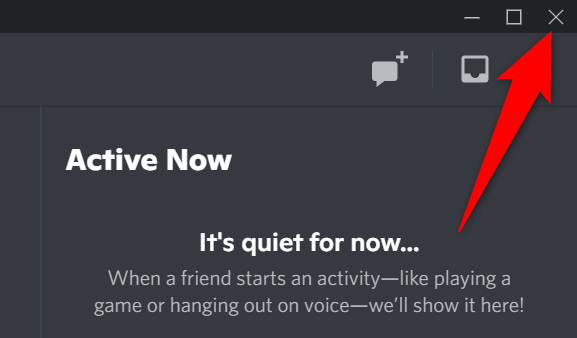
- Посмотрите в системный трей — панель в правом нижнем углу экрана. Если иконка скрыта, нажмите стрелку вверх, чтобы показать дополнительные значки.
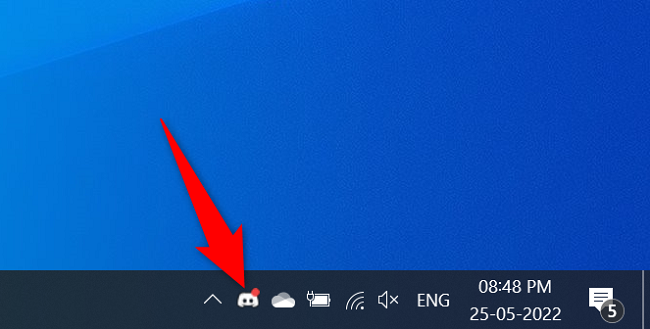
- Найдите иконку Discord, кликните по ней правой кнопкой мыши и выберите «Quit Discord» (Выйти из Discord).
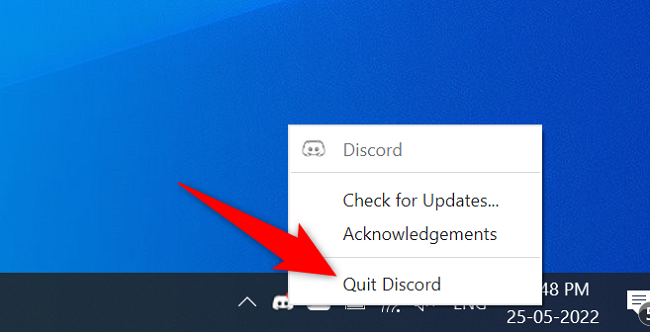
После этого приложение полностью завершит работу.
Чтобы запустить Discord снова, откройте меню «Пуск», введите «Discord» и выберите приложение в результатах поиска.
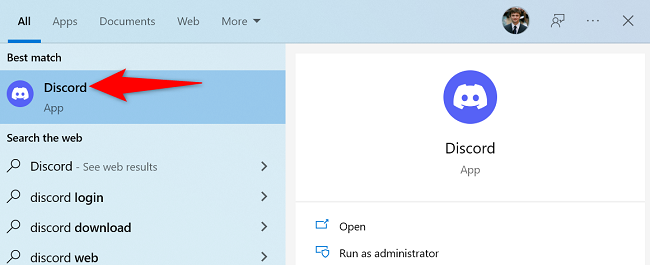
Важно: если у вас остаются проблемы после перезапуска, попробуйте запустить Discord от имени администратора или очистить кеш (см. раздел «Альтернативные подходы»).
Перезапуск Discord на Mac
На macOS приложение можно закрыть полностью через строку меню.
- Откройте Discord.
- В строке меню вверху экрана выберите Discord > Quit Discord.
- Приложение будет полностью закрыто; откройте Spotlight (Cmd+Space), наберите «Discord» и запустите программу.
При необходимости перезагрузите Mac стандартным способом (Apple меню > Restart).
Перезапуск Discord на Android
На Android простое закрытие приложения из списка недавних может не завершить процесс. Используйте принудительную остановку, чтобы убедиться, что приложение полностью закрыто.
- Откройте Настройки телефона.
- Выберите «Приложения и уведомления» (или аналог в вашей версии Android).
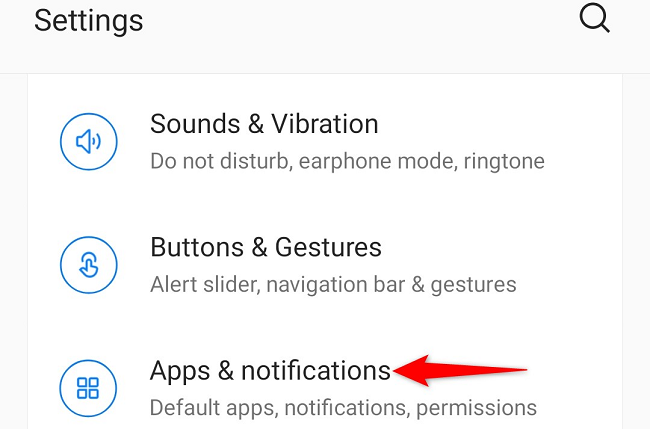
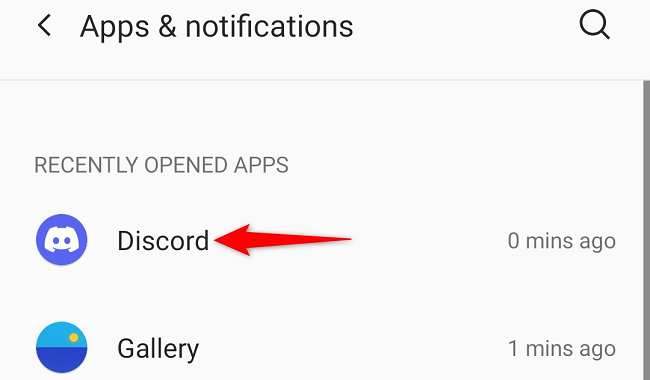
- В списке приложений найдите Discord. Если список скрыт, выберите «Показать все приложения».
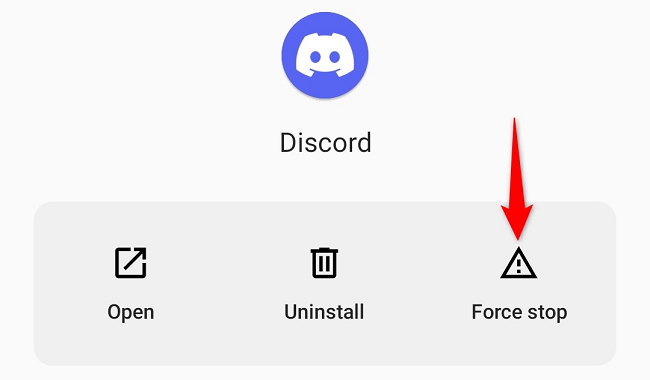
- На странице сведений о приложении нажмите «Force Stop» (Принудительно остановить).
- Подтвердите действие, нажав «OK».
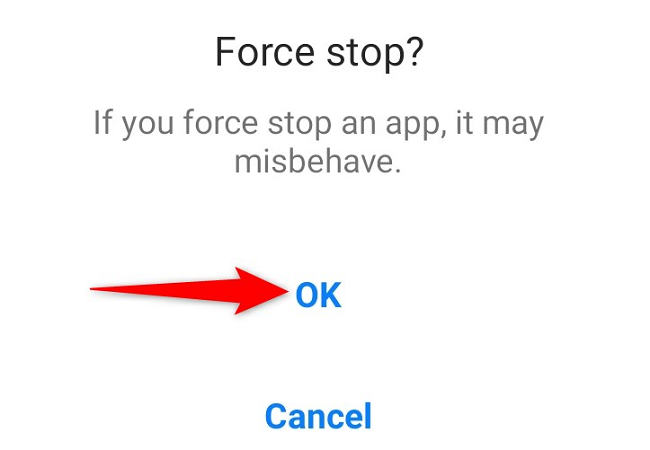
- После этого Discord полностью остановлен и готов к повторному запуску через меню приложений или ярлык.
Совет: если селфи-камера или микрофон не работают после перезапуска, проверьте разрешения приложения в той же странице сведений.
Перезапуск Discord на iPhone и iPad
iOS не предоставляет отдельной функции «Force Stop» — нужно закрыть приложение через переключатель приложений.
- Смахните вверх от низа экрана (или дважды нажмите Home на старых устройствах), чтобы открыть переключатель приложений.
- Найдите карточку Discord и смахните её вверх, чтобы закрыть.
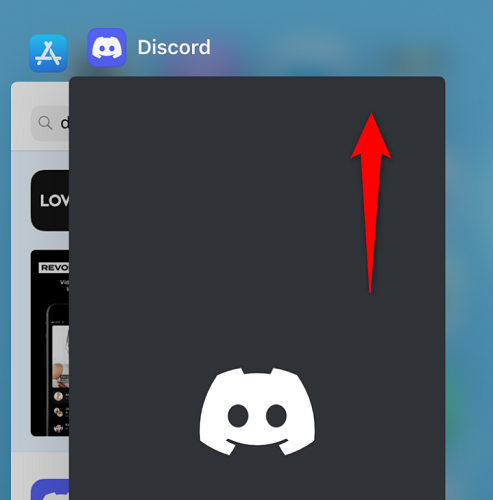
- Откройте домашний экран и запустите Discord снова через иконку.
iPhone/iPad: перезагрузка устройства полезна, если система работает нестабильно.
Когда обычный перезапуск не помогает
- Сбой подключения: если ошибки сети продолжаются, проверьте интернет, перезапустите роутер и отключите VPN/прокси.
- Проблемы с кешем: повреждённый кэш клиента может вызывать ошибки интерфейса и загрузки — очистите кэш Discord (на Windows удалите папки AppData, на Android используйте «Storage» → «Clear cache»).
- Повреждённая установка: если проблемы сохраняются, удалите и снова установите приложение.
- Проблемы с учётной записью: выйдите из аккаунта и войдите снова, чтобы проверить, связана ли ошибка с сессией.
Важно: перед удалением приложения убедитесь, что вы помните логин и пароль, или у вас настроена двухфакторная аутентификация с резервными кодами.
Альтернативные подходы
- Использовать веб‑клиент: открытие discord.com в браузере помогает проверить, связана ли проблема с десктопным приложением.
- Очистка кеша и данных: на Android — «Clear cache», на Windows — удалить содержимое %appdata%/Discord (только если вы понимаете риск удаления локальных данных).
- Запуск от имени администратора (Windows) или переустановка приложения.
- Проверка статуса сервиса Discord на официальной странице статуса, чтобы исключить массовые сбои.
Мини‑чеклист для перезапуска (быстрая методика)
- Закройте приложение обычным способом.
- Полностью завершите его работу (трей / Quit / Force Stop / смахнуть вверх).
- Подождите 5–10 секунд.
- Запустите приложение снова.
- Если проблема осталась, перезапустите устройство и выполните шаги повторно.
Ролевые чеклисты
Пользователь
- Полностью закройте и снова откройте приложение.
- Проверьте разрешения микрофона/камеры.
- Попробуйте веб‑версию.
Модератор сообщества
- Убедитесь, что бот‑сервисы перезапущены.
- Проверьте, нет ли ограничений сервера, влияющих на функциональность.
ИТ‑администратор
- Проверите групповые политики и брандмауэр.
- Очистите кеш в профиле пользователя или переустановите клиент централизованно.
Критерии приёмки (как проверить, что перезапуск сработал)
- Приложение полностью закрыто (нет процесса в трее или списке процессов).
- После запуска интерфейс загружается без ошибок и вы видите свои серверы/каналы.
- Голосовой чат и обмен сообщениями работают корректно в течение 5–10 минут.
Негативные сценарии и когда перезапуск не сработает
- Проблемы на стороне серверов Discord: перезапуск ничего не изменит.
- Аппаратные сбои (звук/микрофон): может требовать обновления драйверов.
- Проблемы с сетью или провайдером — требуется работа с сетью или провайдером.
Диагностическое дерево принятия решения
flowchart TD
  A[Проблема в Discord?] --> B{Запуск приложения}
  B -->|Нет| C[Запустите Discord]
  B -->|Да| D{Приложение открывается, но баги}
  D -->|Да| E[Полностью закройте 'Quit/Force Stop/смахнуть']
  E --> F[Запустите снова]
  F --> G{Проблема решена}
  G -->|Да| H[Готово]
  G -->|Нет| I[Попробовать веб‑клиент]
  I --> J{Работает в браузере}
  J -->|Да| K[Переустановите десктопный клиент]
  J -->|Нет| L[Проверить статус сервиса и сеть]
Краткий словарь (1‑строчные определения)
- Системный трей — область в правом нижнем углу Windows с иконками фоновых приложений.
- Force Stop — принудительная остановка приложения на Android.
- Spotlight — системный поиск на macOS (Cmd+Space).
Быстрый плейбук при инциденте (если Discord не отвечает)
- Проверьте статус Discord (status.discord.com).
- Полностью закройте клиент на вашей платформе.
- Перезагрузите устройство.
- Попробуйте веб‑клиент; если он работает — проблема в приложении.
- При отсутствии улучшений обратитесь в поддержку Discord с логами.
Используете Discord в браузере? Перезагрузите браузер (Chrome, Firefox) — это может решить проблемы с веб‑версией.
Связано: Как перезапустить Google Chrome
ЗАКЛЮЧЕНИЕ
Перезапуск Discord обычно решает большинство локальных сбоев. Начните с корректного полного закрытия приложения для вашей платформы, затем перезапускайте клиент и, при необходимости, устройство. Если перезапуск не помогает, переходите к очистке кеша, проверке сети и переустановке приложения.

Похожие материалы

Несколько аккаунтов Skype: Multi Skype Launcher

Журнал для работы: повысить продуктивность

Персональные звуки уведомлений на Android

Скачивание шоу Hulu для офлайн‑просмотра

Microsoft Start: персонализированная новостная лента
