
Как перезапустить Chrome одним щелчком
Кратко
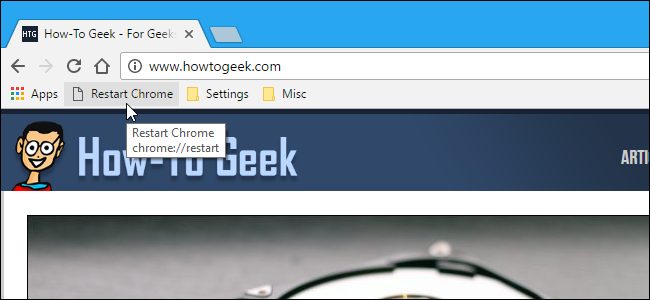
Перезапустить Chrome можно быстро — достаточно создать закладку с адресом chrome://restart и щёлкнуть по ней. Это восстанавливает открытые вкладки и ускоряет доступ к повторному запуску без ручного закрытия и открытия браузера.
Зачем это нужно
Иногда нужно быстро перезапустить браузер (например, после установки расширения, изменения настроек или устранения мелких подвисаний). Закладка с адресом chrome://restart делает это в один клик и сохраняет открытые вкладки.
Важно: chrome://restart — служебный адрес Chrome. Он безопасен и встроен в браузер, но его нельзя использовать во внешних сайтах или приложениях.
Короткая инструкция — шаг за шагом
- Убедитесь, что отображается Панель закладок. Если вы её не видите, нажмите Ctrl+Shift+B (на Windows/Linux) или ⌘+Shift+B (на macOS).
- Откройте любую страницу в Chrome.
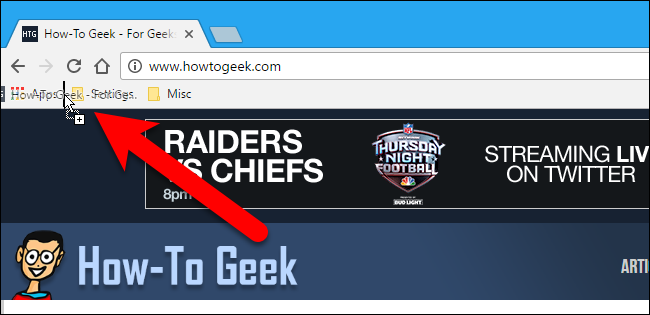
- Перетащите значок слева от адреса (замочек/информационный значок) на Панель закладок.
- Щёлкните правой кнопкой по новой закладке и выберите Редактировать.
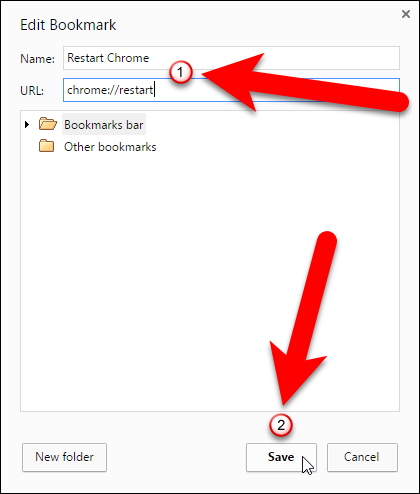
- В поле “Имя” введите, например, Restart Chrome или Перезапустить Chrome.
- В поле “URL” замените адрес на
chrome://restart- Нажмите Сохранить — теперь один щелчок по закладке перезапустит браузер.



Что происходит при перезапуске
- Chrome завершает и запускает себя снова, автоматически восстанавливая открытые вкладки.
- Активная вкладка откроется либо как новая вкладка (если перед перезапуском это была новая вкладка), либо как страница, которая была в ней до перезапуска.
- Настройка “Продолжить с того же места” не требуется — Chrome восстановит сессии независимо от её состояния.
Когда это не подойдёт или не сработает
- Если Chrome полностью завис и не отвечает на клики, команда chrome://restart может не сработать — в этом случае придётся завершить процесс через Диспетчер задач (Task Manager) или перезагрузить систему.
- При отладке расширений, особенно системных, перезапуск может быть недостаточен — потребуется отключить/включить расширение или запустить Chrome с флагами разработчика.
- На устройствах с ограниченными правами (например, управляемые рабочие профили) некоторые внутренние страницы могут быть заблокированы политиками администратора.
Альтернативы
- Перезапуск вручную: закрыть окно и открыть Chrome снова. Это полезно, если browser не отвечает.
- Завершить процессы через системный Диспетчер задач (Ctrl+Shift+Esc на Windows) и запустить Chrome заново.
- Использовать сочетание клавиш для закрытия всех окон и быстрой перезагрузки системы, если браузер мешает перезапуску ОС.
Краткая методология (проверочная инструкция)
- Показать Панель закладок.
- Создать закладку с любым URL.
- Отредактировать её и ввести chrome://restart в поле URL.
- Нажать и проверить, что перезапуск прошёл и вкладки восстановились.
Чеклист для разных ролей
- Пользователь: убедиться, что Панель закладок включена и имя закладки понятно.
- IT-администратор: проверить, не блокирует ли политика домена chrome:// страницы.
- Разработчик: учитывать, что перезапуск закрывает, но восстанавливает сессии — для чистого состояния используйте профиль гостя или флаги запуска.
Безопасность и приватность
chrome://restart — локальная команда браузера и не отправляет данных в интернет. Она не меняет ваши пароли, куки или историю. Тем не менее при управляемых устройствах администратор может ограничивать доступ к внутренним страницам.
Быстрые советы и подсказки
- Можно дать закладке короткое имя, например “Перезапуск”, чтобы она не занимала много места на Панели закладок.
- Если вы часто перезапускаете Chrome, закрепите Панель закладок и оставьте эту закладку всегда видимой.
- На macOS используйте ⌘ вместо Ctrl в сочетаниях клавиш, где указаны сочетания для Windows.
1‑строчная глоссарий
- chrome://restart — внутренняя команда Chrome для немедленного перезапуска браузера с восстановлением вкладок.
Вопросы и ответы
В: Что делает chrome://restart?
О: Немедленно перезапускает браузер и восстанавливает сессию с открытыми вкладками.
В: Будут ли восстановлены все вкладки?
О: Да — Chrome восстанавливает открытые вкладки независимо от настроек «продолжить с того же места».
Краткое резюме
Создание закладки с адресом chrome://restart — простой и безопасный способ перезапуска Chrome в один клик. Это устраняет необходимость ручного закрытия и открытия браузера и сохраняет открытые вкладки.

Похожие материалы

Несколько аккаунтов Skype: Multi Skype Launcher

Журнал для работы: повысить продуктивность

Персональные звуки уведомлений на Android

Скачивание шоу Hulu для офлайн‑просмотра

Microsoft Start: персонализированная новостная лента
