
Перезапуск и сброс меню «Пуск» в Windows 11
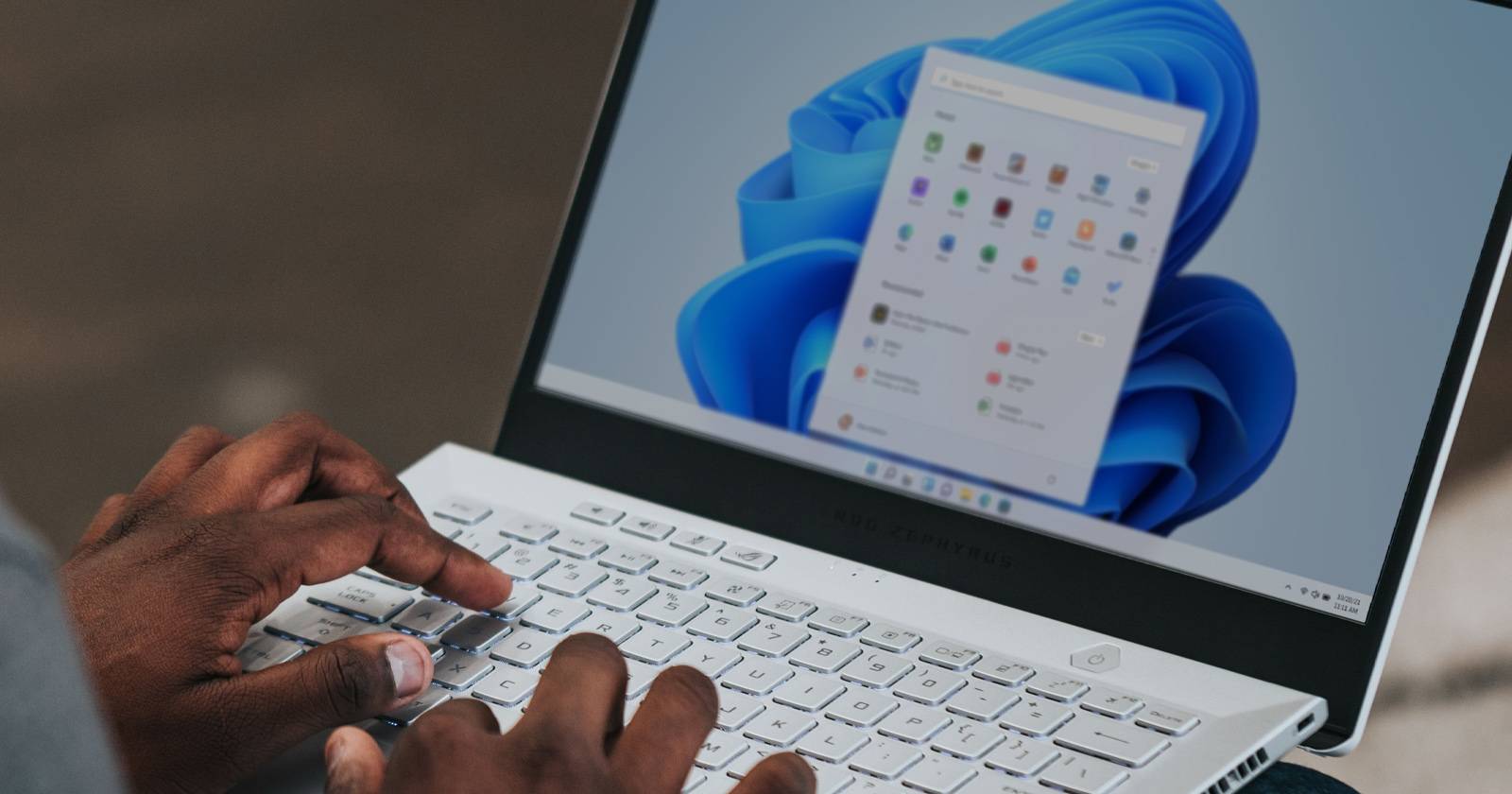

Введение Меню «Пуск» помогает находить программы, параметры системы, файлы и папки. Иногда оно начинает вести себя неправильно: не открывается, зависает, отображает пустые плитки или сбрасывает настройки. Часто проблему можно решить быстро — перезапуском процесса. Если перезапуск не помогает, можно выполнить сброс к заводским настройкам меню «Пуск».
Как перезапустить меню «Пуск» через Диспетчер задач
В Windows 11 меню «Пуск» запускается в отдельном процессе. Чтобы его перезапустить, завершите процесс Start в Диспетчере задач:
- Нажмите правой кнопкой по панели задач на кнопке «Пуск» и выберите Диспетчер задач.
- Если Диспетчер задач открылся в упрощённом виде, нажмите Подробнее.
- Перейдите на вкладку Процессы.
- Найдите процесс Start (можно искать в списке или ввести в поле поиска).
- Щёлкните правой кнопкой по Start и выберите Завершить задачу.
- Процесс завершится; Windows автоматически перезапустит его через секунду-две, и меню «Пуск» должно заработать.
Важно: при завершении процесса меню «Пуск» может на короткое время исчезнуть; это нормально.
Альтернативный способ — завершить StartMenuExperienceHost.exe в вкладке Подробности:
- Откройте Диспетчер задач (правой кнопкой по панели задач → Диспетчер задач).
- Перейдите на вкладку Подробности.
- Найдите StartMenuExperienceHost.exe.
- Щёлкните правой кнопкой по записи и выберите Завершить задачу.
- Подтвердите действие — процесс закроется и автоматически перезапустится.
Как перезапустить меню «Пуск» через Командную строку или PowerShell
Если вы предпочитаете командную строку или нужно скриптовать действие, используйте команду taskkill:
- Нажмите Win + X и выберите Windows Terminal (Администратор) или PowerShell (Администратор).
- Введите команду и нажмите Enter:
taskkill /f /im StartMenuExperienceHost.exe- Команда принудительно завершит процесс. Windows автоматически запустит его заново.
Как сбросить меню «Пуск» в Windows 11
Если перезапуск не помог, можно выполнить сброс настроек меню «Пуск» через реестр. Это вернёт его к заводским параметрам и удалит пользовательские кастомизации. Перед изменением реестра создайте точку восстановления системы.
Шаги для сброса:
- Создайте точку восстановления: в Поиске Windows введите Создать точку восстановления → Откройте → Создать.
- Нажмите Win + R, введите regedit и нажмите Enter, чтобы открыть Редактор реестра.
- Перейдите по пути:
Computer\\HKEY_CURRENT_USER\\SOFTWARE\\Microsoft\\Windows\\CurrentVersion\\CloudStore\\Store\\Cache\\DefaultAccount- Щёлкните правой кнопкой по ключу DefaultAccount и выберите Удалить.
- Подтвердите удаление.
- Чтобы изменения вступили в силу, перезапустите Проводник (Windows Explorer) через Диспетчер задач: найдите Windows Explorer на вкладке Процессы → щёлкните правой кнопкой → Перезапустить.
После перезагрузки Проводника меню «Пуск» вернётся к настройкам по умолчанию. Если у вас были закреплённые плитки или группировки, они будут удалены.
Дополнительные способы и когда это не поможет
- Создайте нового пользователя: если у нового пользователя меню «Пуск» работает — проблема в профиле.
- Проверьте системные файлы: запустите sfc /scannow и затем DISM:
sfc /scannow
DISM /Online /Cleanup-Image /RestoreHealth- Проверьте обновления Windows: установите последние обновления через Параметры → Центр обновления Windows.
- Восстановление системы: используйте точку восстановления, если сброс не помог.
- Переустановка Windows в крайнем случае.
Когда перезапуск или сброс не помогут:
- Повреждён профиль пользователя.
- Проблемы с политиками домена (для корпоративных компьютеров).
- Системные повреждения, требующие восстановления образа.
Критерии приёмки
- Меню «Пуск» открывается и отображает ожидаемые элементы.
- Быстрая реакция при нажатии кнопки «Пуск».
- Отсутствуют ошибки в журнале событий, связанные с StartMenuExperienceHost.
План действий для администратора
- Сбор логов: журнал событий Application и System.
- Перезапуск процессов Start и StartMenuExperienceHost.
- Проверка целостности: sfc /scannow, DISM.
- Если нужно — восстановление профиля или восстановление системы.
Руководство по быстрому восстановлению
- Проверить: спросить пользователя, что именно не работает.
- Перезапустить Start через Диспетчер задач.
- Если не помог — выполнить taskkill в терминале.
- Если не помог — создать резервную точку и удалить ключ DefaultAccount в реестре.
- Перезапустить Windows Explorer.
- Если проблема сохраняется — создать новый профиль пользователя и перенести данные.
Блок-схема решения
flowchart TD
  A[Проблема с меню Пуск] --> B{Открывается ли Пуск?}
  B -- Да --> C[Проверить производительность и логи]
  B -- Нет --> D[Перезапустить Start / StartMenuExperienceHost]
  D --> E{Проблема решена?}
  E -- Да --> C
  E -- Нет --> F[Запустить sfc /scannow и DISM]
  F --> G{Проблема решена?}
  G -- Да --> C
  G -- Нет --> H[Удалить DefaultAccount в реестре + перезапуск Explorer]
  H --> I{Проблема решена?}
  I -- Да --> C
  I -- Нет --> J[Создать новый профиль или восстановить систему]
Меры предосторожности и риски
- Изменение реестра может повлиять на профиль пользователя — делайте резервные копии.
- Завершение системных процессов приведёт к кратковременной потере рабочего стола и панели задач.
- При работе в доменной среде спрашивайте у ИТ-отдела перед изменениями политик.
Короткий глоссарий
- StartMenuExperienceHost — отдельный системный процесс, отвечающий за интерфейс меню «Пуск» в Windows 11.
FAQ
Q: Безопасно ли завершать StartMenuExperienceHost.exe?
A: Да, это системный процесс — Windows автоматически перезапустит его. Однако сначала сохраните работу.
Q: Удалю ли я свои файлы при удалении DefaultAccount?
A: Нет, удаляется только настройка меню «Пуск» пользователя, не файлы. Тем не менее рекомендуется создать точку восстановления.
Q: Поможет ли переустановка приложения, если плитка не запускается?
A: Иногда — если проблема связана с конкретным приложением. Для системных элементов сначала попробуйте описанные шаги.
Краткое резюме
Перезапуск процессов Start или StartMenuExperienceHost обычно решает большинство проблем с меню «Пуск». Если это не помогает, аккуратно выполните сброс через реестр после создания точки восстановления. Для администраторов — использовать чеклист и логи, прежде чем менять профиль или образ системы.
Социальный превью
OG title: Перезапуск и сброс меню Пуск в Windows 11 OG description: Быстрые инструкции: перезапуск процессов, команда taskkill, сброс через реестр, чеклист для администраторов.

Похожие материалы

Несколько аккаунтов Skype: Multi Skype Launcher

Журнал для работы: повысить продуктивность

Персональные звуки уведомлений на Android

Скачивание шоу Hulu для офлайн‑просмотра

Microsoft Start: персонализированная новостная лента
