
Как перезапустить и сбросить меню «Пуск» в Windows 11
Меню «Пуск» в Windows 11 помогает запускать приложения, быстро открывать настройки, файлы и папки. Иногда меню ведёт себя нестабильно или вовсе перестаёт отвечать. В большинстве случаев проблему можно решить перезапуском или сбросом компонента. В статье описаны безопасные шаги, альтернативы и проверочные процедуры, чтобы вернуть работу меню «Пуск».
Как перезапустить меню «Пуск» через Диспетчер задач
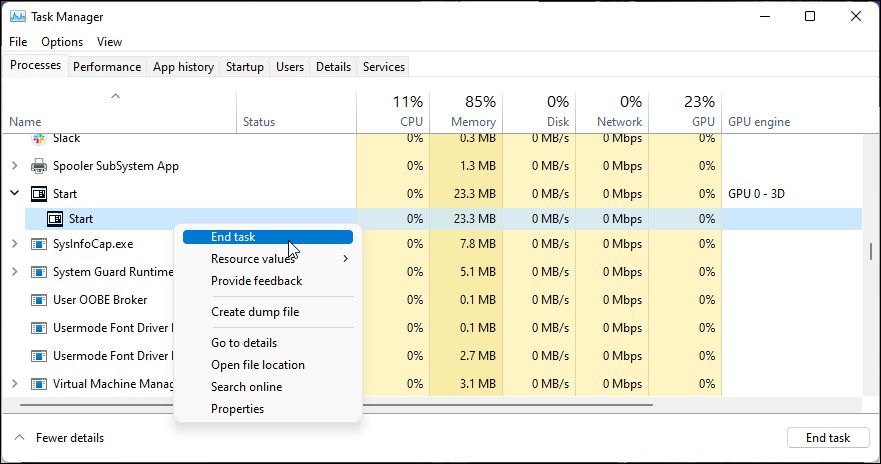
В Windows 11 меню «Пуск» работает как отдельный процесс. Чтобы перезапустить его, завершите этот процесс в Диспетчере задач. Шаги простые и безопасные.
- Щёлкните правой кнопкой мыши по кнопке Start и выберите Task Manager.
- Нажмите More Details, чтобы развернуть интерфейс Диспетчера задач.
- На вкладке Processes найдите процесс с именем Start.
- Щёлкните правой кнопкой по Start и выберите End task.
- Процесс закроется, а Windows автоматически запустит его заново — меню «Пуск» должно восстановить работу.
Альтернативный способ — завершить процесс StartMenuExperienceHost из вкладки Details.
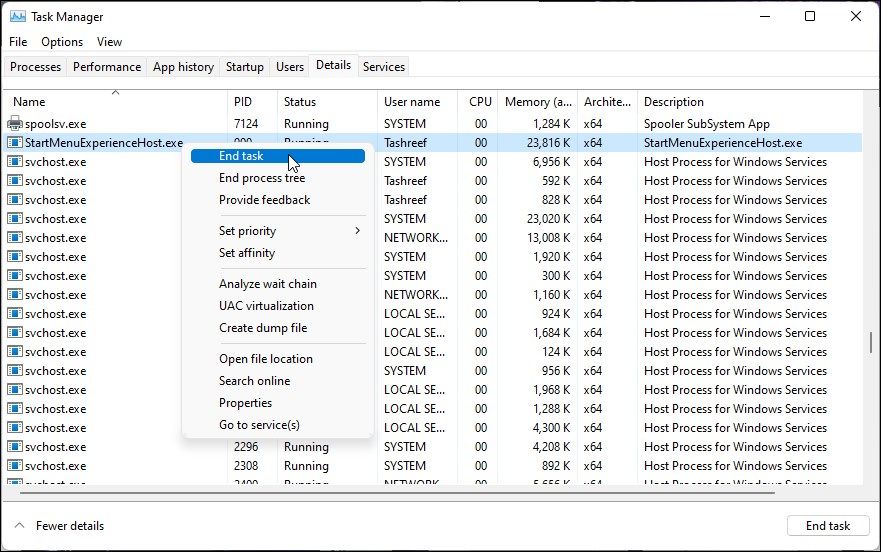
- Откройте Task Manager и перейдите на вкладку Details.
- Найдите строку StartMenuExperienceHost.exe.
- Щёлкните правой кнопкой и выберите End Task. Подтвердите действие кнопкой End Process.
- Процесс перезапустится автоматически.
Как перезапустить меню «Пуск» через Командную строку или PowerShell
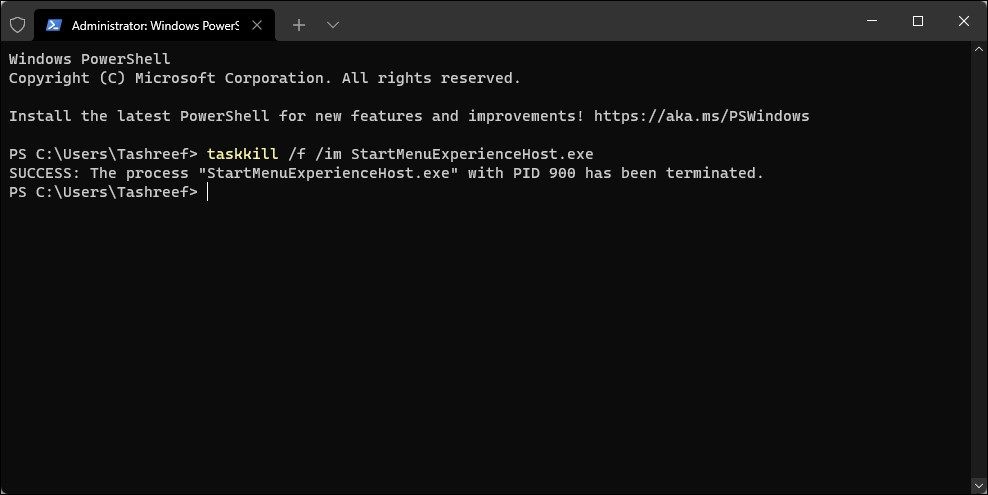
Если вы предпочитаете командную строку, можно убить процесс через Windows Terminal с правами администратора.
- Нажмите Win + X и выберите Windows Terminal (Admin).
- Введите команду и нажмите Enter:
taskkill /f /im StartMenuExperienceHost.exeКоманда принудительно завершит процесс. Windows автоматически запустит его вновь, и меню «Пуск» должно вернуться в рабочее состояние.
Как сбросить меню «Пуск» в Windows 11
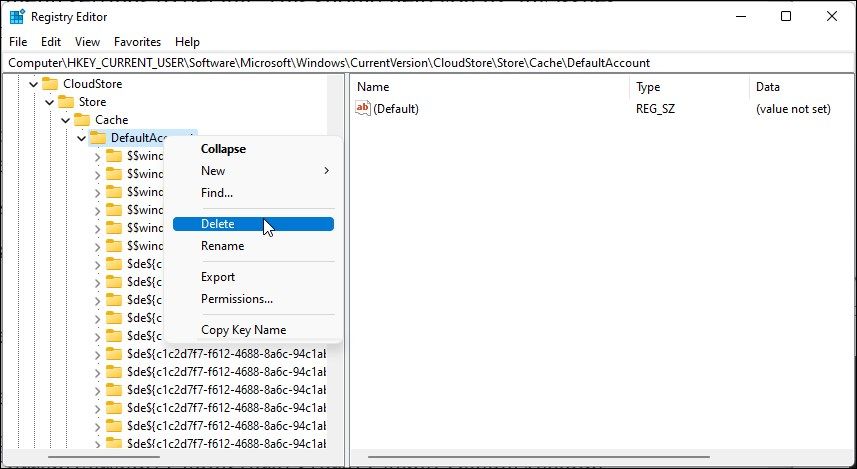
Если перезапуск не помог, можно выполнить сброс настроек меню «Пуск». Сброс возвращает параметры в состояние по умолчанию. Это особенно помогает, если неполадки вызваны повреждёнными пользовательскими настройками.
Важно: неверные изменения в реестре могут привести к проблемам в системе. Создайте точку восстановления перед продолжением.
Чтобы сбросить меню «Пуск»:
- Нажмите Win + R, чтобы открыть окно Run.
- Введите regedit и нажмите OK, чтобы открыть Редактор реестра.
- В адресной строке Редактора реестра вставьте или перейдите к следующему пути:
Computer\HKEY_CURRENT_USER\SOFTWARE\Microsoft\Windows\CurrentVersion\CloudStore\Store\Cache\DefaultAccount- Щёлкните правой кнопкой по ключу DefaultAccount и выберите Delete.
- Подтвердите удаление, выбрав Yes.
После удаления ключа перезапустите Проводник (Windows Explorer), чтобы применить изменения.
Как перезапустить Проводник через Диспетчер задач:
- Нажмите Win + X и выберите Task Manager.
- На вкладке Processes найдите Windows Explorer.
- Щёлкните по нему правой кнопкой и выберите Restart.
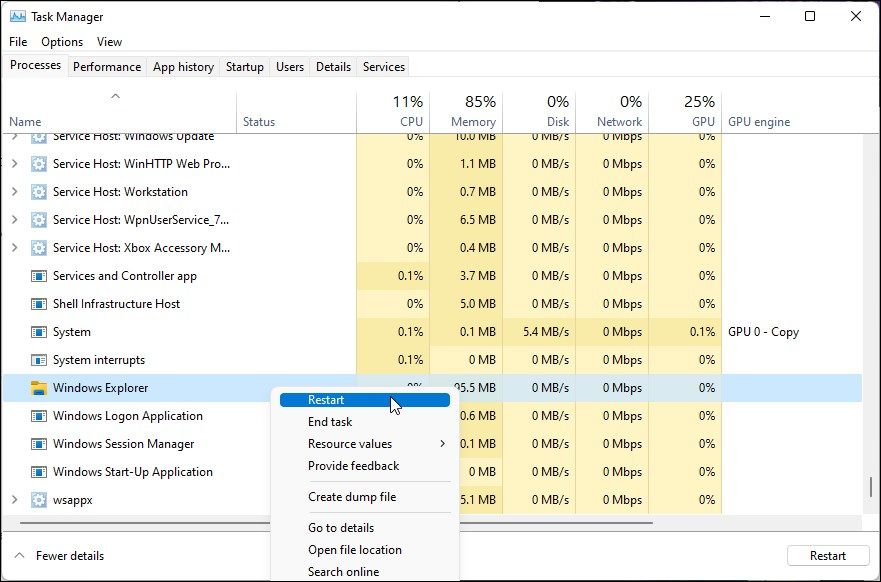
После перезапуска меню «Пуск» вернётся к заводским настройкам. Пины и раскладка будут сброшены.
Важно: Сброс удаляет локальные настройки меню «Пуск». Закреплённые приложения и некоторые пользовательские изменения могут исчезнуть.
Когда перезапуск или сброс не помогают
Если меню по-прежнему работает неправильно, попробуйте следующие подходы по порядку:
- Проверьте обновления Windows: Settings → Windows Update. Установите доступные обновления и перезапустите систему.
- Выполните проверку системных файлов:
- Откройте Windows Terminal (Admin) и выполните:
sfc /scannow. - При необходимости выполните команды DISM:
DISM /Online /Cleanup-Image /RestoreHealth.
- Откройте Windows Terminal (Admin) и выполните:
- Создайте нового локального пользователя и проверьте, появляется ли проблема в нём. Если нет — проблема связана с профилем.
- Восстановите систему из точки восстановления (если есть рабочая точка).
- Рассмотрите исправление через встроенные средства устранения неполадок Windows в Settings.
- В крайнем случае — переустановка проблемного приложения, сброс системы или восстановление Windows с сохранением файлов.
Мини-методика для быстрого устранения (шаги 1–5)
- Перезапустите компьютер — иногда этого хватает.
- Завершите процесс Start в Диспетчере задач.
- Если не помогло, выполните
taskkill /f /im StartMenuExperienceHost.exeиз терминала с правами администратора. - Если меню по-прежнему неправильно работает, создайте точку восстановления и удалите ключ DefaultAccount в реестре (см. инструкции выше).
- Перезапустите Windows Explorer и проверьте результат.
Роли и чек-листы
Для обычного пользователя:
- Сделать перезапуск через Диспетчер задач.
- Если не помогает — выполнить команду taskkill в терминале (попросить администратора при необходимости).
- Создать точку восстановления перед изменениями в реестре.
Для администратора поддержки:
- Собрать логи событий (Event Viewer) и проверку обновлений.
- Запустить SFC и DISM.
- Проверить профиль пользователя (коррупция профиля) и, при необходимости, создать новый профиль.
- Откатить изменения или восстановить систему по точке восстановления.
Критерии приёмки
- Меню «Пуск» открывается и отображает список приложений.
- Поиск в меню «Пуск» возвращает результаты.
- Плитки/закреплённые приложения корректно отображаются или успешно сброшены при выполнении сброса.
- Поведение меню стабильно в течение нескольких перезапусков системы.
Короткий глоссарий
- StartMenuExperienceHost — отдельный процесс, отвечающий за меню «Пуск» в Windows 11.
- Windows Explorer — оболочка рабочего стола и файловый менеджер; его перезапуск часто применяет настройки интерфейса.
- Редактор реестра — инструмент для изменения настроек системы; требует осторожности.
- Task Manager — системный инструмент для управления процессами и службами.
Заключение
Меню «Пуск» — центральный элемент навигации в Windows 11. Начните с простого перезапуска процесса через Диспетчер задач или командную строку. Если проблемы остаются, аккуратно выполните сброс настроек через удаление ключа DefaultAccount в реестре и перезапуск Проводника. Всегда создавайте точку восстановления перед изменениями в реестре и используйте SFC/DISM для проверки целостности системы.
Краткие выводы приведены выше, а предложенные чек-листы помогут как рядовым пользователям, так и администраторам быстро и безопасно восстановить работу меню «Пуск».

Похожие материалы

Несколько аккаунтов Skype: Multi Skype Launcher

Журнал для работы: повысить продуктивность

Персональные звуки уведомлений на Android

Скачивание шоу Hulu для офлайн‑просмотра

Microsoft Start: персонализированная новостная лента
