
Как перезапустить и сбросить HomePod
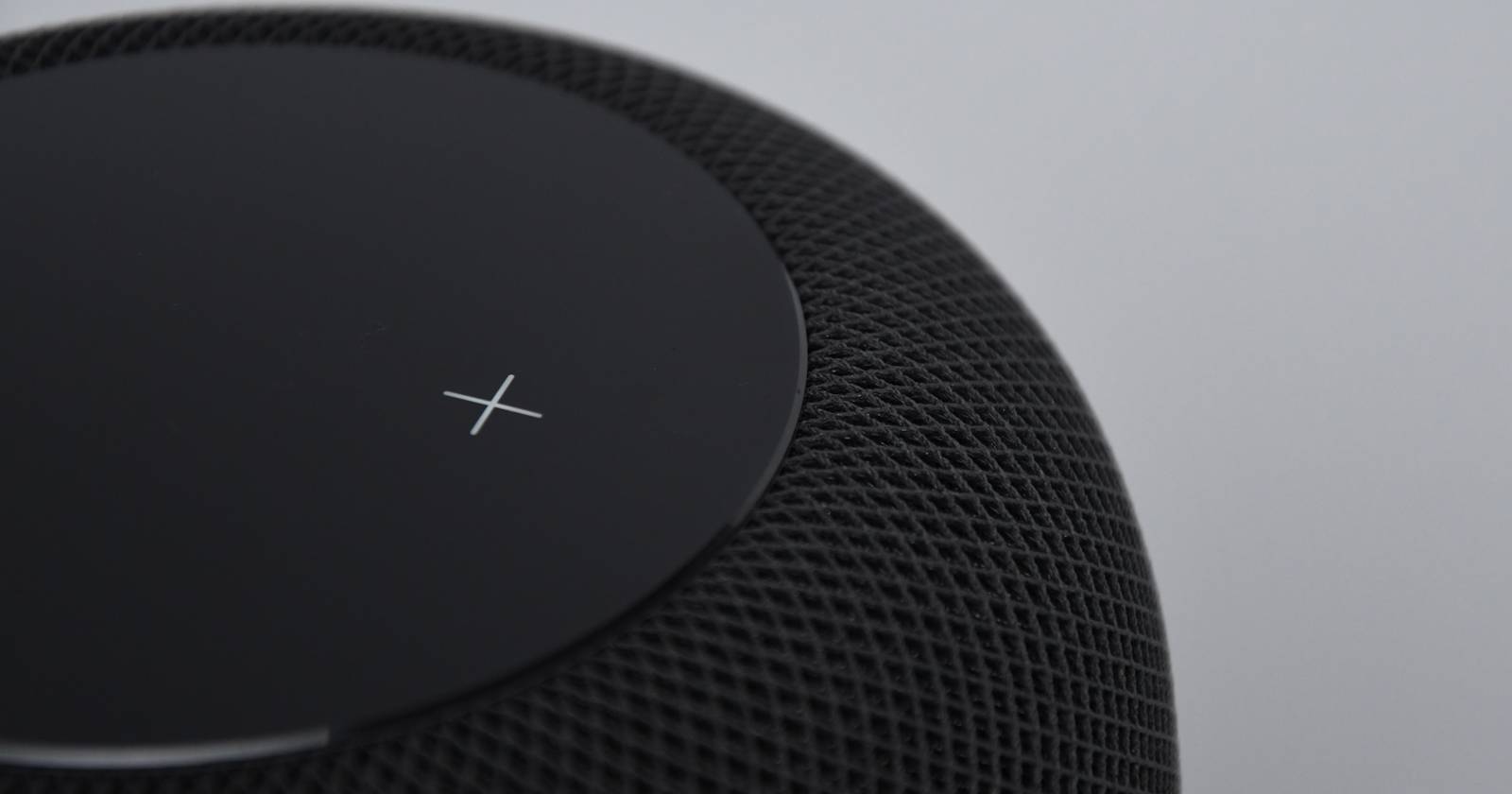

Если Siri на HomePod перестала реагировать на команды или колонка внезапно потеряла сеть, не спешите паниковать. Часто достаточно перезапуска, чтобы устройства вновь заработали корректно. В этой статье — понятные пошаговые инструкции по перезапуску и полному сбросу HomePod и HomePod mini, варианты через само устройство и через приложение «Дом», а также проверочные списки и рекомендации, когда делать что.
Кому подойдёт это руководство
- Владельцам HomePod и HomePod mini, у которых возникли проблемы с Siri, воспроизведением или сетевым подключением.
- Тем, кто хочет безопасно выполнить сброс к заводским настройкам и заново настроить колонку.
Основные понятия в одну фразу
- Перезапуск: отключение питания и повторное включение; не удаляет данные.
- Сброс: возврат к заводским настройкам; удаляет настройки и учётную запись.
Как вручную перезапустить HomePod
Перезапуск — первый и безопасный шаг при диагностике. Он не изменяет настройки и часто возвращает HomePod к нормальной работе.
Шаги:
- Отключите HomePod от электрической сети. Для оригинального HomePod и HomePod mini просто извлеките вилку из розетки.
- Если у вас HomePod второго поколения, можно отсоединить шнур питания от задней части корпуса или отключить от розетки.
- Подождите 10–20 секунд.
- Подключите устройство обратно и дождитесь, пока индикатор не станет белым.
Результат при успешном перезапуске: индикатор светится белым, Siri снова отвечает, воспроизведение доступно.
Важно: перезапуск не отменяет группировку в стереопару и не удаляет настройки HomeKit.
Как перезапустить HomePod через приложение «Дом»
Если шнур питания неудобно достать, перезапустите колонку через приложение «Дом» на iPhone, iPad или Mac.
Шаги через приложение «Дом»:
- Откройте приложение «Дом».
- Нажмите кнопку «Ещё…» в правом верхнем углу списка устройств.
- Выберите комнату, где стоит HomePod.
- Нажмите на иконку HomePod, затем тапните «Настройки».
- Пролистайте вниз и выберите «Сброс HomePod…». Не волнуйтесь — одно нажатие не начнёт удаление без подтверждения.
- Выберите «Перезапустить HomePod». Устройство покажет белый индикатор и через несколько секунд вернётся в рабочее состояние.
Совет: если в интерфейсе видны параметры стереопары, убедитесь, что выполняете действие на нужном устройстве внутри этой пары.
Как сбросить HomePod прямо на устройстве
Если перезапуск не помог, выполните полный сброс. Перед началом убедитесь, что HomePod не является частью стереопары — в этом случае сперва разъедините колонки в приложении «Дом».
Шаги для сброса на устройстве:
- Отключите питание HomePod.
- Подождите 10–20 секунд и подключите обратно.
- Пока колонка загружается, положите палец в центр сенсорной панели и удерживайте.
- Через несколько секунд индикатор станет красным, и Siri сообщит о запуске процесса сброса.
- Держите палец до тех пор, пока не прозвучит три сигнала — затем отпустите.
После завершения вы услышите тон приветствия — устройство готово к повторной настройке.
Примечание: сброс удаляет все настройки, учётную запись и связь с HomeKit. Подготовьтесь заново добавить устройство в приложение «Дом».
Как сбросить HomePod через приложение «Дом»
Если вы предпочитаете дистанционный способ, используйте приложение «Дом».
Шаги:
- Откройте приложение «Дом» на iPhone, iPad или Mac.
- Нажмите «Ещё…», затем выберите комнату с HomePod.
- Нажмите на HomePod, затем «Настройки».
- Прокрутите вниз и нажмите «Сброс HomePod».
- Подтвердите действие, нажав «Удалить аксессуар».
После удаления на устройстве появятся белые индикаторы, затем тон — колонка готова к настройке.
Что делать после перезапуска или сброса
- Проверьте, отображается ли HomePod в приложении «Дом».
- Убедитесь, что iPhone/iPad подключены к той же Wi‑Fi сети.
- Проверьте наличие обновлений программного обеспечения в приложении «Дом» и в настройках iOS.
- Заново добавьте HomePod в комнату и при необходимости восстановите настройки стереопары.
Когда перезапуск или сброс не помогает
- Если HomePod не подключается к Wi‑Fi после сброса, проверьте настройки роутера: активен ли диапазон 2.4/5 ГГц, включены ли фильтры MAC‑адресов, нет ли гостевой сети, которая ограничивает устройства.
- Если индикатор не светится или устройство не реагирует на сброс, попробуйте другой кабель/розетку.
- Если HomePod продолжает терять сеть при стабильном Wi‑Fi — проверьте интерференцию от других устройств и расположение роутера.
- После сброса и повторной настройки Siri не отвечает — проверьте язык и регион в настройках HomeKit и iOS.
Альтернативные подходы и дополнения
- Обновление iOS и прошивки HomePod можно выполнить до или после перезапуска; иногда обновление исправляет баги.
- Перезагрузите роутер и модем, если несколько устройств в доме тоже теряют сеть.
- Временно отключите VPN и сетевые фильтры на смартфоне, чтобы исключить конфликт при настройке.
- Попробуйте настроить HomePod в другой комнате ближе к роутеру.
Мини‑методология: быстрая последовательность действий
- Диагностика: проверьте световой индикатор и отклик Siri.
- Перезапуск: отключите и включите питание.
- Проверка: появится ли HomePod в приложении «Дом», обновите ПО.
- Сброс (если нужно): выполните полный сброс и заново настройте.
- Обращение в поддержку: если поведение не исправилось, свяжитесь со службой поддержки Apple.
Чеклист для владельца перед обращением в поддержку
- Перезапускали ли вы устройство?
- Срабатывает ли восстановление после полного сброса?
- Обновлена ли прошивка iPhone/iPad и HomePod?
- Пробовали ли вы подключать через другой кабель/розетку?
- Удалялось ли устройство из приложения «Дом» и повторно добавлялось?
Критерии приёмки
- Индикатор HomePod горит белым и устройство отвечает на команды.
- HomePod виден в приложении «Дом», готов к настройке.
- После настройки Siri корректно отвечает на голосовые команды.
- Воспроизведение музыки работает без прерываний.
Краткий глоссарий
- HomeKit — платформа Apple для умного дома.
- Home app (Приложение «Дом») — приложение для управления аксессуарами HomeKit.
- Сброс — возвращение устройства к заводским настройкам.
Возможные риски и меры снижения
- Риск потери настроек и привязок аккаунта при сбросе — заранее запишите важные настройки и создайте скриншоты.
- Риск несовместимости с роутером — проверьте прошивку роутера и отключите сетевые фильтры.
Краткая памятка (cheat sheet)
- Перезапуск: отключить на 10–20 с, подключить снова.
- Сброс на устройстве: удерживать центр сенсорной панели при загрузке до трёх сигналов.
- Сброс через «Дом»: Настройки → Сброс HomePod → Удалить аксессуар.
Итог
Перезапуск и сброс HomePod — простые и эффективные инструменты для устранения большинства проблем с Siri, воспроизведением и подключением к сети. Начинайте с перезапуска. Если проблема повторяется — выполните сброс и заново настройте устройство. Если и после этого проблема сохраняется, проверьте сеть и обратитесь в службу поддержки.
Ключевые шаги: перезапуск → проверка приложений и обновлений → сброс при необходимости → повторная настройка.

Похожие материалы

Несколько аккаунтов Skype: Multi Skype Launcher

Журнал для работы: повысить продуктивность

Персональные звуки уведомлений на Android

Скачивание шоу Hulu для офлайн‑просмотра

Microsoft Start: персонализированная новостная лента
