
Как перезагрузить iPhone: быстрые способы и решение проблем
Быстрые ссылки
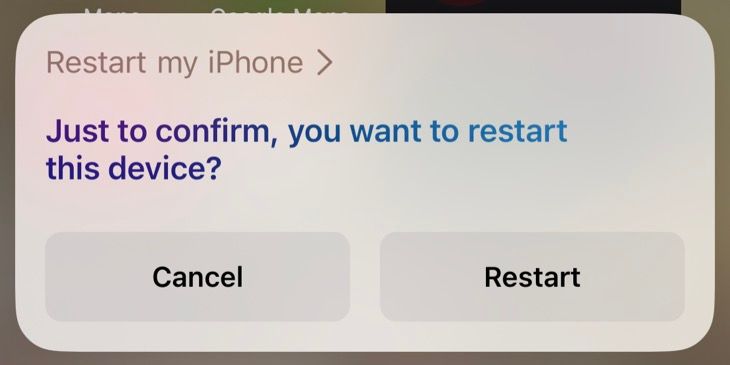
Перезагрузить iPhone через Siri
Перезагрузить iPhone выключением и включением
Принудительная перезагрузка после полного сбоя
Как часто перезагружать iPhone
Как остановить бесконечную перезагрузку (boot loop)
Почему стоит прочитать это руководство
Это пошаговое руководство охватывает все распространённые способы перезагрузки iPhone: голосовая перезагрузка через Siri, стандартное выключение/включение, методы принудительной перезагрузки для разных моделей, а также рекомендации по устранению проблем, если iPhone не загружается или зацикливается на перезагрузке.
Важно: если телефон не отвечает на команды и не загружается после повторных попыток, ознакомьтесь с разделом о восстановлении через режим восстановления и DFU, а также с советами по обращению в сервис.
Перезагрузить iPhone через Siri
Самый простой способ перезагрузить iPhone — попросить Siri сделать это за вас. Это удобно, когда кнопки не работают или вы предпочитаете голосовые команды.
- Активируйте Siri голосом («Привет, Siri») или нажатием и удерживанием боковой кнопки (на моделях с Face ID) или кнопки «Домой» на старых моделях.
- Скажите: «Перезагрузи мой iPhone» или «restart my iPhone» (если у вас включена поддержка английской команды).
- Подтвердите действие, нажав “Да” в появившемся подтверждении на экране.
ALT: Экран подтверждения перезагрузки iPhone, вызванный Siri, кнопка подтверждения на экране.
Примечания:
- Для работы нужен включённый доступ к Siri в «Настройки > Siri и Поиск» и активный способ её вызова.
- После подтверждения устройство автоматически выполнит перезагрузку. Дождитесь появления экрана блокировки и введите код, если он требуется.
Перезагрузить iPhone выключением и включением
На iPhone нет отдельной команды «Перезагрузить» в меню, поэтому стандартная перезагрузка выполняется через выключение и последующее включение. Метод зависит от модели.
Перезагрузка iPhone с Face ID
На моделях с Face ID (то есть с вырезом или Dynamic Island) выполните следующие действия:
- Нажмите и удерживайте боковую кнопку и либо кнопку увеличения громкости, либо кнопку уменьшения громкости одновременно.
- Когда появится ползунок «Выключить», потяните его вправо.
- Подождите ~30 секунд, пока устройство полностью выключится.
- Нажмите и удерживайте боковую кнопку до появления логотипа Apple. Отпустите кнопку и дождитесь загрузки.
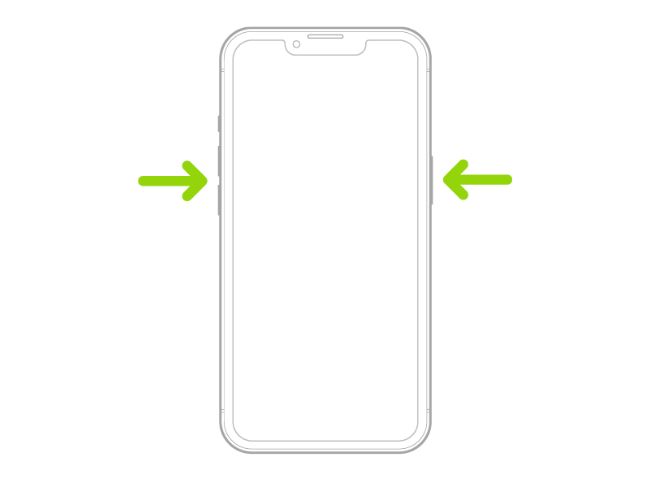
ALT: Экран с ползунком выключения на iPhone с вырезом, ползунок «Выключить» на экране.
Перезагрузка iPhone с кнопкой «Домой» или более старыми моделями
Для моделей с физической кнопкой «Домой» (включая Touch ID и ранние iPhone):
- Нажмите и удерживайте боковую кнопку (или верхнюю кнопку на очень старых моделях).
- Дождитесь появления ползунка «Выключить» и сдвиньте его вправо.
- После полного выключения нажмите и удерживайте боковую либо верхнюю кнопку, пока не появится логотип Apple.
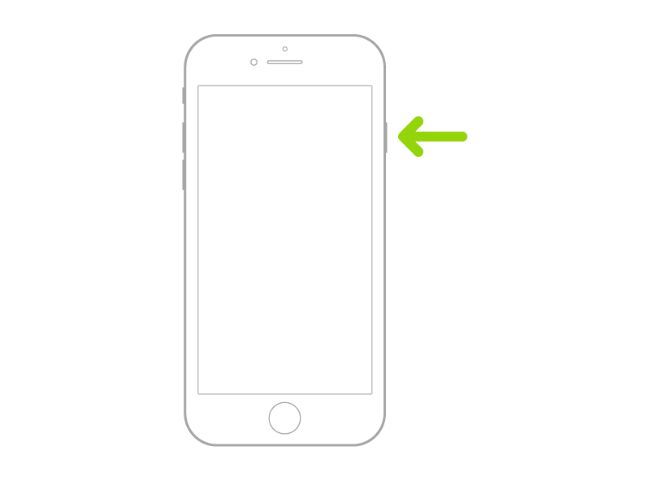
ALT: Инструкция на экране для выключения iPhone с кнопкой Домой, ползунок выключения виден на экране.
Совет: если устройство долго не выключается — держите его выключенным не менее 30 секунд перед повторным включением.
Принудительная перезагрузка (когда iPhone полностью не отвечает)
Если iPhone завис, экран заморожен или стандартная перезагрузка не работает, используйте принудительную перезагрузку. Метод зависит от модели.
Важно: принудительная перезагрузка не удаляет ваши данные. Это просто принудительный перезапуск программной части системы.
Для iPhone с Face ID, iPhone 8, iPhone SE (2-го и 3-го поколения) и новее
- Быстро нажмите и отпустите кнопку увеличения громкости.
- Быстро нажмите и отпустите кнопку уменьшения громкости.
- Нажмите и удерживайте боковую кнопку, пока не появится логотип Apple, затем отпустите.
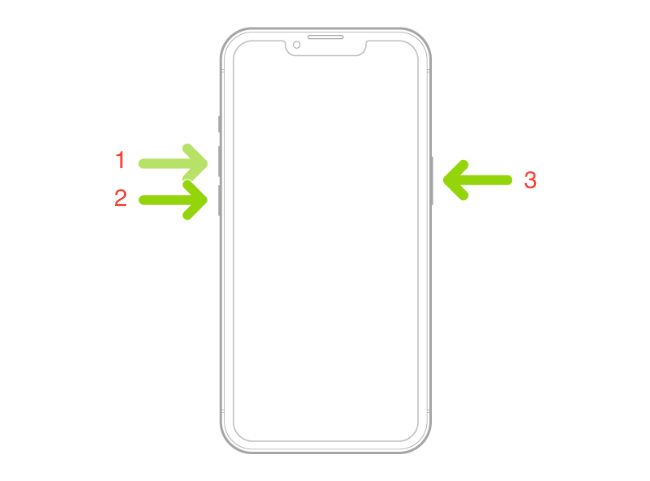
ALT: Показаны последовательные нажатия кнопок громкости и боковой кнопки на iPhone для принудительной перезагрузки.
Пояснение: последовательность нажатий должна быть выполнена быстро. Если не сработало, повторите ещё раз.
Для iPhone 7
- Нажмите и удерживайте одновременно кнопку уменьшения громкости и боковую кнопку (Sleep/Wake).
- Держите их, пока не появится логотип Apple, затем отпустите кнопки.
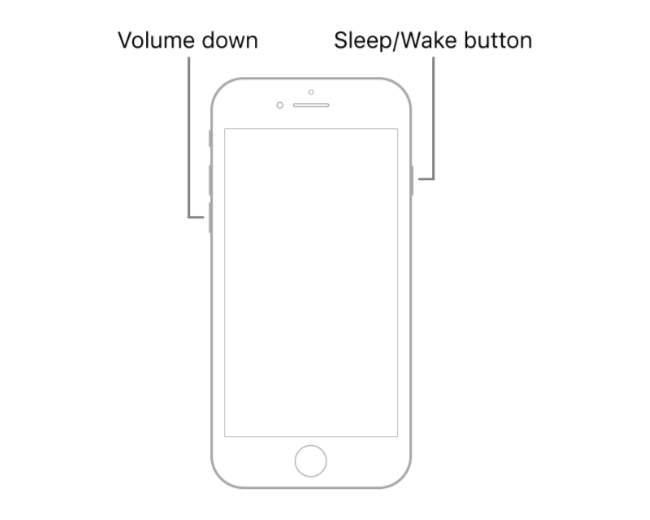
ALT: iPhone 7 с указанием боковой кнопки и кнопки уменьшения громкости, демонстрирующих одновременное удержание.
Для iPhone 6s, iPhone SE (1-го поколения) и более ранних моделей
- Нажмите и удерживайте одновременно кнопку «Домой» и кнопку сна/пробуждения (на боковой или верхней грани) до появления логотипа Apple.
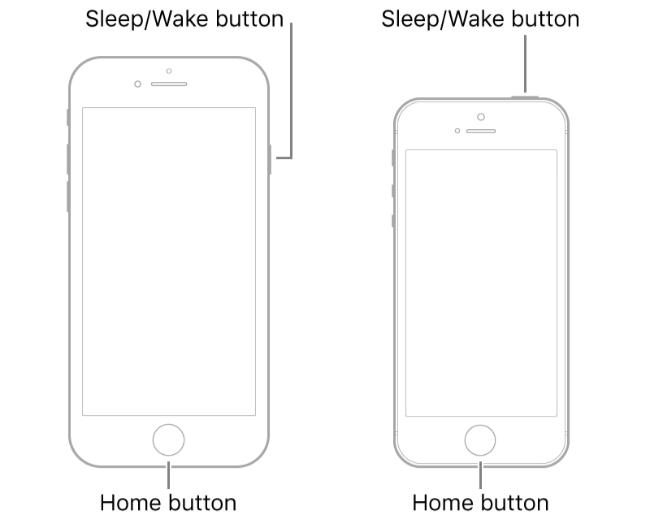
ALT: Старый iPhone с физической кнопкой Домой, на экране нет отклика — показано одновременное удержание Домой и кнопки сна/пробуждения.
Совет: если принудительная перезагрузка не помогла после нескольких попыток, переходите к разделу про восстановление через режим восстановления или DFU.
Как часто нужно перезагружать iPhone
Обычно iOS остаётся стабильной без частых перезагрузок. Перезагружайте устройство только при необходимости:
- после серьёзных сбоев или зависаний;
- при проблемах с сетью (если отключение авиарежима не помогло);
- после установки обновлений, если система просит перезагрузить устройство.
Если приложения регулярно зависают или устройство заметно замедляется, проверьте свободное место, состояние батареи и наличие обновлений приложений и iOS.
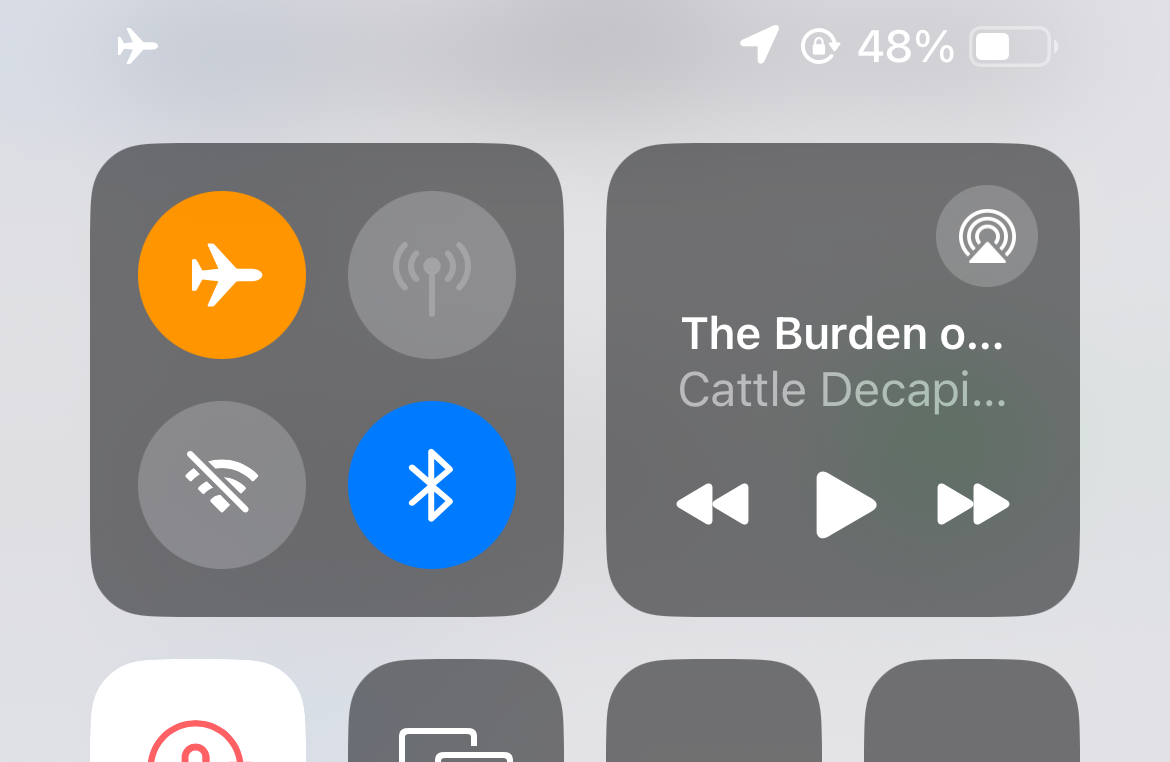
ALT: Экран «Пункт управления» iPhone с включённым авиарежимом, значок самолёта подсвечен.
Примечание: перезагрузка редко нужна регулярно. Большинство пользователей перезагружает iPhone при установке обновлений или когда возникают проблемы.
Как остановить бесконечную перезагрузку (boot loop)
Boot loop — когда устройство включается, показывает логотип Apple, затем перезагружается снова и снова. Для устранения используйте следующие шаги, начиная с простых и переходя к более сложным.
- Попробуйте принудительную перезагрузку (см. раздел выше).
- Если повторный цикл не прерывается, подключите iPhone к компьютеру и переведите в режим восстановления (Recovery Mode) или DFU (Device Firmware Update) для восстановления через iTunes/Finder.
- Если восстановление не помогает, обратитесь в авторизованный сервисный центр.
Ключевые отличия:
- Режим восстановления позволяет переустановить iOS без стирания данных в некоторых случаях, но часто требуется восстановление с потерей данных.
- DFU — низкоуровневое восстановление, которое переписывает прошивку. Используйте его только если другие способы не помогают.
Базовые шаги для входа в режим восстановления или DFU зависят от модели iPhone; ниже — краткая методика.
Вход в режим восстановления (Recovery Mode)
- Подсоедините iPhone к компьютеру с помощью кабеля USB и откройте Finder (macOS Catalina и новее) или iTunes (Windows и macOS Mojave и старее).
- Выполните принудительную перезагрузку, но держите кнопки до появления экрана режима восстановления (на экране появится значок кабеля и изображение компьютера или надпись о подключении к компьютеру).
- В iTunes/Finder выберите опцию «Обновить» или «Восстановить» и следуйте инструкциям на экране.
Важно: “Обновить” пытается переустановить iOS, не стирая данные. Если оно не работает, придётся выбрать “Восстановить”, что удалит содержимое устройства.
Вход в DFU
DFU — продвинутый режим восстановления. Метод различается по моделям; он требует точной последовательности нажатий. Если вы не уверены, ищите официальную инструкцию Apple или обратитесь в сервис.
Примечание: DFU переписывает системное программное обеспечение и может привести к потере данных, если заранее не было резервной копии.
Дополнительные шаги по устранению неполадок
Если после перезагрузки проблема не исчезла, попробуйте следующую последовательность от простого к сложному:
- Проверьте обновления iOS: Настройки > Основные > Обновление ПО.
- Проверьте свободное место и очистите хранилище при необходимости: Настройки > Основные > Хранилище iPhone.
- Сбросьте сетевые настройки: Настройки > Основные > Сброс > Сбросить настройки сети (сотрёт пароли Wi‑Fi).
- Удалите и переустановите проблемные приложения.
- Проверьте состояние батареи: Настройки > Аккумулятор > Состояние аккумулятора.
- Если проблема с подключением к оператору, попробуйте вынуть и вставить SIM-карту или связаться с оператором.
Если ни один из шагов не помогает, сделайте резервную копию и выполните полное восстановление iPhone через iTunes/Finder, затем восстановите данные из резервной копии.
Критерии приёмки: как понять, что перезагрузка помогла
- Экран больше не зависает и реагирует на прикосновения;
- Телефон успешно подключается к сотовой сети и Wi‑Fi;
- Приложения запускаются без длительных пауз и сбоев;
- Устройство не перезагружается само по себе в течение 24 часов после процедуры.
Если хотя бы один из критериев не выполнен, переходите к углублённой диагностике.
Плейбук: экстренная последовательность действий для пользователя
- Попробуйте обычную перезагрузку через меню выключения.
- Если устройство не реагирует, выполните принудительную перезагрузку по модели.
- Подождите 1–2 минуты и проверьте поведение. Если проблема сохраняется, подключитесь к компьютеру.
- Войдите в режим восстановления и попробуйте «Обновить» через iTunes/Finder.
- Если и это не помогает, сделайте DFU-выход и восстановление или обратитесь в сервис.
Чек-листы по ролям
Пользователь (конечный):
- Попробовать обычную перезагрузку.
- Выполнить принудительную перезагрузку.
- Проверить обновления iOS и приложений.
- Очистить хранилище и перезагрузиться.
- Сделать резервную копию и попытаться восстановление через компьютер.
ИТ-администратор:
- Проверить наличие принудительных политик или MDM, блокирующих загрузку.
- Убедиться, что устройство зарегистрировано и подключено к необходимым сервисам.
- Провести дистанционный сброс или восстановление при наличии прав.
Тестовые сценарии и критерии приёмки
Сценарий: устройство зависло на экране приложения.
- Действие: принудительная перезагрузка.
- Ожидаемый результат: устройство загружается в домашний экран и приложение либо закрыто, либо работает корректно.
Сценарий: телефон зацикливается на логотипе Apple.
- Действие: принудительная перезагрузка → режим восстановления → обновление через iTunes.
- Ожидаемый результат: устройство выходит из цикла загрузки; данные сохранены при успешном обновлении.
Сценарий: проблемы с сетью после перезагрузки.
- Действие: сброс сетевых настроек, повторная перезагрузка.
- Ожидаемый результат: подключение к сети восстановлено, приемлемая скорость и стабильность.
Глоссарий (по одной строке)
- DFU: низкоуровневый режим восстановления прошивки устройства.
- Recovery Mode: режим восстановления iOS через iTunes/Finder.
- Принудительная перезагрузка: аппаратный способ перезапуска, не удаляющий данные.
Когда обращаться в сервис
Если после всех попыток iPhone всё ещё:
- не загружается полностью;
- зацикливается в boot loop;
- не отображает изображения на экране;
— обратитесь в авторизованный сервисный центр Apple или в службу поддержки Apple. При посещении сервиса принесите документы на устройство и, если возможно, резервную копию данных.
Частые вопросы и ответы
Q: Удаляются ли данные при перезагрузке?
A: Обычная и принудительная перезагрузка не удаляют данные. Полное восстановление через iTunes/Finder или DFU может привести к потере данных, если нет резервной копии.
Q: Может ли перезагрузка исправить проблемы с батареей?
A: Перезагрузка может временно устранить отображаемые баги, но не исправит физическую деградацию батареи.
Q: Что делать, если кнопки не работают и Siri не отвечает?
A: Попробуйте подключить iPhone к компьютеру и восстановить через режим восстановления или DFU. Если это невозможно, обратитесь в сервис.
Резюме
Перезагрузка — простая и часто эффективная мера против программных сбоев. Используйте Siri для быстрого рестарта, стандартное выключение/включение для обычных случаев, и принудительную перезагрузку, если устройство не реагирует. Для зацикленных загрузок применяйте режим восстановления или DFU и при необходимости обращайтесь в сервис.
Ключевые действия: проверить обновления, освободить место, сбросить сетевые настройки и создавать резервные копии перед восстановлением через компьютер.
Схема принятия решения (flowchart)
flowchart TD
  A[Телефон не отвечает?] -->|Да| B[Попробовать принудительную перезагрузку]
  A -->|Нет| C[Обычная перезагрузка через меню]
  B --> D{Загрузился нормально?}
  D -->|Да| E[Проверить обновления и состояние батареи]
  D -->|Нет| F[Подключить к компьютеру]
  F --> G{Finder/iTunes обнаружил устройство?}
  G -->|Да| H[Попробовать Обновить]
  G -->|Нет| I[Войти в DFU и восстановить]
  H --> J{Проблема решена?}
  J -->|Да| E
  J -->|Нет| I
  I --> K[Обратиться в сервис]
Важные заметки
- Всегда делайте резервные копии регулярно, чтобы защитить данные перед восстановлением.
- DFU и восстановление через iTunes/Finder могут стереть содержимое устройства — используйте их осторожно.
- Если устройство показывает признаки аппаратной неисправности (падение, попадание влаги, физические повреждения), не пытайтесь самостоятельно вскрывать устройство.
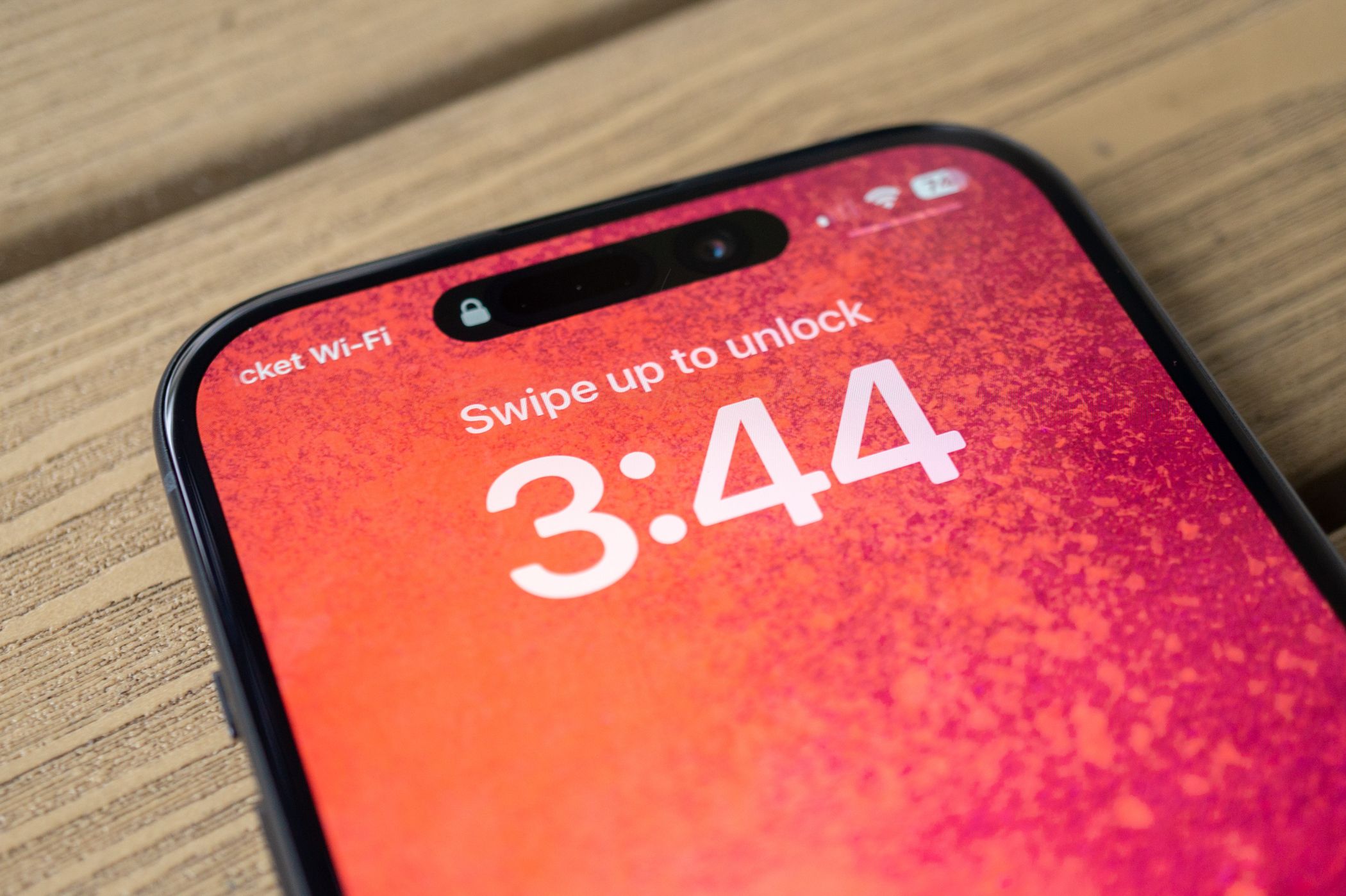
ALT: iPhone 15 с экраном блокировки после перезагрузки, устройство на столе.

Похожие материалы

Несколько аккаунтов Skype: Multi Skype Launcher

Журнал для работы: повысить продуктивность

Персональные звуки уведомлений на Android

Скачивание шоу Hulu для офлайн‑просмотра

Microsoft Start: персонализированная новостная лента
