
Как перезагрузить iPhone 14
Кратко
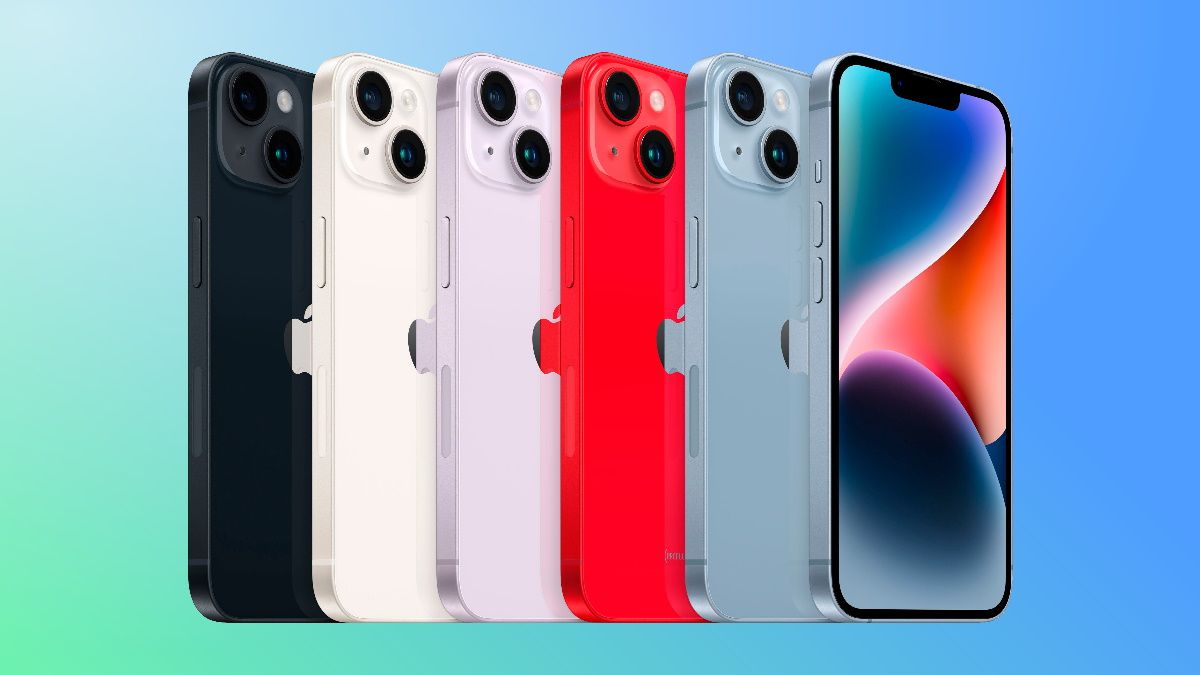
Перезагрузка iPhone 14 решает многие мелкие сбои: зависшие приложения, проблемы с сетью или некорректная работа функций. Можно использовать аппаратные кнопки, пункт в Настройках, экранное меню AssistiveTouch или принудительную перезагрузку — инструкции ниже.
Быстрые ссылки
- Использовать кнопки для перезагрузки iPhone 14
- Использовать Настройки для перезагрузки iPhone 14
- Использовать экранное меню для перезагрузки iPhone 14
- Принудительная перезагрузка iPhone 14
Резюме
Нажмите и удерживайте боковую кнопку и одну из кнопок громкости одновременно, затем сдвиньте ползунок вправо, чтобы выключить устройство. Также можно открыть Настройки > Основные > Выключить. После выключения нажмите боковую кнопку до появления логотипа Apple, чтобы включить iPhone.
Перезагрузка помогает устранить временные сбои, применить настройки и получить «чистый старт». Ниже — пошаговые инструкции, варианты для пользователей и рекомендации для техподдержки.
Использовать кнопки для перезагрузки iPhone 14
Это самый распространённый способ перезагрузки.
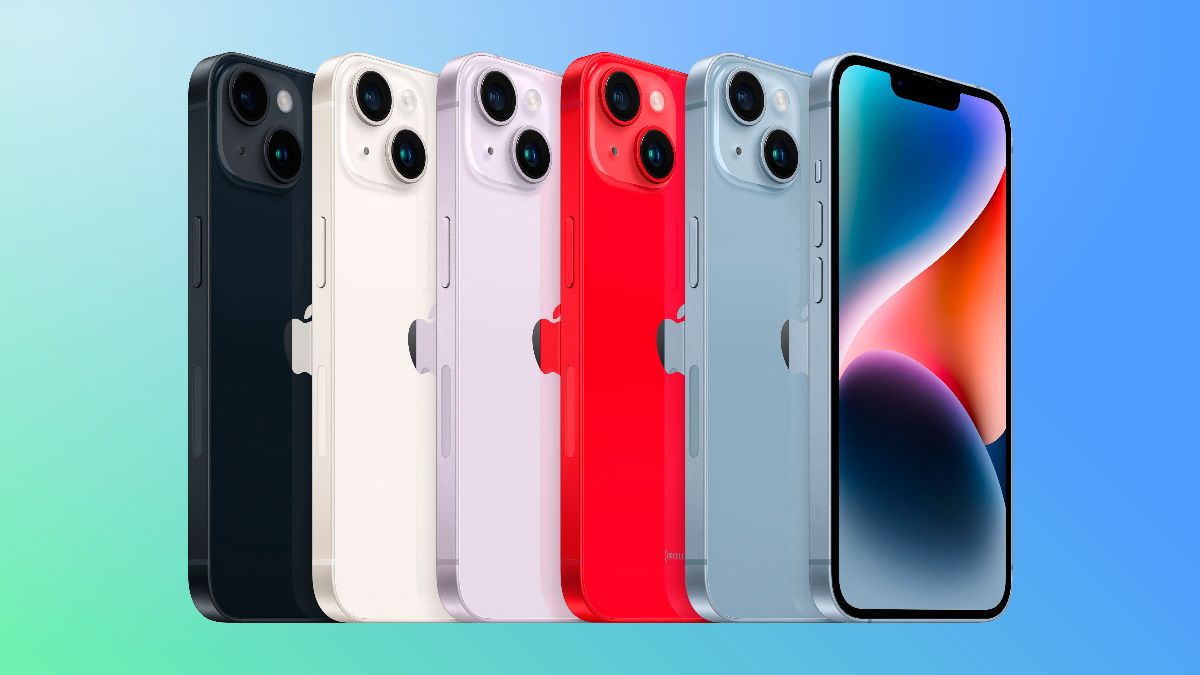
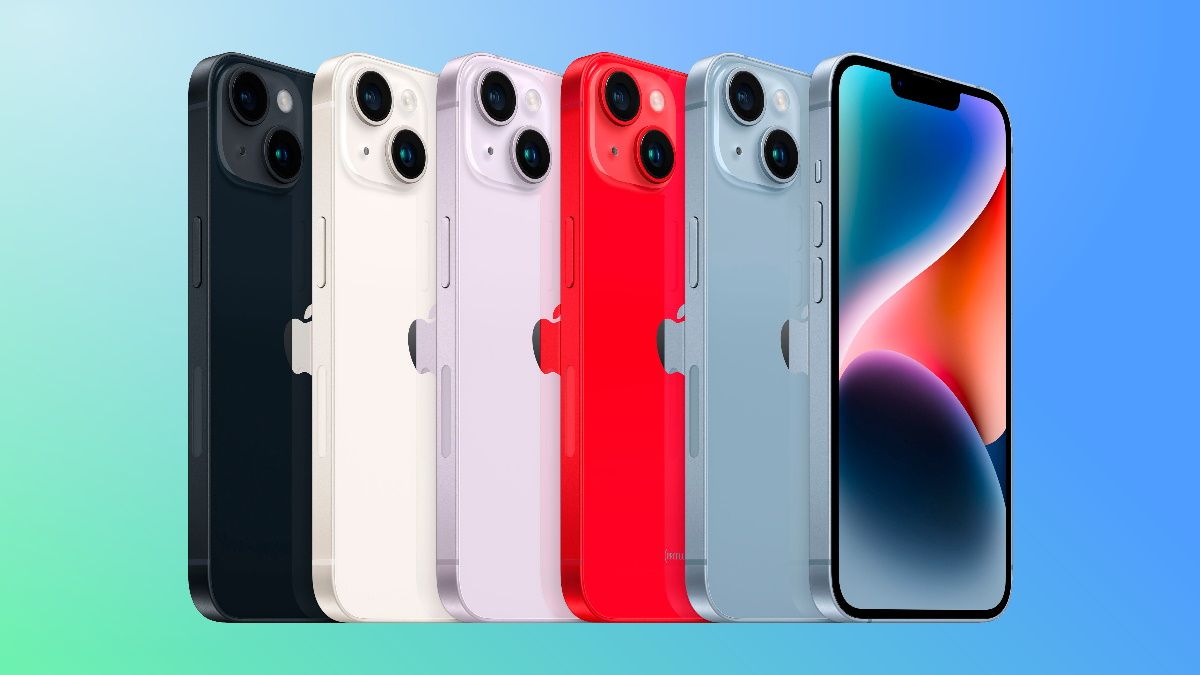
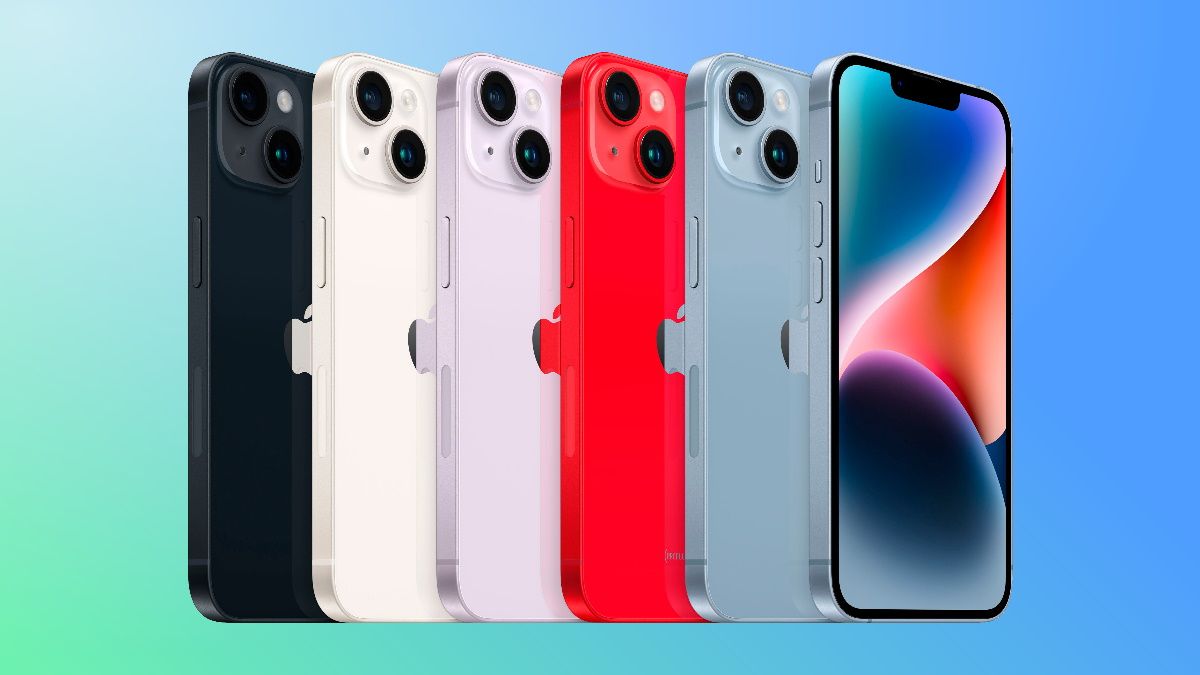
- На iPhone одновременно нажмите и удерживайте боковую кнопку и кнопку увеличения или уменьшения громкости.
- Когда появится ползунок «Сдвиньте для выключения», сдвиньте его вправо, чтобы выключить устройство.
Подождите 15 секунд, затем нажмите и удерживайте боковую кнопку до появления логотипа Apple — телефон включится.
Важно: при удержании кнопок не отпускайте их слишком рано — иначе ползунок может не появиться.
Использовать Настройки для перезагрузки iPhone 14
Можно выключить iPhone из настроек, если кнопки неудобны.
- Откройте приложение Настройки.
- Перейдите в Основные.
- Пролистайте вниз и выберите Выключить.
- Сдвиньте ползунок вправо, чтобы выключить устройство.
- Для включения нажмите и удерживайте боковую кнопку до появления логотипа Apple.
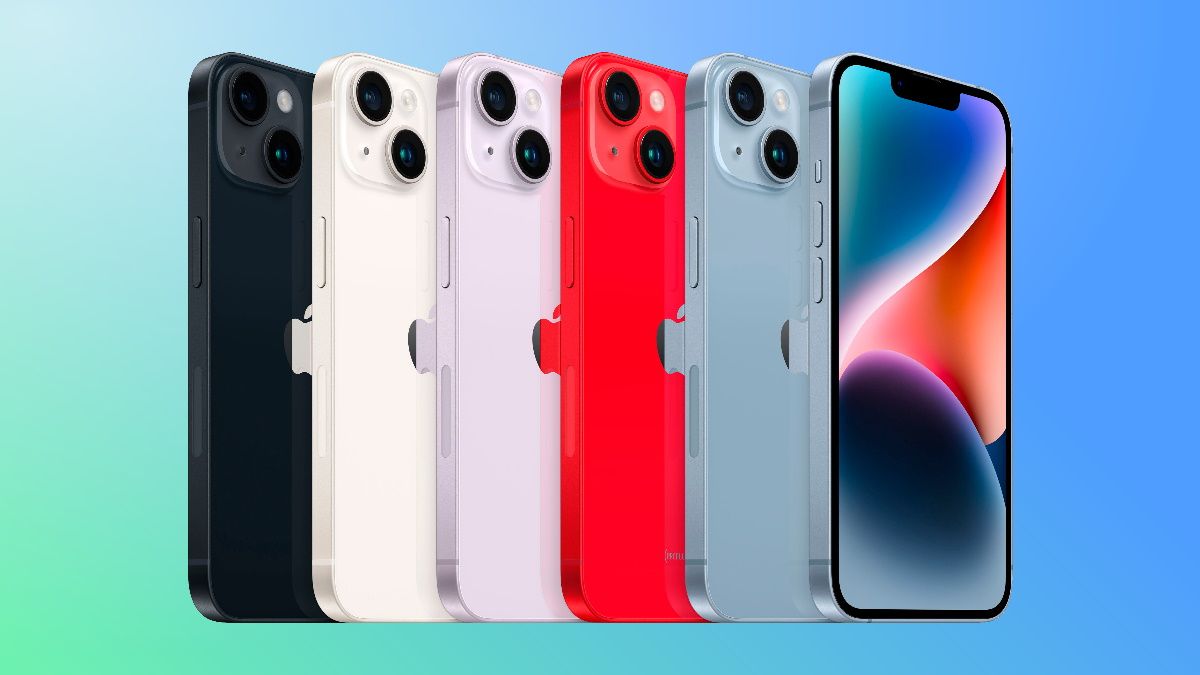
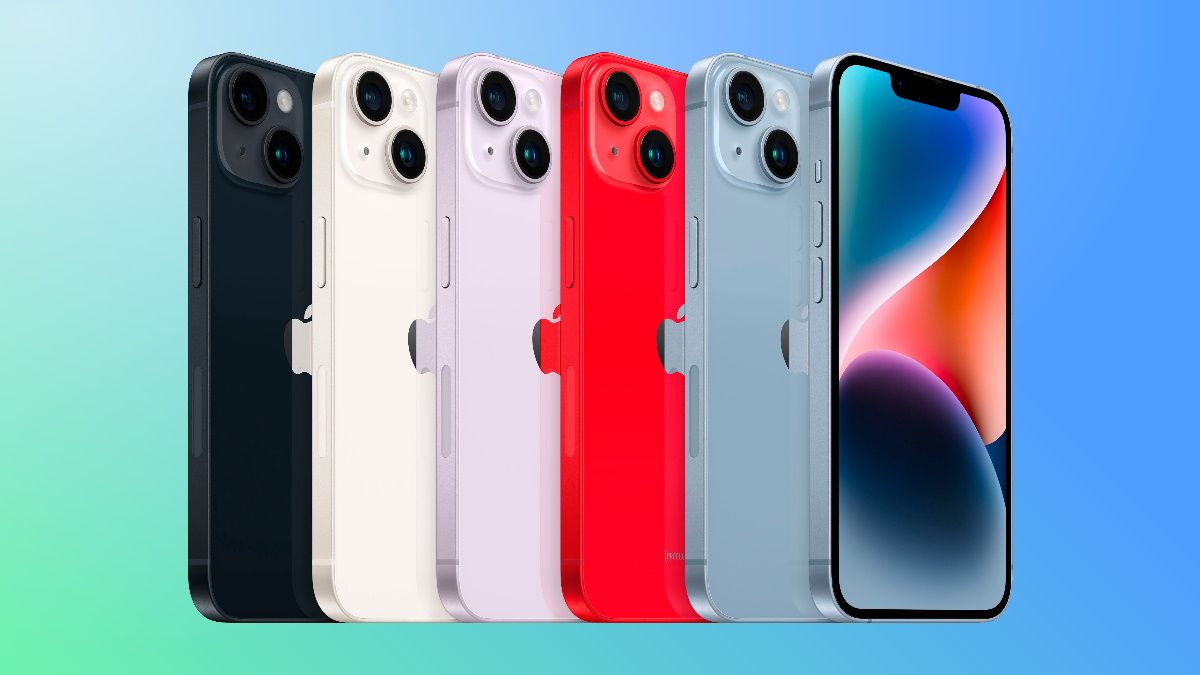
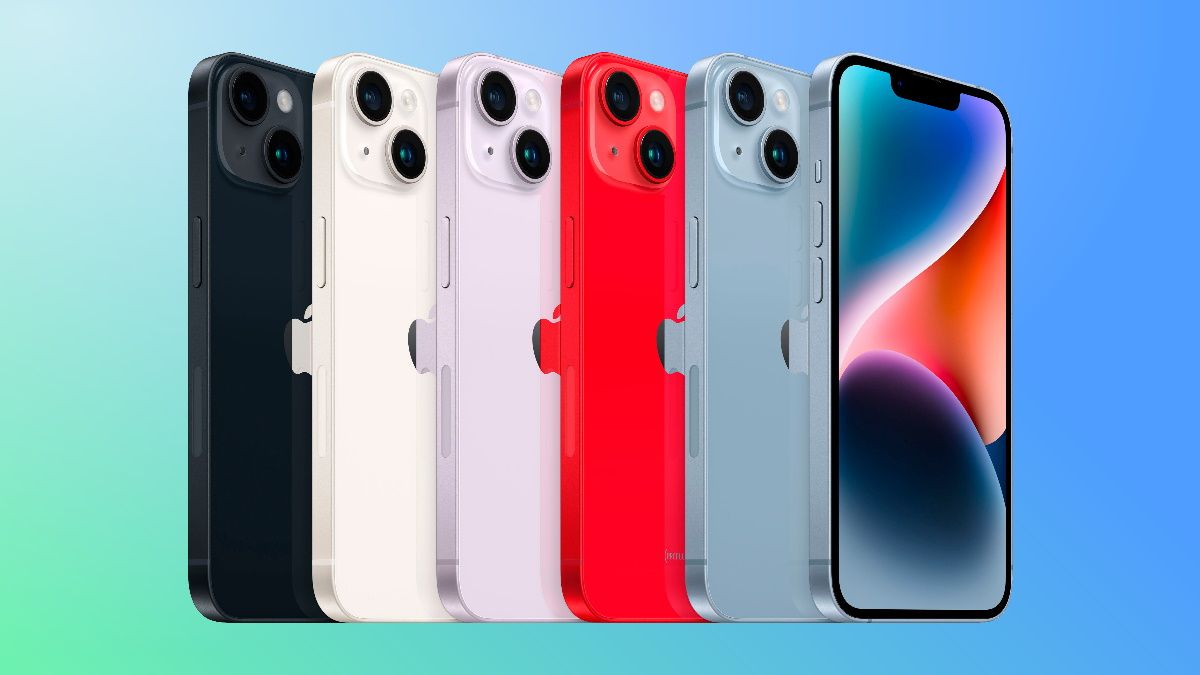
Совет: выключение через Настройки полезно, если физические кнопки работают нестабильно.
Использовать экранное меню для перезагрузки iPhone 14
AssistiveTouch предоставляет экранное меню с опцией перезагрузки. Это полезно, если кнопки повреждены или вы предпочитаете управлять телефоном касаниями.
- Откройте Настройки > Универсальный доступ > Касание > AssistiveTouch.
- Включите AssistiveTouch.
- На экране появится белая точка — коснитесь её.
- В меню выберите Устройство > Ещё > Перезагрузить.
- Подтвердите действие в окне подтверждения.
Примечание: AssistiveTouch — это функция доступности; она не влияет на данные и может быть отключена после перезагрузки.
Принудительная перезагрузка iPhone 14
Если устройство не реагирует, используйте принудительную перезагрузку — она заставит iPhone выключиться и включиться независимо от зависаний.
- Нажмите и быстро отпустите кнопку увеличения громкости.
- Нажмите и быстро отпустите кнопку уменьшения громкости.
- Нажмите и удерживайте боковую кнопку, пока не появится логотип Apple (обычно занимает 10–20 секунд).
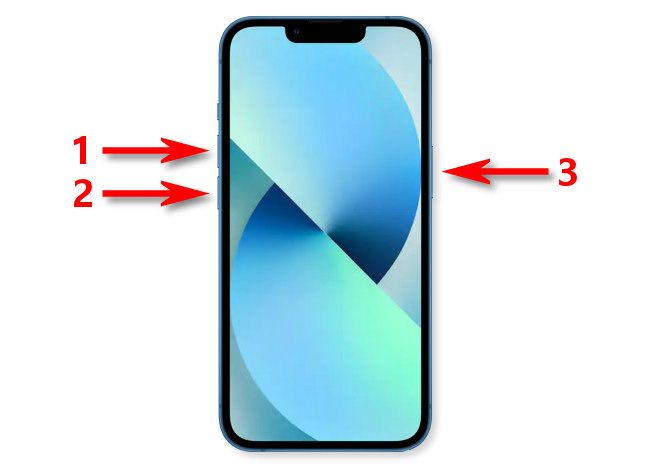
Когда использовать принудительную перезагрузку: если экран полностью замёрз, нет отклика на касания и аппаратные кнопки, или телефон не включается обычным способом.
Когда перезагрузка не помогает
- Проблема связана с аппаратной неисправностью (повреждение кнопок, зарядного порта, батареи).
- iPhone не заряжается и не показывает признаков жизни даже при подключении к зарядному устройству.
- Системная ошибка после обновления iOS, при которой перезагрузка не решает проблему.
Если перезагрузка не помогает, попробуйте следующие шаги:
- Подключите iPhone к оригинальному кабелю и источнику питания и оставьте на 30–60 минут.
- Выполните сброс всех настроек (Настройки > Основные > Перенос или сброс iPhone > Сброс > Сбросить все настройки). Это не удалит данные, но сбросит параметры сети и пароли.
- Для серьёзных сбоев обратитесь в сервисный центр Apple или к авторизованному провайдеру.
Альтернативные подходы
- Восстановление через компьютер: подключите iPhone к Mac/PC с последней версией iTunes/Finder и выполните восстановление или обновление в режиме восстановления.
- Проверка сторонних аксессуаров: иногда сторонние зарядные кабели вызывают проблемы с включением.
- Ожидание: если после обновления система выполняет оптимизацию, стоит подождать 10–15 минут перед принудительным вмешательством.
Быстрая методика для поддержки (SOP)
- Уточнить симптомы: зависания, отсутствие отклика, проблемы с сетью.
- Попросить пользователя выполнить обычную перезагрузку через кнопки. Если не получилось — шаг 3.
- Провести принудительную перезагрузку.
- Если устройство не включается — подключить к питанию на 30–60 минут и повторить попытку.
- Если не помогает — перевести в режим восстановления и предложить восстановление через компьютер.
- Если аппаратная проблема — направить в сервис.
Чек-лист для пользователя
- Сделал ли вы обычную перезагрузку через кнопки?
- Пробовали ли вы выключить и включить через Настройки?
- Активировали ли вы AssistiveTouch и использовали экранное меню?
- Попробовали принудительную перезагрузку по шагам (громкость вверх, громкость вниз, удерживать боковую)?
- Подключали ли зарядное устройство и оставляли ли устройство на зарядке 30–60 минут?
Чек-лист для техподдержки
- Спросите о недавних обновлениях iOS или установке приложений перед проблемой.
- Запросите серийный номер и состояние гарантии (если требуется ремонт).
- Проверьте, проявляется ли проблема в безопасном/восстановительном режиме.
- Зафиксируйте логи, если возможно, или предложите восстановление через iTunes/Finder.
Ментальные модели и эвристики
- «Перезагрузка — это сброс состояния, а не данных»: перезагрузка очищает оперативную память и текущие процессы, но не удаляет контент.
- «Аппаратная неисправность vs. программный сбой»: если устройство не реагирует даже при подключении к питанию — вероятно аппаратная проблема.
- «Начиная с простого»: сначала обычная перезагрузка, затем экранные опции, затем принудительная перезагрузка, и только потом восстановление через ПК.
Критерии приёмки
Успешная перезагрузка считается выполненной, если:
- iPhone выключился и включился нормально;
- на экране появился логотип Apple;
- поведение, вызвавшее проблему (зависание, отсутствие сети), исчезло или улучшилось.
Краткий словарь
- AssistiveTouch — экранное меню доступности, которое имитирует аппаратные кнопки.
- Принудительная перезагрузка — принудительное прерывание и повторный запуск системы.
- Режим восстановления — режим для восстановления или обновления iOS через компьютер.
Итог
Перезагрузка iPhone 14 проста, но эффективна: аппаратные кнопки, Настройки и AssistiveTouch дают гибкие варианты, а принудительная перезагрузка помогает в критических ситуациях. Если перестановка способов не решает проблему — переходите к восстановлению через компьютер или в сервисный центр.
Важно
Если вы не уверены в своих действиях при восстановлении через ПК или при сохранении данных, обратитесь в техподдержку или в авторизованный сервис.

Похожие материалы

Несколько аккаунтов Skype: Multi Skype Launcher

Журнал для работы: повысить продуктивность

Персональные звуки уведомлений на Android

Скачивание шоу Hulu для офлайн‑просмотра

Microsoft Start: персонализированная новостная лента
