
Как перезапустить iPhone 13 — все способы
Быстрые ссылки
- Перезапуск с помощью аппаратных кнопок
- Перезапуск через Настройки
- Перезапуск с AssistiveTouch
- Принудительный перезапуск
Перезапуск с помощью аппаратных кнопок
Перезапуская iPhone, вы сначала полностью его выключаете, а затем снова включаете. Этот способ применим к iPhone 13, iPhone 13 mini, iPhone 13 Pro и iPhone 13 Pro Max.
- Нажмите и удерживайте боковую кнопку (Side) справа и кнопку увеличения громкости (Volume Up) слева одновременно.
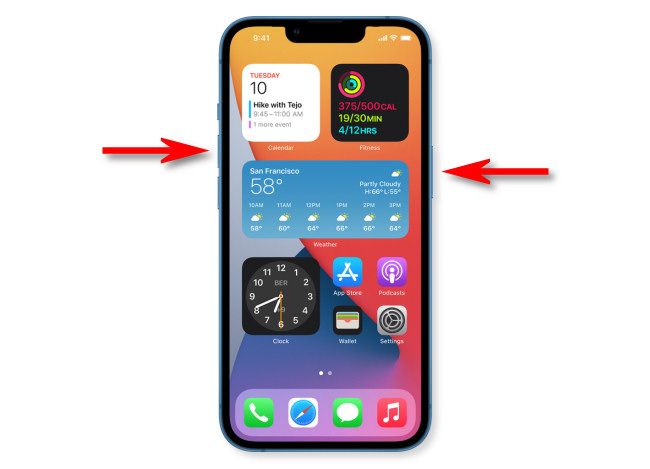
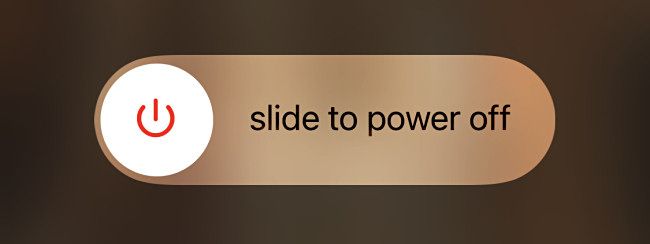
- Через пару секунд появится ползунок «Выключить» — проведите кружок вправо, чтобы выключить устройство.
- Когда экран потухнет, снова нажмите и удерживайте боковую кнопку до появления логотипа Apple — устройство загрузится.
Совет: перед выключением сохраните несохранённые данные в приложениях (если экран отзывчивый) и убедитесь, что аккумулятор не разряжен.
Важно: если у вас подключено к iPhone внешнее оборудование (например, CarPlay или аксессуары через Lightning), отключите их перед перезапуском — иногда периферия препятствует нормальной загрузке.
Перезапуск через Настройки
Если вы предпочитаете управлять питанием через интерфейс, можно выключить iPhone через приложение Настройки:
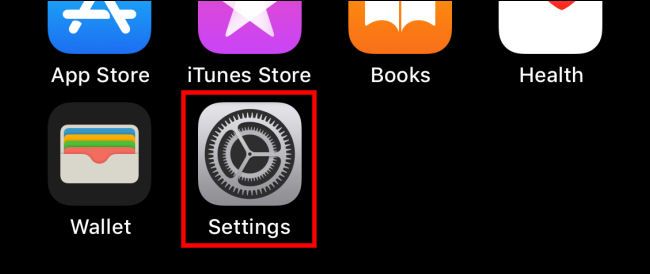
- Откройте «Настройки» (иконка шестерёнки).
- Перейдите в «Основные».
- Пролистайте вниз и нажмите «Выключить».
- На экране появится ползунок «Выключить» — проведите вправо.
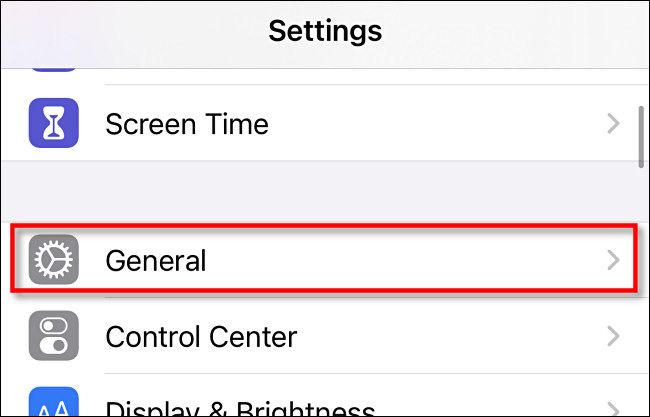
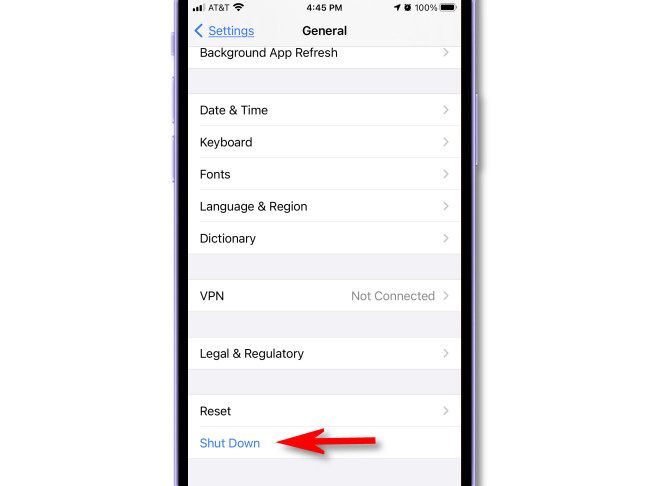
После выключения снова зажмите боковую кнопку до появления логотипа Apple.
Когда это удобно: этот способ полезен, если кнопки устройства работают ненадёжно или вы хотите аккуратно завершить активные процессы перед выключением.
Перезапуск с AssistiveTouch
AssistiveTouch — это функция доступности, которая создаёт на экране виртуальную кнопку. Её удобно использовать, если физические кнопки повреждены или вы хотите упростить управление.
Как включить AssistiveTouch:
- Откройте «Настройки» → «Универсальный доступ» → «Тактильные» (Touch) → «AssistiveTouch».
- Включите переключатель рядом с AssistiveTouch.
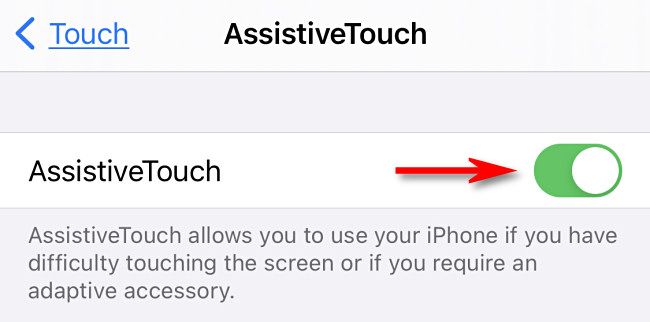
После включения на экране появится плавающая кнопка. Нажмите её → «Устройство» → «Ещё» → «Перезагрузить».
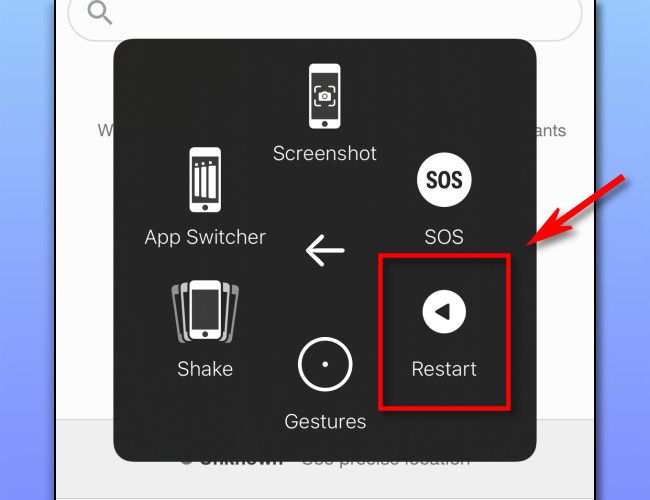
Подтвердите действие — iPhone перезагрузится.
Плюсы: безопасный, удобный для людей с проблемами моторики, не требует физического контакта с кнопками.
Минусы: если iPhone зависает полностью и плавающая кнопка не реагирует, этот метод не сработает.
Принудительный перезапуск (Force Restart)
Принудительный перезапуск используют, когда устройство полностью не отвечает и обычные способы не помогают. Это экстренный метод, он пропускает обычную процедуру корректного выключения, поэтому применять его только при зависании.
Шаги:
- Нажмите и сразу отпустите кнопку увеличения громкости (Volume Up).
- Нажмите и сразу отпустите кнопку уменьшения громкости (Volume Down).
- Нажмите и удерживайте боковую кнопку (Side) до появления логотипа Apple, затем отпустите.
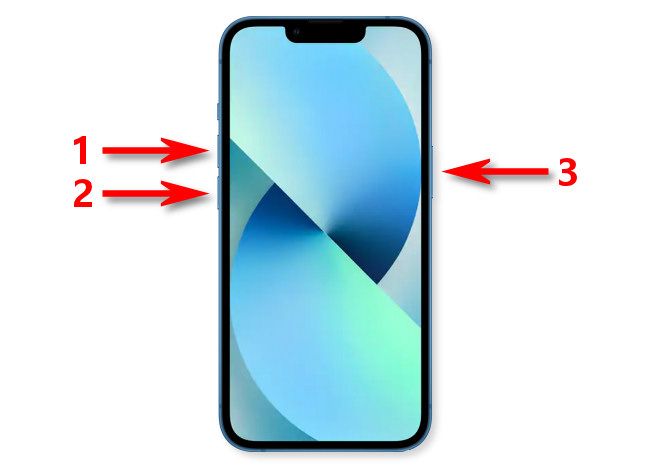
Когда логотип появится — перезапуск завершён. Загрузка может занять больше времени, так как система выполняет самопроверку.
Важно: принудительный перезапуск не удаляет данные, но частые принудительные перезапуски могут быть признаком аппаратной или программной проблемы.
Когда перезапуск не помогает — диагностика и действия
Если после перезапуска iPhone:
- зависает на логотипе Apple или кружке загрузки,
- постоянно перезагружается снова и снова (boot loop),
- не реагирует на принудительный перезапуск,
то действуйте так:
- Подключите iPhone к компьютеру с последней версией iTunes/Finder и попробуйте перевести устройство в режим восстановления (Recovery Mode) или DFU для восстановления системы.
- Если восстановление не проходит или устройство не определяется — обратитесь в авторизованный сервис Apple.
- Проверьте наличие запасных копий в iCloud или в локальном резервном хранилище до восстановления, чтобы минимизировать риск потери данных.
Примечание: режим DFU и восстановление удаляют данные, если нет резервной копии.
Чек-листы
Чек-лист для обычного пользователя:
- Проверьте заряд батареи (вставьте в зарядное устройство на 10–15 минут).
- Попробуйте обычный перезапуск (кнопки или Настройки).
- Если сенсор работает, сохраните важные данные.
- Попробуйте AssistiveTouch, если кнопки ломаются.
- Делайте принудительный перезапуск только при полном зависании.
Чек-лист для техподдержки:
- Уточнить модель и версию iOS.
- Спросить, были ли обновления перед проблемой.
- Попросить выполнить принудительный перезапуск.
- Подключить к компьютеру и попробовать Recovery/DFU.
- Рекомендовать резервное копирование и при необходимости направить в сервис.
Мини‑методология диагностики (быстрая схема)
- Оцени состояние: экран чёрный, завис, циклическая перезагрузка?
- Если экран отзывчив — сохраните данные и выполните обычный перезапуск.
- Если сенсор не отвечает — принудительный перезапуск.
- Если после принудительного перезапуска проблемы остались — переход в Recovery/DFU и восстановление.
- Если восстановление не помогает — сервисный центр.
flowchart TD
  A[Проблема с iPhone] --> B{Экран отвечает?}
  B -- Да --> C[Сохранить данные]
  C --> D[Выключить через Настройки или кнопки]
  B -- Нет --> E[Принудительный перезапуск]
  E --> F{Загрузился?}
  F -- Да --> G[Наблюдать]
  F -- Нет --> H[Recovery/DFU через компьютер]
  H --> I{Успешно восстановлено?}
  I -- Да --> G
  I -- Нет --> J[Обратиться в сервис]
Критерии приёмки
- Устройство загружено до экрана блокировки.
- Все основные функции (звонки, Wi‑Fi, камера) запускаются без аномалий.
- Нет повторяющихся самопроизвольных перезагрузок.
- Пользователь подтверждает восстановление доступа к важным данным.
Частые проблемы и когда это не работает
- Если iPhone не включается и индикатор зарядки не показывает заряд — возможно, проблема с аккумулятором или платой.
- Если устройство попало в воду и после сушки не работает — лучше не пытаться включать самостоятельно, а обратиться в сервис.
- Если после обновления iOS начались постоянные сбои — восстановление через компьютер и переустановка iOS обычно решают проблему.
Короткое резюме
Перезапуск — первый и часто решающий шаг при проблемах с iPhone 13. Используйте обычное выключение или Настройки при нормальной работе, AssistiveTouch как обход при нерабочих кнопках и принудительный перезапуск только при зависании. Если и после этого устройство не загружается корректно — переходите к восстановлению через компьютер или в сервис.
Важно: перед восстановлением убедитесь в наличии резервных копий. Если вы не уверены в действиях с режимом восстановления или DFU, обратитесь к профессионалам.
Ключевые слова в тексте: iPhone 13, перезапуск, принудительная перезагрузка, AssistiveTouch, режим восстановления.

Похожие материалы

Несколько аккаунтов Skype: Multi Skype Launcher

Журнал для работы: повысить продуктивность

Персональные звуки уведомлений на Android

Скачивание шоу Hulu для офлайн‑просмотра

Microsoft Start: персонализированная новостная лента
