
Как закрыть и заново запустить приложение в Windows 11 и 10
Быстрый способ закрыть и заново запустить приложение
- Откройте окно приложения, которое нужно перезапустить.
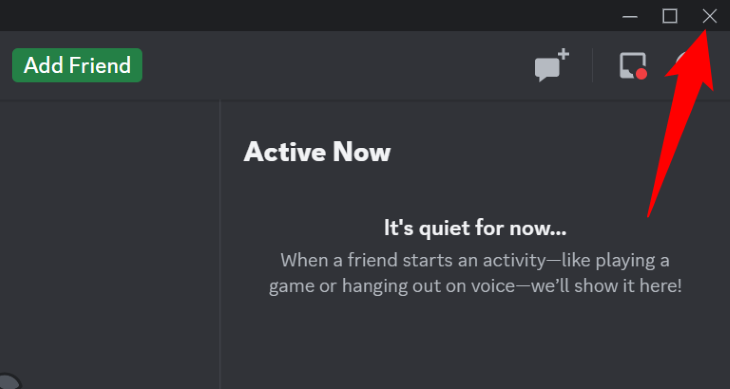
- В правом верхнем углу окна нажмите значок “X”.
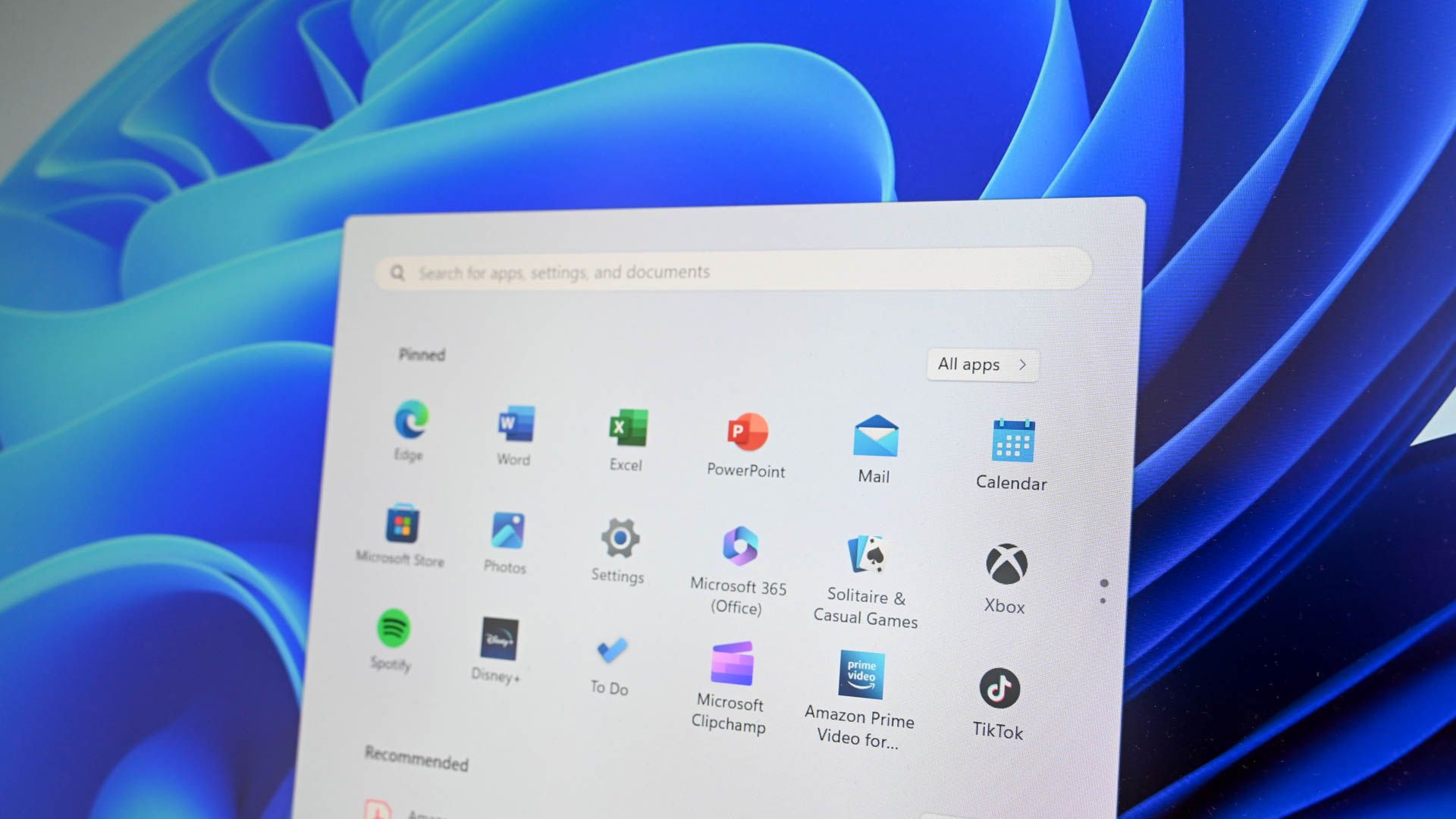
- Чтобы снова открыть приложение, нажмите кнопку Пуск или выберите ярлык на рабочем столе и щёлкните приложение.
Если приложение полноэкранное и значок “X” не виден, выйдите из полноэкранного режима клавишами Esc или F11, затем нажмите “X”.
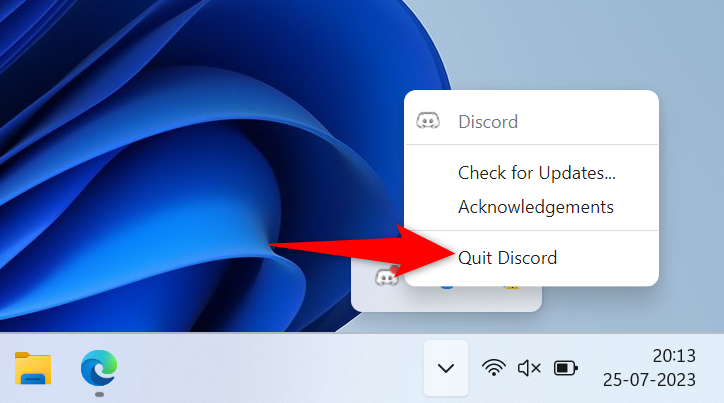
Важно: Некоторые программы (например, мессенджеры) при нажатии “X” сворачиваются в системный трей и продолжают работать в фоне. Чтобы полностью закрыть такое приложение, найдите его значок в трее, щёлкните правой кнопкой и выберите команду “Закрыть” или “Выйти”.
Принудительное завершение приложения через Диспетчер задач
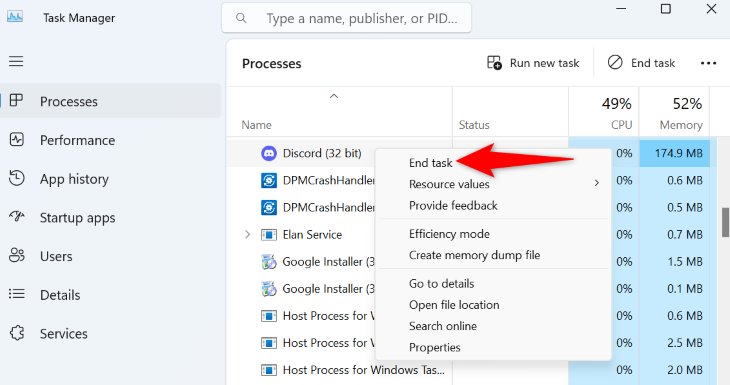
Если приложение не отвечает и не даёт нажать “X”, завершите его процесс в Диспетчере задач:
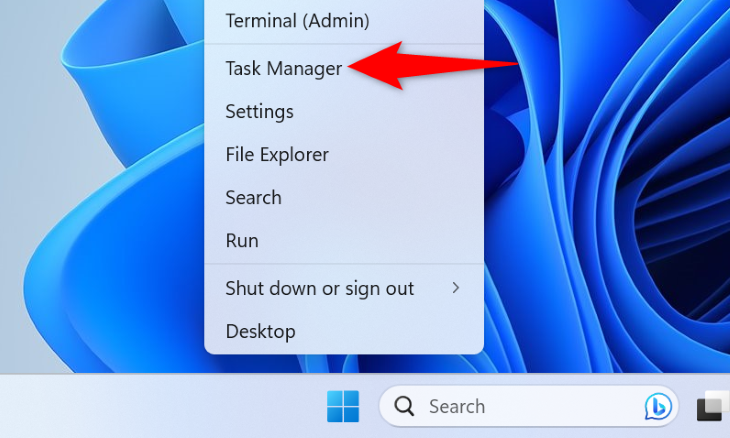
- Правой кнопкой мыши щёлкните меню Пуск и выберите Диспетчер задач.
- Вкладка Процессы: найдите программу, щёлкните по ней правой кнопкой и выберите Завершить задачу.
- После завершения процесса заново откройте приложение как обычно.
Альтернативные методы и сочетания клавиш
- Alt+F4: быстро закрывает активное окно приложения. Работает для большинства оконных приложений.
- Ctrl+W или Ctrl+Q: закрывают вкладку или окно в многих приложениях (зависит от программы).
- Перезапуск Проводника: если интерфейс Windows завис, можно перезапустить процесс Explorer.exe через Диспетчер задач — найдите Windows Explorer, нажмите Перезапустить.
- PowerShell: для опытных пользователей доступна команда Stop-Process -Name “ИмяПроцесса” или Stop-Process -Id
.
Что делать, если перезапуск приложения не помог
- Перезагрузите компьютер. Полная перезагрузка останавливает фоновые службы и часто исправляет проблемы, которые не решаются только перезапуском приложения.
- Проверьте обновления приложения и Windows: иногда баги устраняются в новых версиях.
- Очистите кэш приложения или временные файлы, если приложение хранит локальные настройки.
- Посмотрите логи приложения, если вы разработчик или техподдержка, — там часто видны причины сбоев.
Когда перезапуск приложения не сработает
- Проблема на стороне сервера или сети — перезапуск локального приложения не поможет, если сервис недоступен.
- Повреждённые файлы программы или профиля пользователя потребуют переустановки или создания нового профиля.
- Конфликт с драйвером или сторонней программой — потребуется диагностика и обновление драйверов.
Мини-методология быстрого устранения неполадок (шаги за 3–5 минут)
- Закройте приложение обычным способом (кнопка “X” или Alt+F4).
- Если программа в трее, закройте её оттуда.
- Если не отвечает, откройте Диспетчер задач и завершите процесс.
- Перезапустите приложение.
- Если проблема сохраняется — перезагрузите ПК и проверьте обновления.
Чек-листы по ролям
Для обычного пользователя:
- Закрыть приложение через “X”.
- Проверить трей и полностью выйти.
- Попробовать Alt+F4.
- Если не помогает — перезагрузить компьютер.
Для IT-администратора:
- Проверить, не запущены ли фоновые службы сервера.
- Использовать Диспетчер задач или PowerShell для завершения зависших процессов.
- Просмотреть журналы событий Windows и логи приложения.
- При необходимости запланировать переустановку или откат версии.
Для разработчика:
- Собрать логи и дампы памяти.
- Проверить обработку исключений и цепочку зависимостей.
- Протестировать сценарий с разными привилегиями и профилями пользователя.
Короткий глоссарий
- Диспетчер задач — системный инструмент для просмотра и завершения процессов.
- Процесс — запущенная программа или служба в системе.
- Системный трей — область рядом с часами Windows, где скрываются фоновые приложения.
Примечание о безопасности и приватности
Завершение процессов безопасно для системы, но перед закрытием убедитесь, что вы сохранили все данные в приложении. Не завершайте системные процессы, если не уверены в их назначении.
Итог
Перезапуск приложения — простой и быстрый способ устранить многие мелкие проблемы. Начинайте с кнопки “X”, используйте трей и сочетания клавиш, а при зависании — Диспетчер задач или PowerShell. Если проблема не устраняется, переходите к перезагрузке компьютера или более глубокому анализу.
Краткие ключевые шаги:
- Закрыть через “X” → проверить трей → Диспетчер задач → перезагрузка ПК.

Похожие материалы

Несколько аккаунтов Skype: Multi Skype Launcher

Журнал для работы: повысить продуктивность

Персональные звуки уведомлений на Android

Скачивание шоу Hulu для офлайн‑просмотра

Microsoft Start: персонализированная новостная лента
