
Как перезапустить приложение на Android
Быстрые ссылки
- Перезапуск приложений на Samsung Galaxy
- Перезапуск приложений на Pixel
- Что делать, если приложение на Android отказывается закрываться?
Краткое описание
Перезапуск приложения на Android помогает исправить зависания, ошибки интерфейса или заставить примениться изменения (например, после обновления или смены настроек). Процедура обычно занимает пару тапов, но шаги немного отличаются между устройствами — в статье показаны варианты для Samsung Galaxy и Google Pixel. В конце — рекомендации на случай, если приложение не закрывается обычным образом.
Перезапуск приложений на Samsung Galaxy
Закрыть и снова открыть приложение на устройствах Samsung Galaxy легко. Ниже — подробные шаги и полезные подсказки.
Шаги:
- На нижней части экрана нажмите кнопку с тремя вертикальными полосками, чтобы открыть список недавно использованных или открытых приложений.
- В списке открытых приложений найдите нужное приложение. Если его нет в поле зрения, проведите влево или вправо, чтобы пролистать.
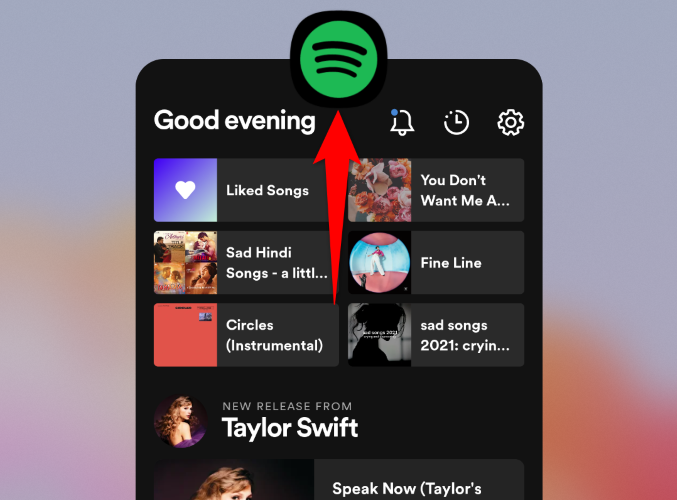
- Чтобы закрыть приложение, смахните карточку приложения вверх.
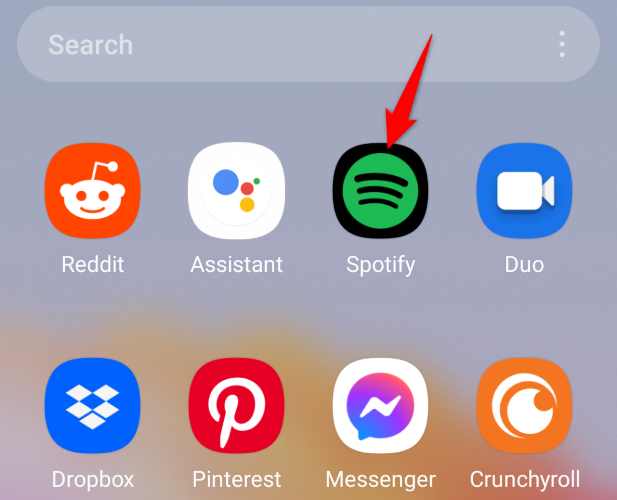
- После закрытия откройте App Drawer (меню приложений) или рабочий стол и тапните по иконке нужного приложения, чтобы запустить его заново.
Советы и уточнения:
- В некоторых версиях One UI вместо трёх полос будет кнопка «Недавние» или жест «смахнуть вверх и задержать». Действуйте по интерфейсу вашего телефона.
- Если вы хотите быстро закрыть все приложения, вверху списка открытых приложений обычно есть кнопка «Закрыть все» или «Очистить всё».
Важно: Перезапуск приложения не очищает его локальные данные и учётные записи. Для удаления данных используйте «Память» → «Очистить данные» в настройках приложения.
Перезапуск приложений на Pixel
На телефонах Google Pixel и большинстве «чистых» Android-прошивок способ похож.
Шаги:
- Проведите вверх от нижней части экрана, приостановитесь в середине и отпустите — откроется список всех открытых приложений.
- Найдите нужное приложение, смахните карточку приложения вверх, чтобы закрыть его. Если приложение не видно, проведите влево или вправо.
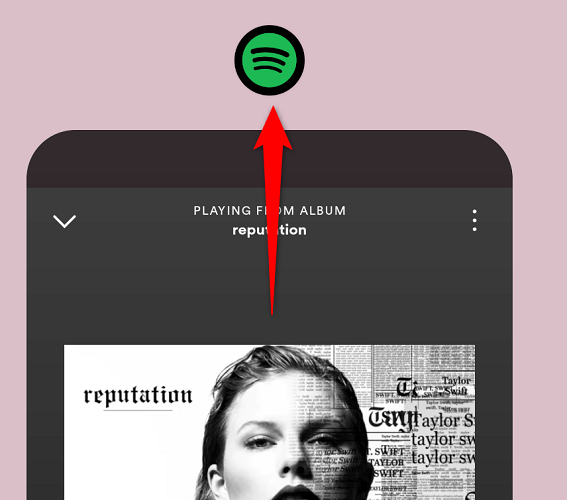
- После того как приложение исчезнет из списка, откройте его из меню приложений или с рабочего стола.
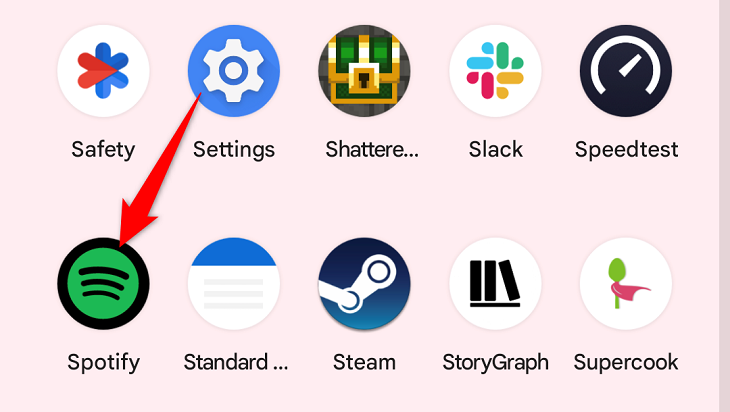
Примечание: На некоторых моделях Pixel есть жесты навигации и кнопки — используйте тот способ, который активирован в разделе «Система» → «Жесты». Если жесты отключены, возможно, придётся нажимать виртуальную кнопку многозадачности.
Что делать, если приложение отказывается закрываться?
Иногда приложение «зависает» и не закрывается смахиванием. В этом случае поможет принудительная остановка.
Шаги для принудительной остановки:
- Откройте «Настройки» на телефоне.
- Перейдите в раздел «Приложения» или «Приложения и уведомления».
- Найдите приложение в списке и откройте страницу сведений о нём.
- Нажмите «Принудительная остановка» (Force Stop) и подтвердите действие.
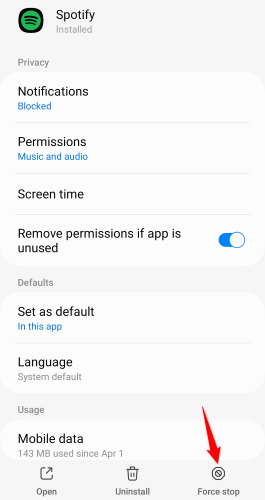
Важно: «Принудительная остановка» сразу завершает все процессы приложения. Это безопасно, но может привести к потере незавершённых данных в самом приложении (например, несохранённого текста). После принудительной остановки снова откройте приложение обычным способом.
Когда использовать принудительную остановку:
- Приложение не отвечает и не закрывается стандартным способом.
- Приложение съедает много батареи или трафика и его нужно временно завершить.
- Необходимо применить изменения после установки обновления, а приложение не перезапускается само.
Когда принудительная остановка не поможет:
- Если проблема связана с повреждёнными данными приложения. В этом случае попробуйте «Очистить кеш» и «Очистить данные» (внимание: удалит локальные данные).
- Если проблема вызвана системными ошибками или конфликтами прошивки — может понадобиться перезагрузка устройства или обновление системы.
Альтернативные подходы и дополнения
- Перезагрузка телефона. Полный перезапуск системы часто решает проблемы, которые не исправляет закрытие одного приложения.
- Проверка обновлений приложения и системы. Иногда баг уже исправлен в обновлении.
- Очистка кеша приложения. В меню сведений о приложении выберите «Хранилище» → «Очистить кеш».
- Переустановка приложения. Удалите приложение и установите заново, если оно продолжает некорректно работать.
Факт-бокс:
- Обычный перезапуск занимает 5–10 секунд.
- Принудительная остановка мгновенно завершает процессы приложения.
- Очистка данных удаляет локальную конфигурацию и входы в аккаунты в приложении.
Методология быстрого устранения неполадок (чеклист)
- Сначала закройте приложение из списка открытых приложений.
- Если не помогло — перезапустите телефон.
- Если и это не помогло — примените «Принудительную остановку» в настройках приложения.
- Проверьте обновления приложения и ОС.
- Очистите кеш, при необходимости — данные приложения.
- Переустановите приложение.
Роль-based чеклисты:
- Для обычного пользователя: закрыть приложение → перезапустить телефон → открыть снова.
- Для администратора/техника: проверить логи, обновления, очистить данные, переустановить, при массовой проблеме — откатить обновление приложения.
Краткий глоссарий
- App Drawer — меню приложений телефона; место, где собраны все установленные приложения.
- Force Stop (Принудительная остановка) — команда в настройках, которая завершает процессы приложения принудительно.
- Смахнуть вверх — жест пальцем по экрану вверх для удаления карточки приложения из списка недавних.
Часто задаваемые вопросы
Q: Нужно ли перезапускать приложение после каждого обновления?
A: Иногда обновление требует перезапуска приложения, но часто обновления применяются автоматически при следующем запуске. Если поведение некорректно — закройте и откройте приложение вручную.
Q: Удалятся ли данные приложения при принудительной остановке?
A: Нет, принудительная остановка только завершает процессы. Чтобы удалить данные, используйте «Очистить данные» в настройках приложения.
Итог
Перезапуск приложения на Android — простой и быстрый способ устранить зависания и применить изменения. Начните с закрытия через список открытых приложений, затем — принудительная остановка и очистка кеша при необходимости. Если проблема системная — перезагрузите устройство или обновите систему.
Важно: всегда делайте резервные копии важных данных перед очисткой данных приложения или переустановкой.

Похожие материалы

Несколько аккаунтов Skype: Multi Skype Launcher

Журнал для работы: повысить продуктивность

Персональные звуки уведомлений на Android

Скачивание шоу Hulu для офлайн‑просмотра

Microsoft Start: персонализированная новостная лента
