
Как перезагрузить Android-устройство: пошаговое руководство

Перезагрузка часто решает зависания и медленную работу. Попробуйте сначала стандартную перезагрузку через меню питания; если устройство не отвечает — выполните жёсткую перезагрузку (удержание кнопки питания). При повреждённой кнопке используйте ADB или извлеките аккумулятор (если он съёмный). Как крайний шаг — сброс к заводским настройкам.
Быстрая навигация
- Выполнить стандартную перезагрузку
- Выключить и включить снова
- Выполнить жёсткую перезагрузку
- Извлечь аккумулятор (если можно)
- Перезагрузить через ADB с ПК
- Если ничего не помогает — сброс к заводским настройкам
Краткое объяснение
Перезагрузка освобождает оперативную память, останавливает зависшие процессы и возвращает службы в корректное состояние. Это простая и безопасная операция, которая часто устраняет мелкие баги и падения приложений.
Важно: перезагрузка не удаляет пользовательские данные. Сброс к заводским настройкам удаляет их — используйте только как последний шаг.
Выполнить стандартную перезагрузку
Стандартная перезагрузка использует встроенные средства Android. Это предпочитаемый и наименее рискованный метод.
Шаги:
- Нажмите и удерживайте кнопку питания или комбинацию питания + увеличения громкости несколько секунд, чтобы вызвать экран питания. Разблокировка устройства не требуется.
- На появившемся экране коснитесь «Перезагрузка» или «Reboot» (в некоторых локализациях — «Restart»).
- Подождите, пока устройство полностью выключится и снова загрузится.
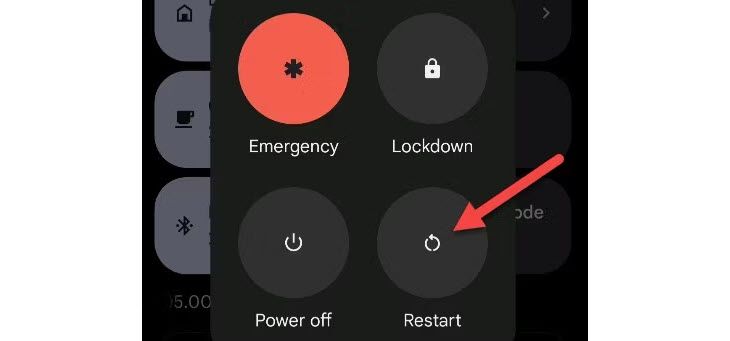
Примечание: текст пунктов меню может отличаться между производителями и версиями Android.
Если аппаратные кнопки не работают или переназначены (например, вызывают голосового помощника), откройте шторку уведомлений и найдите иконку питания:
- Потяните шторку сверху дважды.
- Нажмите иконку питания.
- Выберите «Перезагрузка».
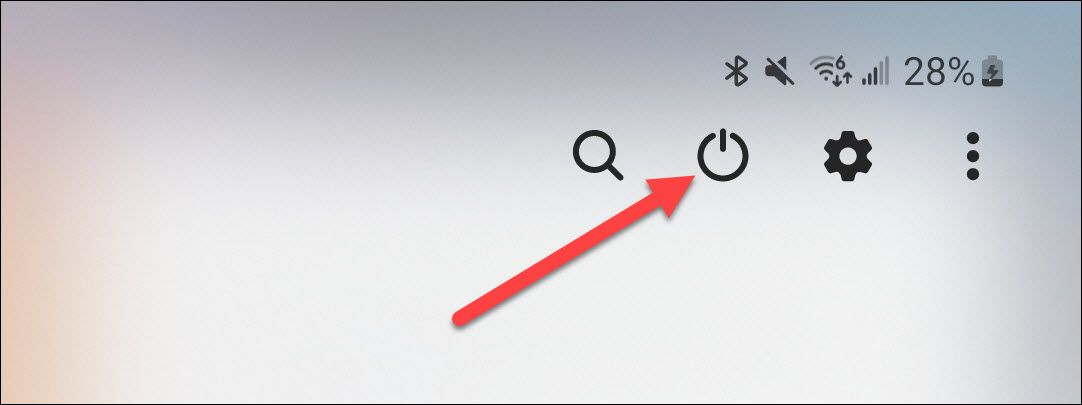
Если нет пункта «Перезагрузка», продолжите к альтернативным методам ниже.
Выключить и включить снова
Если в меню нет явной команды «Перезагрузка», используйте классический способ выключения и включения.
Шаги:
- Удерживайте кнопку питания (или питание + громкость) до появления меню.
- Выберите «Выключение» или «Power Off». Подождите, пока экран полностью потухнет.
- После выключения нажмите кнопку питания, чтобы включить устройство.
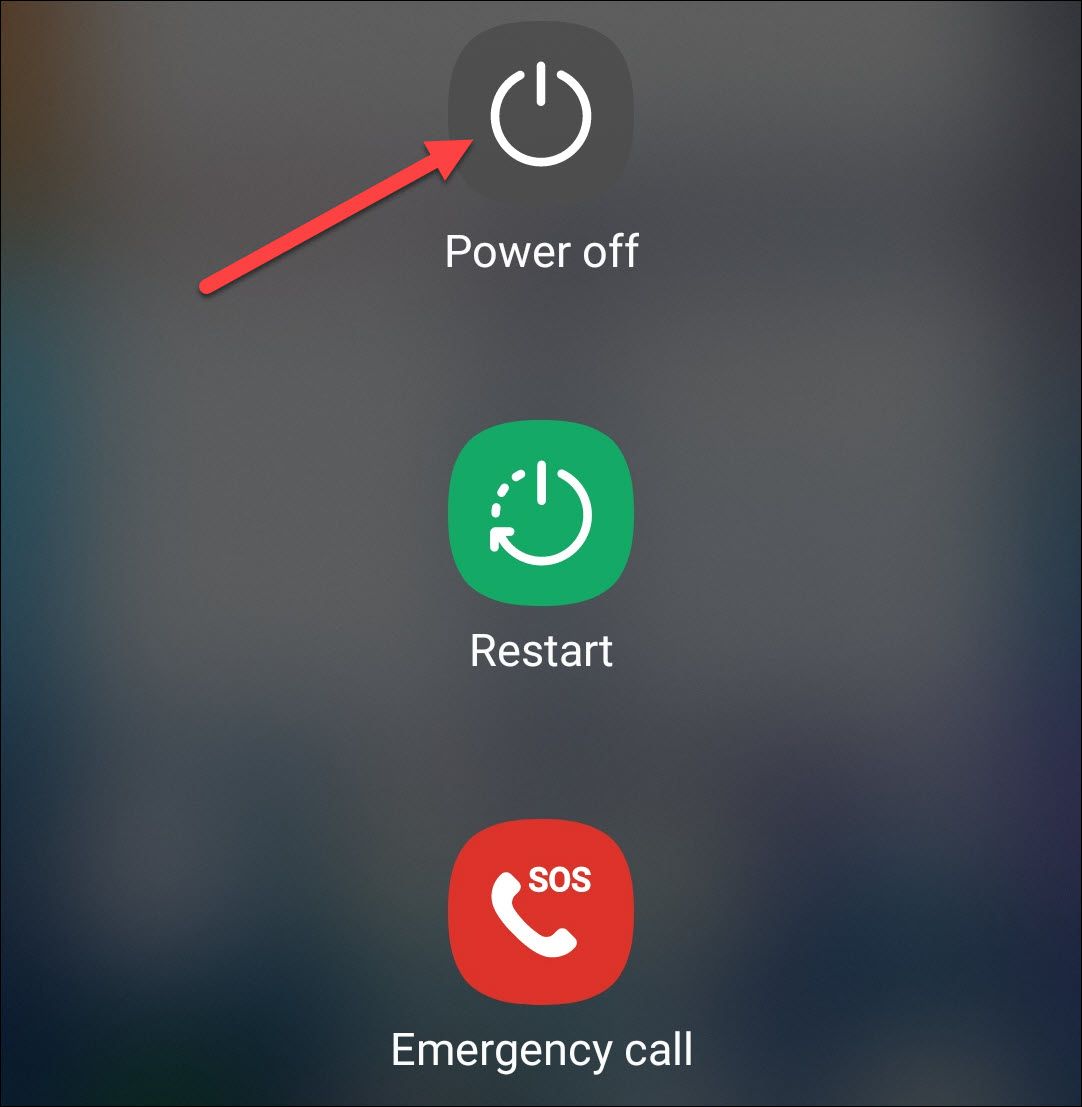
Совет: если устройство зависло на экране с логотипом при загрузке, выполните жёсткую перезагрузку.
Выполнить жёсткую перезагрузку
Жёсткая перезагрузказаставляет аппарат выключиться вне зависимости от состояния ОС. Это не сброс настроек и не удаляет данные — это эквивалент принудительного отключения питания.
Когда применять:
- Устройство полностью не реагирует на касания и нажатия.
- Экран застрял на логотипе при загрузке.
- Обычная перезагрузка не срабатывает.
Как сделать:
- Обычно: нажмите и удерживайте кнопку питания 20–30 секунд, пока телефон не выключится и не начнёт перезапуск.
- На устройствах Samsung: удерживайте одновременно кнопку уменьшения громкости и боковую кнопку питания 7 секунд.
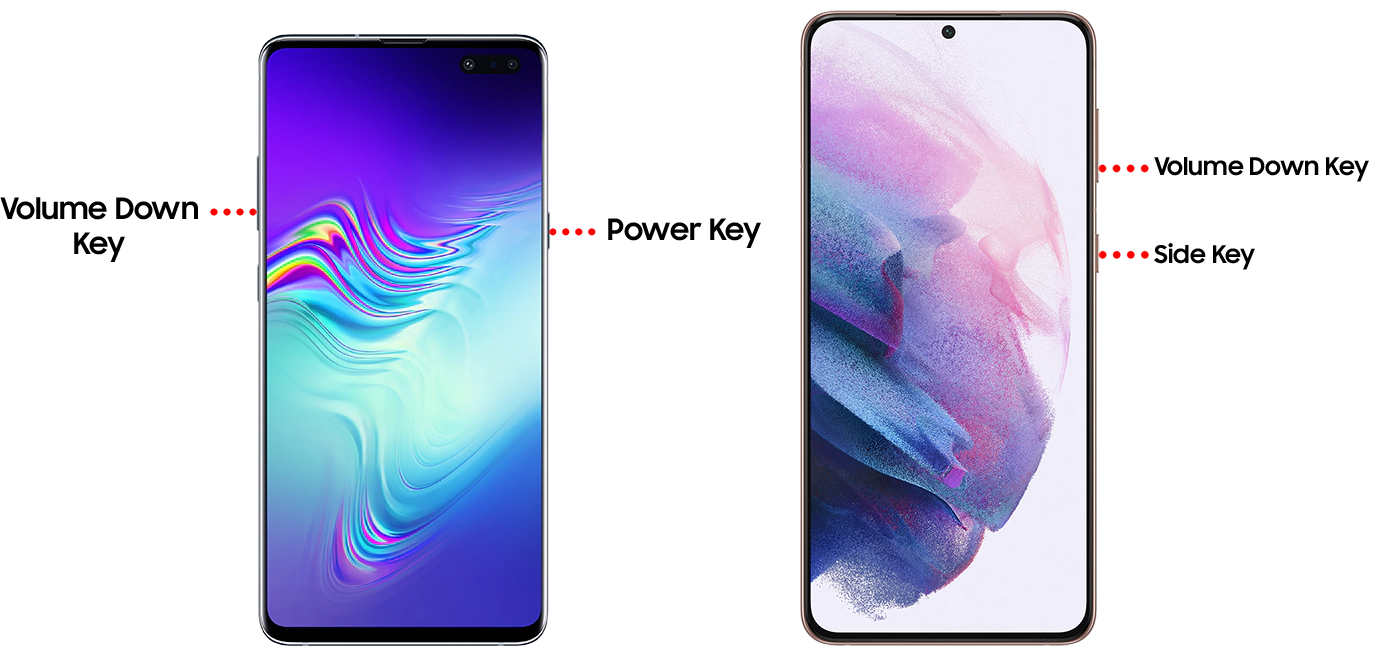
Важно: при жёсткой перезагрузке питание прерывается принудительно. Это безопасно для большинства смартфонов, но если процесс записывает данные в момент принудительного отключения, возможна потеря несохранённых данных.
Извлечь аккумулятор (если можно)
На современных тонких устройствах аккумулятор часто неразборный. Если у вас старый телефон с съёмным аккумулятором, это простой способ заставить устройство полностью обесточиться.
Шаги:
- Попробуйте сначала выключить устройство нормальным способом.
- Если выключить нельзя, аккуратно снимите заднюю крышку в предусмотренных местах (используйте пластиковую лопатку, если есть).
- Осторожно выньте аккумулятор, подождите 10–20 секунд и вставьте его обратно.
- Включите устройство.
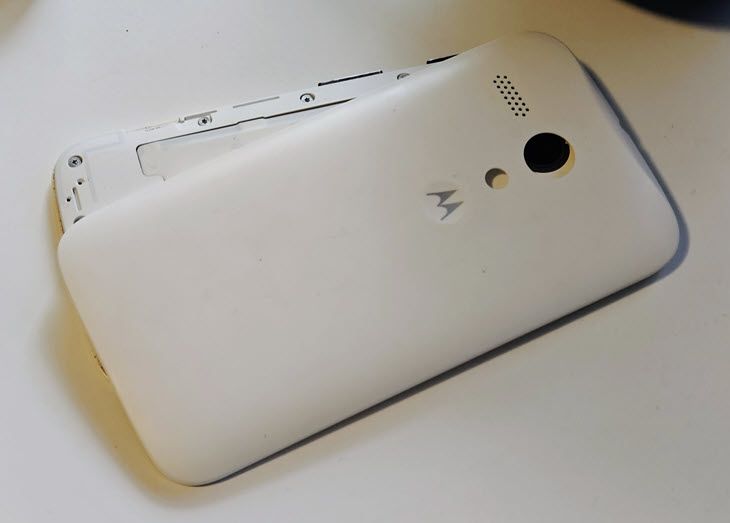
Предупреждение: не используйте острые металлические предметы и не прокалывайте аккумулятор.
Перезагрузка через ADB с компьютера
Если кнопка питания сломана или устройство не реагирует, но компьютер видит телефон — вы можете перезагрузить его через Android Debug Bridge (ADB).
Требования:
- Установленные платформенные инструменты Android (ADB). При необходимости скачайте их с официального сайта Android SDK.
- Драйверы устройства на ПК (Windows) или корректные разрешения (macOS/Linux).
- Включённый режим USB-отладки на устройстве (Настройки → Для разработчиков).
Последовательность:
- Подключите устройство к компьютеру кабелем USB.
- Откройте командную строку (Windows) или Терминал (macOS/Linux).
- Проверьте, видит ли компьютер устройство:
adb devicesЕсли устройство отображается в списке, выполните команду перезагрузки:
adb rebootУстройство должно перезагрузиться автоматически.
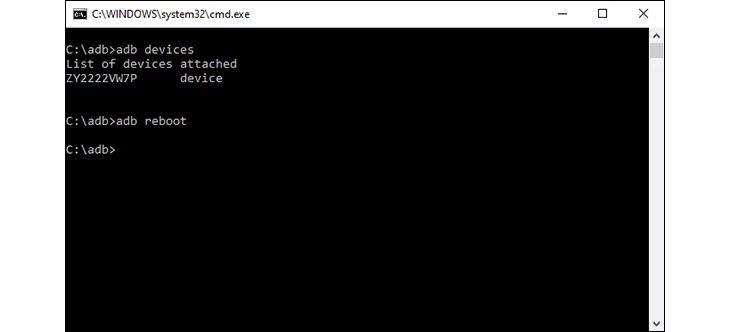
Советы при проблемах с ADB:
- Убедитесь, что на экране телефона вы разрешили отладку по USB (появится диалог «Разрешить отладку по USB»).
- Если устройство не отображается, переустановите драйверы или используйте другой USB-порт/кабель.
Если ничего не помогает — сброс к заводским настройкам
Если устройство постоянно нестабильно и перезагрузка не исправляет проблему, рассмотрите сброс к заводским настройкам. Это удалит все ваши данные и настройки, поэтому сделайте резервную копию перед началом.
Путь к сбросу может различаться, но обычно находится в Настройки → Система → Сброс → Сброс к заводским настройкам.
Альтернативный метод: сброс через рекавери-меню (подробности зависят от производителя).
Важно: после сброса убедитесь, что у вас есть данные для восстановления учётной записи Google, иначе устройство может потребовать входа в ту же учётную запись (Factory Reset Protection).
Когда перезагрузка не помогает — варианты и причины
- Аппаратная неисправность (повреждённая флеш-память, неисправный контроллер питания). Перезагрузка не устранит физические дефекты.
- Системная коррозия данных (повреждённый раздел /system). Потребуется переустановка прошивки или сервисный ремонт.
- Вредоносное ПО на уровне загрузчика. Перезагрузка может не убрать руткиты.
В таких случаях обратитесь в сервисный центр или рассмотрите прошивку стоковой/прошивки производителя.
Мини-методология для последовательного устранения неполадок
- Попробуйте стандартную перезагрузку.
- Если не помогло — выключите и включите вручную.
- Выполните жёсткую перезагрузку при полном зависании.
- Попробуйте подключение к ПК и ADB.
- Если аппарат с съёмным аккумулятором — попробуйте извлечь батарею.
- В крайнем случае — резервное копирование и сброс к заводским настройкам.
- Если и это бессильно — обратитесь в сервис и опишите шаги, которые вы уже предприняли.
Чек-листы по ролям
Пользователь (домашний):
- Сделал резервную копию важных данных.
- Попробовал стандартную перезагрузку.
- Попробовал выключение и повторное включение.
- Попробовал жёсткую перезагрузку.
- Если доступно — извлёк аккумулятор.
Техник/инженер службы поддержки:
- Проверил логи (если устройство запускается).
- Попытался подключиться по ADB и просмотреть логи (adb logcat).
- Проверил целостность разделов и доступ к рекавери.
- При необходимости провёл восстановление заводской прошивки.
Диаграмма решений
flowchart TD
  A[Устройство не реагирует / медленно работает] --> B{Можно открыть меню питания?}
  B -- Да --> C[Выбрать Перезагрузка через меню]
  B -- Нет --> D{Экран активен?}
  D -- Да --> E[Выключить и включить вручную]
  D -- Нет --> F{Кнопка питания работает?}
  F -- Да --> G[Жёсткая перезагрузка 'удержать 20-30 с']
  F -- Нет --> H{Съёмный аккумулятор?}
  H -- Да --> I[Извлечь и вставить аккумулятор]
  H -- Нет --> J{USB-отладка включена и ПК видит устройство?}
  J -- Да --> K[ADB reboot]
  J -- Нет --> L[Рассмотреть сброс к заводским настройкам или сервис]
  C --> M[Проблема решена?]
  E --> M
  G --> M
  I --> M
  K --> M
  M -- Да --> Z[Готово]
  M -- Нет --> L
Критерии приёмки
- Устройство успешно загружается на экран блокировки и работает без спонтанных перезагрузок в течение 24 часов.
- Установленные приложения не падают сразу после запуска.
- После перезагрузки отсутствуют ошибки в системных логах, указывающие на аппаратные сбои.
Короткий глоссарий
- Перезагрузка — завершение всех процессов и повторный запуск ОС.
- Жёсткая перезагрузка — принудительное отключение питания и повторная загрузка.
- ADB — Android Debug Bridge, инструмент для управления устройством с компьютера.
- Сброс к заводским настройкам — удаление пользовательских данных и восстановление заводской конфигурации.
Проверочные тесты перед завершением
- После перезагрузки: открыть 5–10 часто используемых приложений и убедиться в отсутствии падений.
- Запустить воспроизведение видео на 10 минут для проверки стабильности графики и звука.
- Проверить зарядку и ответ на нажатия кнопок.
Примечания по безопасности и конфиденциальности
- Всегда делайте резервную копию перед сбросом к заводским настройкам.
- Не подключайте устройство к сомнительным ПК в режиме отладки по USB.
- При обращении в сервис удалите личные данные или уточните политику конфиденциальности сервиса.
Резюме
Перезагрузка — простой и эффективный первый шаг при решении проблем на Android. Начните с обычной перезагрузки, затем переходите к жёсткой перезагрузке, извлечению аккумулятора или ADB, если устройство не реагирует. Сброс к заводским настройкам — крайняя мера. Если устройство продолжает вести себя нестабильно после всех попыток, вероятнее всего, это аппаратная или системная проблема, требующая ремонта или перепрошивки.
Важно: перед серьёзными операциями всегда делайте резервные копии и фиксируйте выполняемые шаги, чтобы облегчить диагностику в сервисе.
Короткое резюме:
- Перезагрузка часто решает мелкие проблемы.
- Жёсткая перезагрузка принудительно перезапускает устройство без потери данных.
- ADB и извлечение аккумулятора — полезные варианты при неработающих кнопках.
- Сброс к заводским настройкам — последний шаг перед обращением в сервис.

Похожие материалы

RDP: полный гид по настройке и безопасности

Android как клавиатура и трекпад для Windows

Советы и приёмы для работы с PDF

Calibration в Lightroom Classic: как и когда использовать

Отключить Siri Suggestions на iPhone
