
Перезагрузка Amazon Fire TV Stick
Коротко: можно перезагрузить Fire TV Stick через меню Настройки или простым отключением питания. Перезагрузка решает мелкие сбои и обновляет состояние устройства. Если шаги из раздела не помогают, посмотрите раздел «Устранение неполадок» ниже.
Быстрые ссылки
- Перезагрузить через меню Настройки
- Перезагрузить, отключив питание
Перезагрузка Amazon Fire TV Stick помогает исправить временные сбои, зависания приложений или проблемы с сетью. Ниже — простой пошаговый гид с альтернативными подходами и проверками.
Перезагрузить через меню Настройки
Это самый удобный способ: не нужно вставать с дивана. Он аккуратно завершает процессы и инициирует перезапуск.
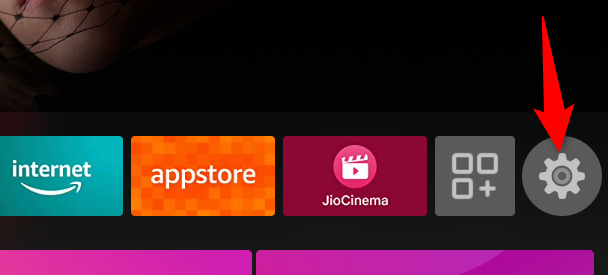
- С главного экрана выберите Настройки (значок шестерёнки).
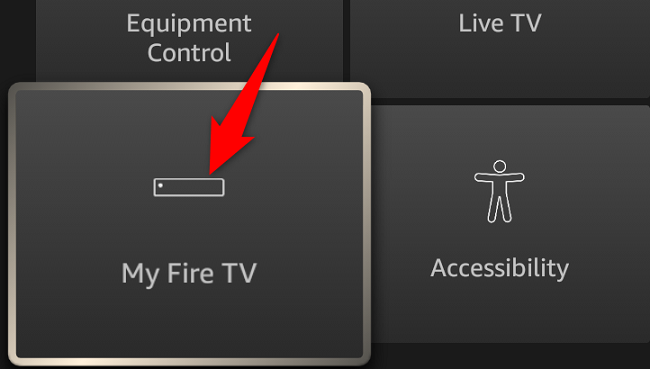
- В меню Настройки выберите Мой Fire TV.
- На странице Мой Fire TV выберите Перезапустить.
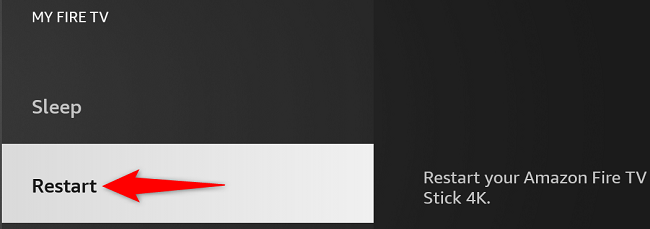
- Подтвердите действие: выберите Перезапустить в подсказке.
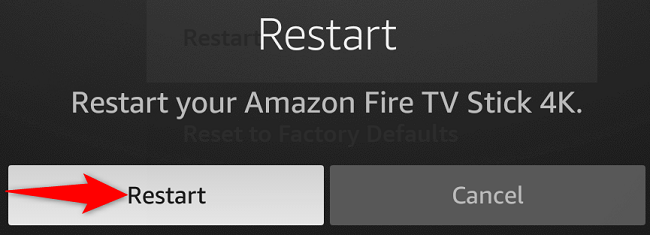
Устройство автоматически выключится и снова включится. Это безопасный способ перезапуска — данные приложений сохраняются.
Перезагрузить, отключив питание
Если интерфейс не реагирует или вы не можете выбрать нужный пункт, используйте аппаратный метод.
- Отключите сетевой кабель от приставки.
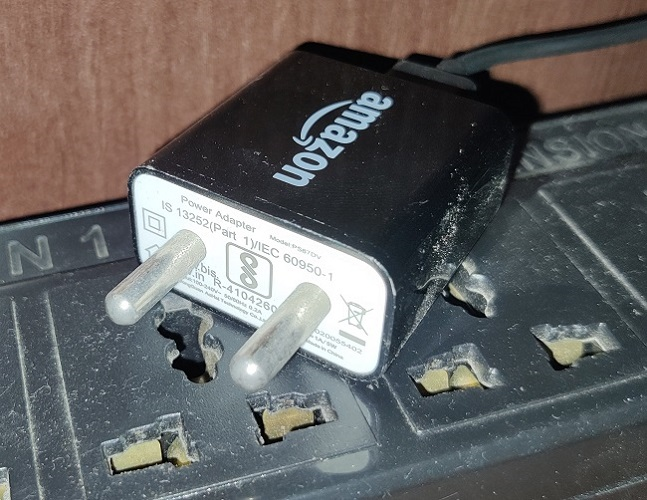
Подождите как минимум 3 секунды, чтобы система полностью завершила работу.
Подключите кабель обратно — приставка запустится автоматически.
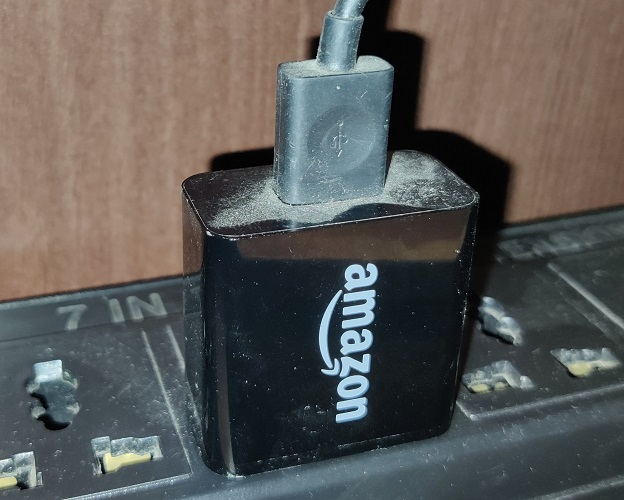
Этот метод полезен при полной блокировке интерфейса. Используйте его редко — для экстренных случаев.
Когда выбирать какой метод
- Если интерфейс работает: используйте меню Настройки — безопасно и аккуратно.
- Если интерфейс завис или не отвечает: отключите питание на несколько секунд.
- Если проблема повторяется после перезагрузки: проверьте обновления системы и сеть.
Обновление и профилактика
Держите устройство в актуальном состоянии. Обновления содержат исправления ошибок и улучшения производительности. Проверьте раздел Обновление в меню Настройки, если проблемы появляются регулярно.
Важно: перед длительным отключением питания убедитесь, что у вас нет важных незавершённых загрузок или записей.
Устранение неполадок и редкие случаи
Если простая перезагрузка не помогает, проверьте следующие вещи:
- Кабель питания и адаптер: попробуйте другой адаптер USB/разъём с рекомендованными характеристиками.
- Сеть: перезагрузите роутер и убедитесь в качестве Wi‑Fi сигнала.
- Приложения: удалите и заново установите проблемное приложение.
- Сброс до заводских настроек: как крайняя мера — сделайте сброс через Настройки > Мой Fire TV > Сброс к заводским настройкам. Это удалит все данные.
Кейсы, когда перезагрузка не поможет:
- Аппаратная неисправность разъёма или платы.
- Повреждённая флеш-память, мешающая загрузке системы.
- Системный сбой после неудачного обновления (в таких случаях возможен восстановительный режим).
Мини‑методика для системного администратора
- Проверить логи приложения и устройства (если доступны).
- Перезагрузить устройство через меню.
- Если недоступно — аппаратный перезапуск и проверка питания.
- Проверить обновления прошивки и совместимость приложений.
- При повторных сбоях — запланировать сброс или замену устройства.
Чек‑листы по ролям
Чек‑лист для обычного пользователя
- Перезагрузить через Настройки.
- Отключить питание на 3 секунды и включить.
- Проверить интернет.
Чек‑лист для продвинутого пользователя
- Проверить версии приложений и ОС.
- Очистить кэш приложения (в меню Приложения).
- Установить обновления.
Чек‑лист для администратора сети
- Проверить DHCP/статические IP и доступ к интернету.
- Собрать логи и поискать повторы ошибок.
- Тестировать с альтернативным адаптером питания.
Простой поток принятия решения
flowchart TD
  A[Устройство зависло?] -->|Да| B[Попытаться перезагрузить через Настройки]
  A -->|Нет| C[Не требуется перезагрузка]
  B --> D{Интерфейс реагирует?}
  D -->|Да| E[Ожидать завершения перезапуска]
  D -->|Нет| F[Отключить питание на 3 секунды]
  F --> G[Включить питание и проверить работу]
  G --> H{Проблема решена?}
  H -->|Да| E
  H -->|Нет| I[Проверить обновления и сеть]
  I --> J[При необходимости сброс к заводским настройкам]
Критерии приёмки
- Устройство успешно загружается до главного экрана.
- Приложения запускаются без явных зависаний.
- Сеть работает стабильно после перезагрузки.
Справочная информация
Факт‑бокс
- Время отключения при аппаратном методе: не менее 3 секунд.
- Перезагрузка безопасна для данных приложений — она не удаляет личные данные.
Короткий глоссарий
- Перезагрузка — полное выключение и включение устройства для обновления состояния.
- Сброс к заводским — удаление всех пользовательских данных и настроек.
Итог
Перезагрузка Fire TV Stick — простой тест для устранения большинства проблем с производительностью и соединением. Начните с меню Настройки. Если интерфейс не отвечает — отключите питание на несколько секунд. Если сбои повторяются, проверьте питание, сеть и обновления, а при необходимости выполните сброс к заводским настройкам.

Похожие материалы

Несколько аккаунтов Skype: Multi Skype Launcher

Журнал для работы: повысить продуктивность

Персональные звуки уведомлений на Android

Скачивание шоу Hulu для офлайн‑просмотра

Microsoft Start: персонализированная новостная лента
