
Как перезагрузить Windows 11: 7 быстрых способов

TL;DR
Нажмите Пуск, затем кнопку питания и выберите «Перезагрузить» — самый быстрый способ. Есть альтернативы: меню правой кнопки Пуск, Alt+F4 на рабочем столе, команда shutdown, параметры обновления, экран входа и меню Ctrl+Alt+Delete. Выберите метод в зависимости от задачи и доступа.
Важное: перед перезагрузкой сохраните работу в незаписанных документах и закройте важные приложения.
Быстрая навигация
- Использование кнопки питания в меню Пуск
- Контекстное меню Пуск (правый клик)
- Alt+F4 на рабочем столе
- Команда перезагрузки в терминале
- Обновление и перезагрузка через Windows Update
- Меню Ctrl+Alt+Delete и экран входа
Коротко о терминах
Перезагрузка — отключение и повторный запуск операционной системы. Она помогает применить обновления, освободить ресурсы и устранить временные ошибки.
Использование кнопки питания в меню Пуск
Один из самых очевидных способов перезагрузить компьютер — через меню Пуск. Нажмите кнопку Пуск на панели задач. В правом нижнем углу меню нажмите кнопку питания. В появившемся меню выберите «Перезагрузить». Компьютер завершит работу и автоматически запустится снова.
Советы
- Если приложение не отвечает, сохраните данные перед перезагрузкой.
- При обновлениях Windows иногда меняет текст на кнопке на «Перезагрузка сейчас».
Правый клик по кнопке Пуск
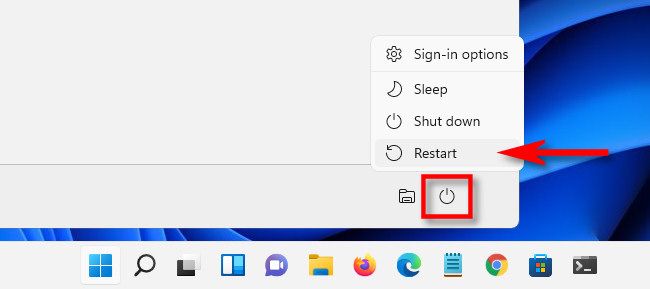
Перезагрузку можно выполнить из скрытого меню администратора. Нажмите Win+X или кликните правой кнопкой мыши по кнопке Пуск. В меню выберите «Завершение работы или выход», затем «Перезагрузить». Этот способ полезен, когда вам нужен быстрый доступ к администрированию системы.
Примечание
- Меню Win+X удобно для администраторов и при работе с несколькими учетными записями.
Alt+F4 на рабочем столе
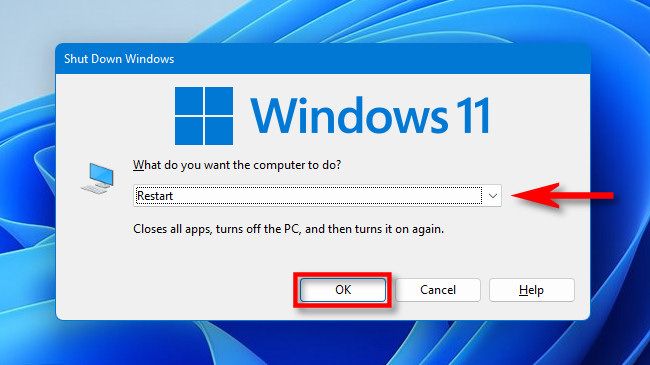
Закройте или сверните все окна, щелкните по рабочему столу и нажмите Alt+F4. Откроется окно “Завершение работы Windows”. В раскрывающемся списке выберите «Перезагрузить», затем нажмите “ОК”. Это полезно, когда надо быстро вызвать системное окно для завершения сеанса.
Когда использовать
- Когда вы хотите явно указать действие при закрытии всех приложений.
- Когда другие интерфейсы недоступны.
Команда перезагрузки в терминале
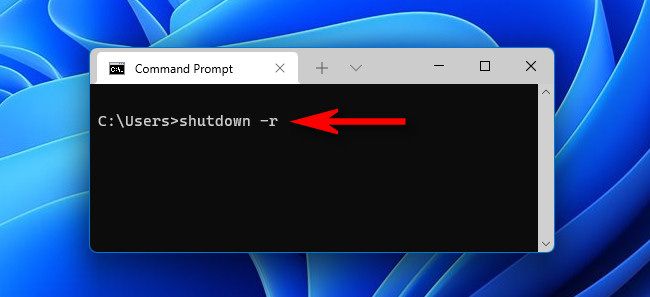
Если доступен Command Prompt, PowerShell или Windows Terminal, можно использовать команду для перезагрузки. Откройте Терминал (поиск “Терминал” в Пуске) и введите:
shutdown -rНажмите Enter. Появится предупреждение, после чего система выполнит перезагрузку по умолчанию через 60 секунд. Чтобы перезагрузить немедленно, используйте:
shutdown -r -t 0Советы для администраторов
- Используйте -f для принудительного закрытия приложений: shutdown -r -t 0 -f
- Для удалённой перезагрузки добавьте параметр -m \имя_компьютера
Обновление и перезагрузка в Windows Update
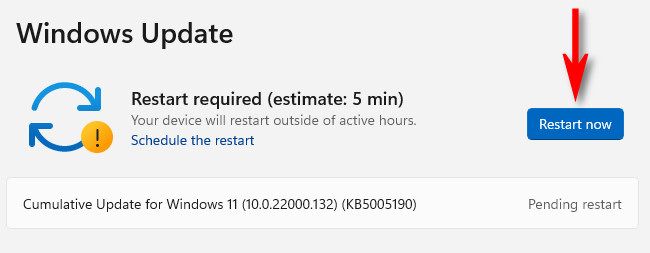
Если доступны обновления, откройте Параметры сочетанием клавиш Win+i и выберите Windows Update. Нажмите “Проверить наличие обновлений”. Если обновления загружены, нажмите «Перезагрузить сейчас» или запланируйте перезагрузку на удобное время. При таком перезапуске обновления будут автоматически установлены.
Важно
- Не прерывайте процесс установки обновлений во время перезагрузки.
- Планируйте перезагрузку вне рабочего времени, если возможны длительные установки.
Меню Ctrl+Alt+Delete и экран входа
Перезагрузить компьютер можно с экрана Ctrl+Alt+Delete или со экрана входа. На этих экранах нажмите значок питания в правом нижнем углу и выберите «Перезагрузить». Это удобно, если рабочий стол недоступен или пользовательский сеанс заблокирован.
Когда это пригодится
- При зависшем рабочем столе
- Если вы не можете перейти в меню Пуск
Как выбирать метод в зависимости от задачи
- Срочная перезагрузка при зависании: Ctrl+Alt+Delete или Alt+F4
- Перезагрузка с установкой обновлений: Windows Update
- Удалённая или автоматизированная перезагрузка: shutdown в терминале
- Обычная перезагрузка для пользователя: Пуск → Питание → Перезагрузить
Когда перезагрузка может не помочь
- Повторяющиеся аппаратные сбои (ориентируйтесь на диагностику железа)
- Повреждённая загрузочная запись или системные файлы (нужна восстановление среды или DISM/CHKDSK)
- Проблемы с драйверами требуют обновления или отката драйверов
Мини-методология для безопасной перезагрузки
- Сохраните все открытые документы. 2. Закройте важные приложения. 3. Выполните перезагрузку выбранным методом. 4. Проверьте журнал событий, если проблема повторилась.
Чеклист ролей
- Обычный пользователь: сохранить данные, Пуск → Перезагрузить
- IT-специалист: оценить логи, использовать shutdown или Win+X
- Администратор сервера: плановое окно, уведомление пользователей, использование удалённых команд
Быстрая проверка после перезагрузки
- Загружается ли Windows нормально
- Есть ли новые сообщения об ошибках в “Просмотре событий”
- Работают ли сетевые службы и драйверы
Схема принятия решения
flowchart TD
  A[Проблема с ПК?] --> B{Не отвечает интерфейс?}
  B -- Да --> C[Ctrl+Alt+Delete или Alt+F4]
  B -- Нет --> D{Есть обновления?}
  D -- Да --> E[Windows Update → Перезагрузить]
  D -- Нет --> F{Требуется удалённо?}
  F -- Да --> G[shutdown -r -m\\\\TARGET]
  F -- Нет --> H[Пуск → Питание → Перезагрузить]
  C --> I[Проверить журнал после стартa]
  E --> I
  G --> I
  H --> I
Краткий глоссарий
- Пуск: главный интерфейс запуска приложений и параметров.
- shutdown: системная команда для завершения работы/перезагрузки.
- Windows Update: служба установки обновлений ОС.
Резюме
Перезагрузка Windows 11 — простая, но ключевая операция для решения проблем и установки обновлений. Используйте подходящий метод: меню Пуск для повседневных задач, терминал для автоматизации, Windows Update для установки обновлений и Ctrl+Alt+Delete при зависании. Всегда сохраняйте данные и проверяйте логи, если проблема повторяется.
Примечание
- Если перезагрузка не решает проблему, переходите к диагностике оборудования и восстановлению системы.

Похожие материалы

Несколько аккаунтов Skype: Multi Skype Launcher

Журнал для работы: повысить продуктивность

Персональные звуки уведомлений на Android

Скачивание шоу Hulu для офлайн‑просмотра

Microsoft Start: персонализированная новостная лента
