
Как перезагрузить Samsung Galaxy S21 — 3 способа
Быстрые ссылки
- Использовать кнопки для перезагрузки Samsung Galaxy S21
- Использовать экран для перезагрузки Samsung Galaxy S21
- Использовать голосовую команду для перезагрузки Samsung Galaxy S21
Перезагрузка Samsung Galaxy S21 помогает устранить мелкие сбои, применить системные изменения и просто дать устройству «свежий старт». Ниже — пошаговые инструкции и дополнительные советы для разных ситуаций.
Использовать кнопки для перезагрузки Samsung Galaxy S21
Этот способ подходит, когда аппаратные кнопки работают корректно.
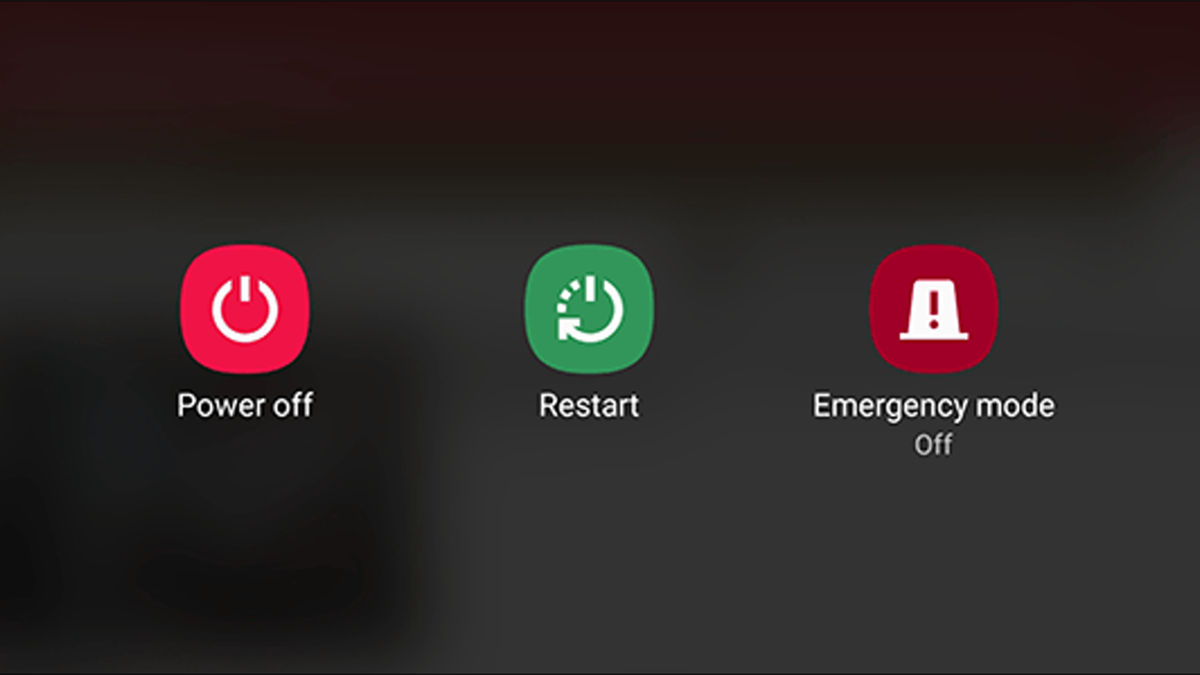
- Нажмите и удерживайте одновременно кнопку уменьшения громкости и боковую кнопку (Side).
- Подождите, когда появится меню питания.
- В меню выберите «Перезагрузить».
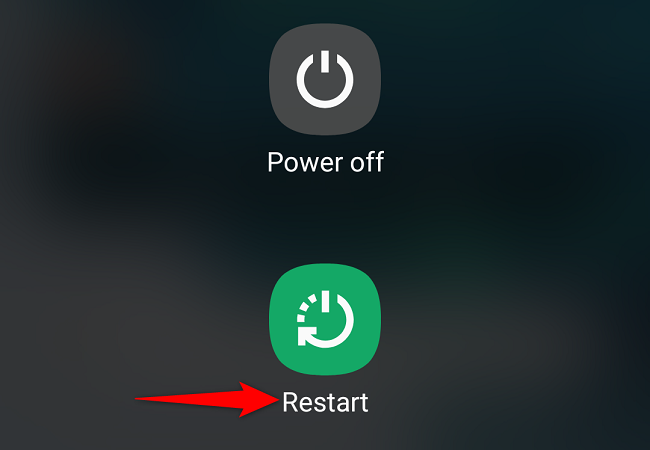
Телефон выключится и снова включится автоматически.
Важно: если меню не появилось, удерживайте кнопки дольше (обычно 10–15 секунд) — это инициирует принудительную перезагрузку.
Использовать экран для перезагрузки Samsung Galaxy S21
Если экран откликается, можно перезагрузить устройство через системное меню.
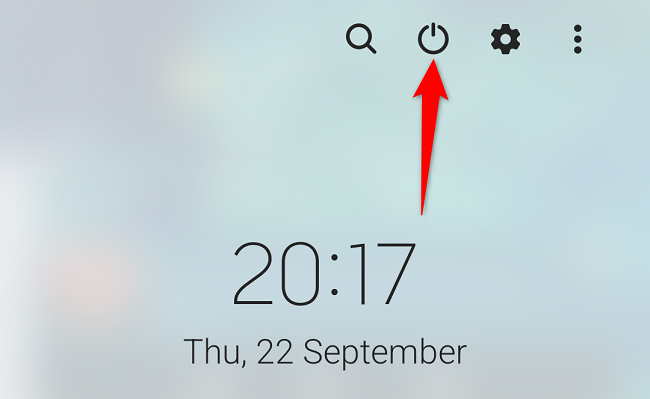
- Проведите вниз по экрану дважды, чтобы открыть панель быстрых настроек.
- В правом верхнем углу нажмите значок питания.
- В появившемся меню выберите «Перезагрузить».
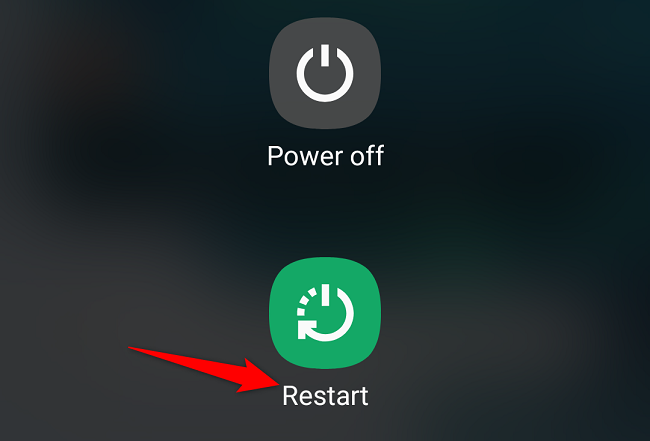
После этого телефон начнёт выключение и снова включится.
Использовать голосовую команду для перезагрузки Samsung Galaxy S21
Если вы предпочитаете hands-free или у вас есть доступ к виртуальному ассистенту, можно использовать Bixby.
- Откройте Bixby тем способом, который вы настроили (например, «Hi, Bixby» или удержанием боковой кнопки).
- Скажите: «Перезагрузи телефон» или «Restart my phone» при английской конфигурации.
- Подтвердите, если ассистент запросит подтверждение.
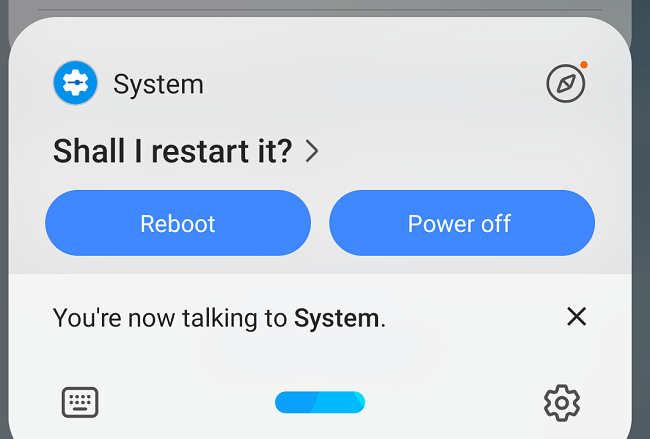
Ассистент начнёт выключение, после чего устройство включится снова.
Когда перезагрузка не помогает
Если телефон отказывается выключаться или перезагружаться стандартными методами, попробуйте следующие варианты:
- Принудительная перезагрузка: нажмите и удерживайте кнопку уменьшения громкости и боковую кнопку 10–20 секунд, пока устройство не перезагрузится.
- Подключите телефон к зарядному устройству и повторите попытку — низкий уровень заряда может блокировать некоторые действия.
- Если ни один способ не срабатывает, обратитесь в сервисный центр: возможен аппаратный сбой.
Альтернативные подходы и советы для продвинутых пользователей
- ADB: если экран повреждён, и у вас был включён USB-отладка, выполните на компьютере:
adb reboot- Режим восстановления: при системных проблемах загрузитесь в Recovery Mode для очистки кеша или сброса настроек (этот шаг удаляет данные при выборе полного сброса).
- Безопасный режим: загрузка в безопасном режиме помогает определить, вызывает ли проблему стороннее приложение.
Метод принятия решения — как выбрать способ
- Экран отвечает и вы не спешите: используйте экранное меню.
- Кнопки работают, а экран не отвечает: используйте аппаратные кнопки.
- Нужен hands-free или вы используете голосовой ассистент: используйте Bixby.
- Телефон полностью не реагирует: принудительная перезагрузка или ADB (если включена отладка).
flowchart TD
  A[Телефон реагирует?] -->|Да, экран работает| B[Использовать экран]
  A -->|Да, только кнопки| C[Использовать кнопки]
  A -->|Нет реакции| D[Принудительная перезагрузка]
  D --> E{Успешно?}
  E -->|Да| F[Готово]
  E -->|Нет| G[ADB или сервисный центр]
Чек-листы по ролям
Для обычного пользователя:
- Попробуйте экранное меню.
- Если не работает, используйте комбинацию Volume Down + Side.
- Проверьте заряд.
Для техподдержки:
- Спросите, какие знаки даёт устройство (ошибки, логотип, вибрация).
- Проверьте возможность ADB и доступ в Recovery Mode.
- Рекомендуйте резервное копирование перед глубокими действиями.
Короткий глоссарий
- Bixby — встроенный голосовой ассистент Samsung.
- Принудительная перезагрузка — удерживание кнопок для принудительной перезагрузки питания.
- ADB — Android Debug Bridge, инструмент для управления устройством с компьютера.
Заметки по безопасности и сохранению данных
- Перезагрузка сохраняет данные; полный сброс — нет.
- Перед сбросом к заводским настройкам сделайте резервную копию важных файлов.
Итог
Перезагрузка — простая и эффективная мера для решения многих проблем Samsung Galaxy S21. Начните с экранного меню, затем попробуйте аппаратные кнопки и, при необходимости, голосовой ассистент или более продвинутые методы. Если устройство не реагирует на все попытки, обратитесь в сервис.
Важно: если вы не уверены в дальнейших действиях, лучше обратиться к специалисту, чтобы не потерять данные.

Похожие материалы

Несколько аккаунтов Skype: Multi Skype Launcher

Журнал для работы: повысить продуктивность

Персональные звуки уведомлений на Android

Скачивание шоу Hulu для офлайн‑просмотра

Microsoft Start: персонализированная новостная лента
