
Как перезагрузить телефон без кнопки питания
Быстрая сводка методов
- Android: Быстрые настройки, подключение к зарядке, ADB (для продвинутых).
- iPhone: Настройки → Основные → Завершение работы, AssistiveTouch, подключение к зарядке.
Важно: если устройство физически повреждено или кнопка залипла из-за влаги, программные методы могут не помочь. В таком случае обратитесь в сервис.
Как перезагрузить Android без кнопки питания
Android-устройства предлагают несколько способов. Перечислены самые простые вначале.
Панель быстрых настроек
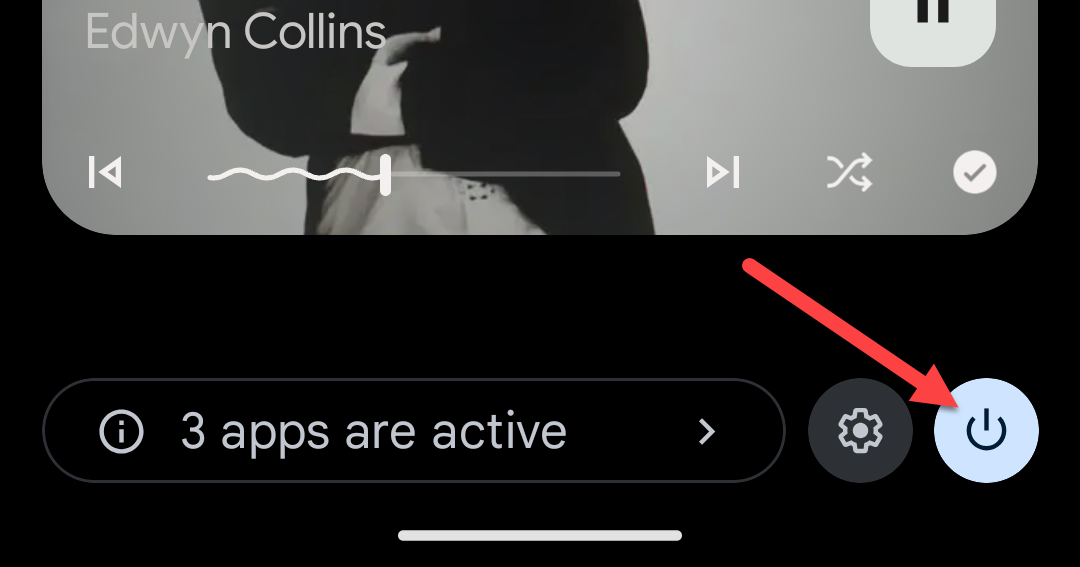
Самый простой способ — использовать панель быстрых настроек. На ней есть плитки для Wi‑Fi, Bluetooth, режима полёта и питания.
Просто смахните вниз один или два раза (в зависимости от модели) и нажмите иконку питания.
В открывшемся меню выберите «Перезагрузка».
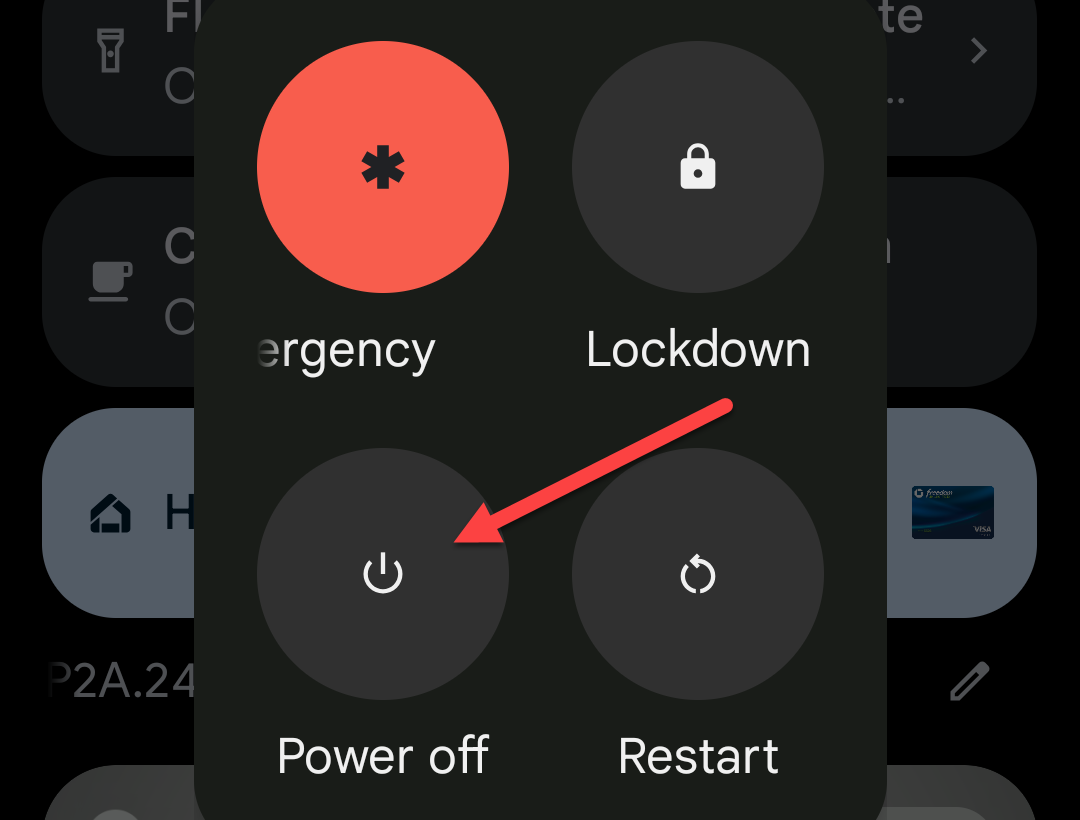
Это самый быстрый и безопасный способ.
Подключите к зарядке
Некоторые устройства автоматически включаются при подключении к источнику питания. Если телефон выключен, подключите кабель и подождите несколько минут. Если телефон уже включён, подключение зарядки обычно пробуждает экран — после этого можно перейти в панель быстрых настроек и перезагрузить устройство.
ADB (Android Debug Bridge)
Метод для продвинутых пользователей. Работает только если устройство включено и у вас есть доступ по ADB.
- Установите ADB на ПК и включите «Отладку по USB» в настройках разработчика на телефоне.
- Подключите телефон к компьютеру по USB.
- Выполните команду в терминале или командной строке:
adb reboot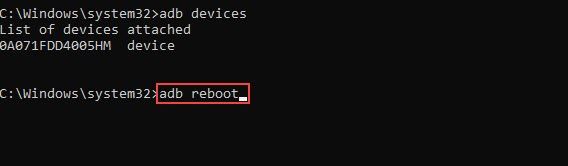
Устройство выключится и загрузится снова.
Совет: если ADB не видит устройство, проверьте драйверы, кабель и разрешение отладки на телефоне.
Как перезагрузить iPhone без кнопки питания
Для iPhone есть безопасные способы как при включённом, так и при выключенном состоянии.
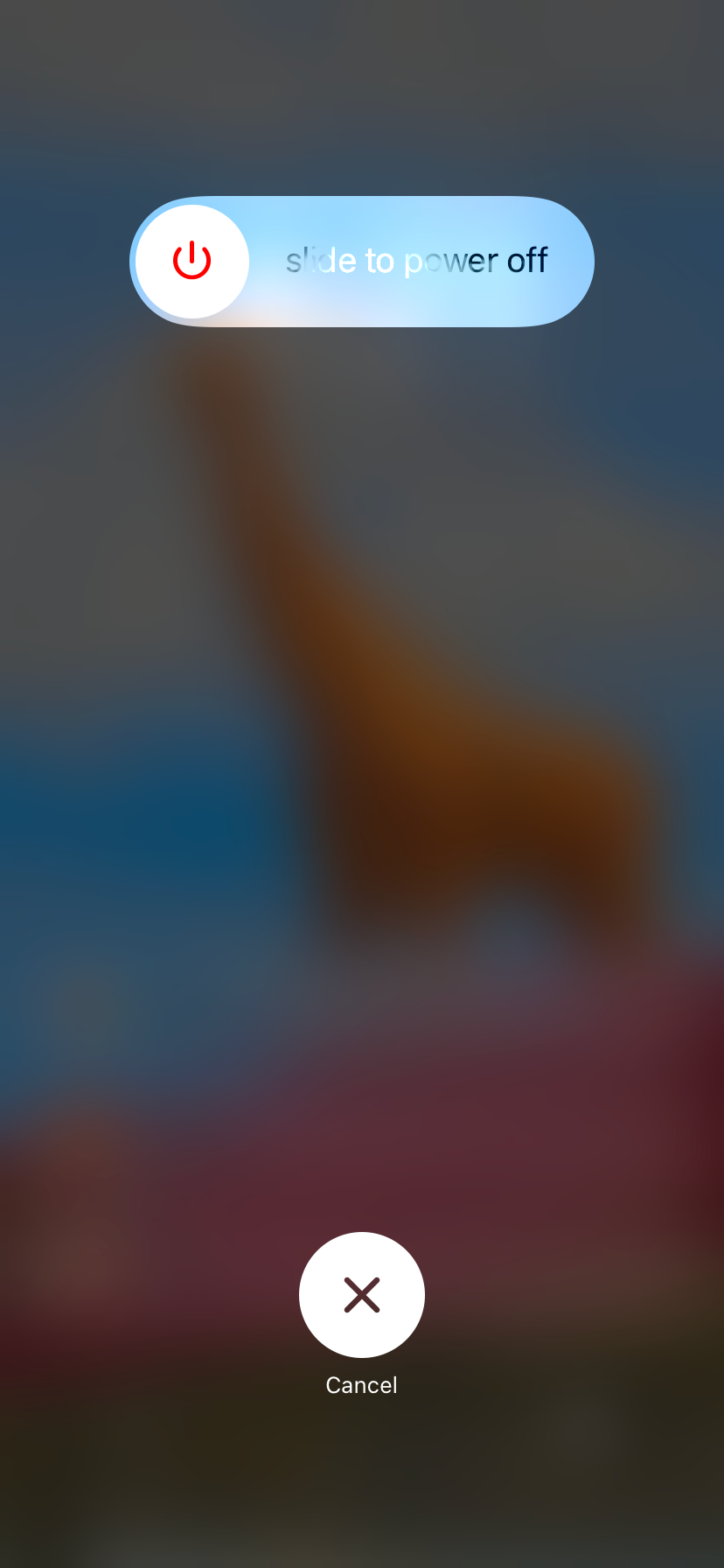
Выключение через Настройки
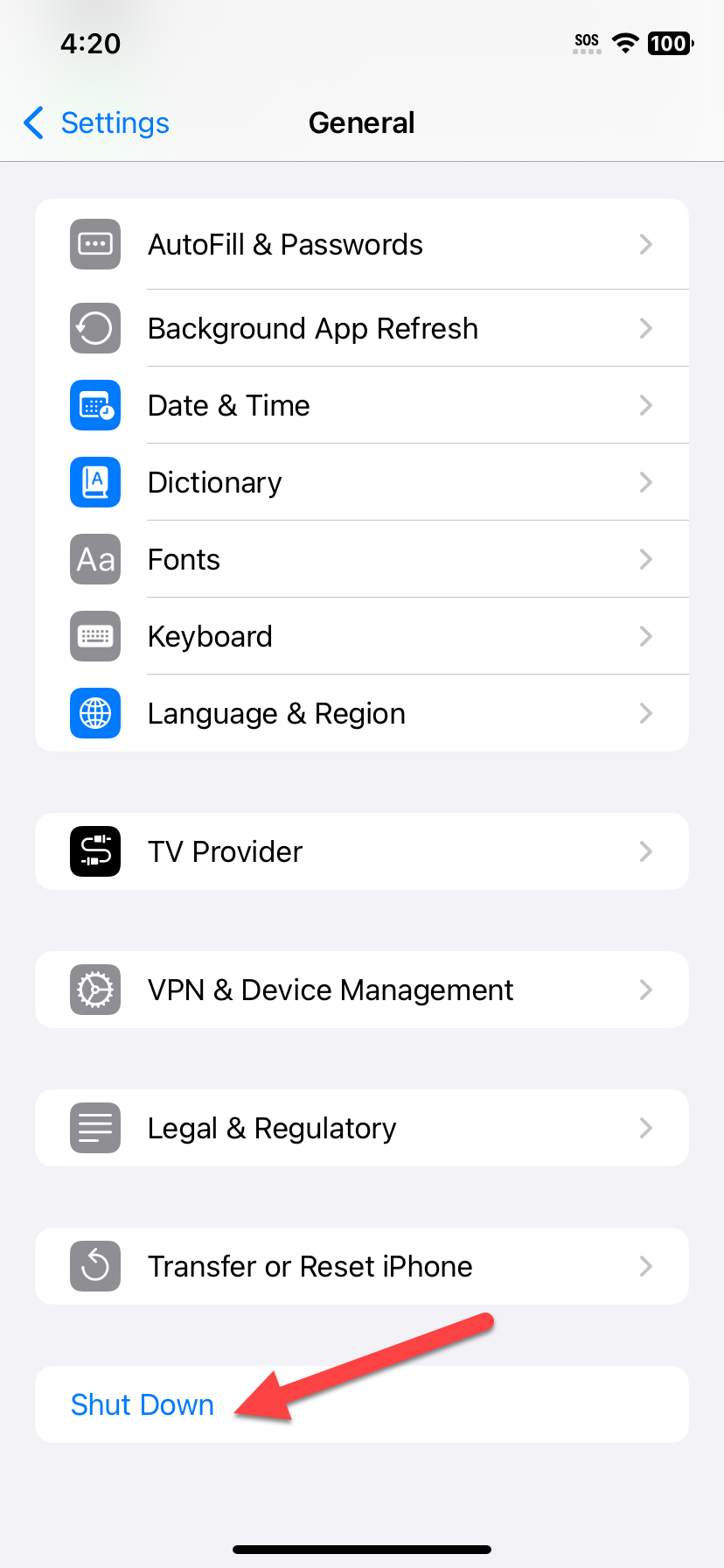
Откройте Настройки → Основные → Завершение работы. После нажатия появится ползунок, сдвиньте его, чтобы выключить iPhone. Затем подключите устройство к зарядному устройству — iPhone автоматически включится после набора минимального заряда.
AssistiveTouch
AssistiveTouch создаёт плавающую виртуальную кнопку для управления устройством. Подойдёт, если аппарат работает, а физическая кнопка неисправна.
Перейдите в Настройки → Универсальный доступ → Касание и выберите AssistiveTouch.
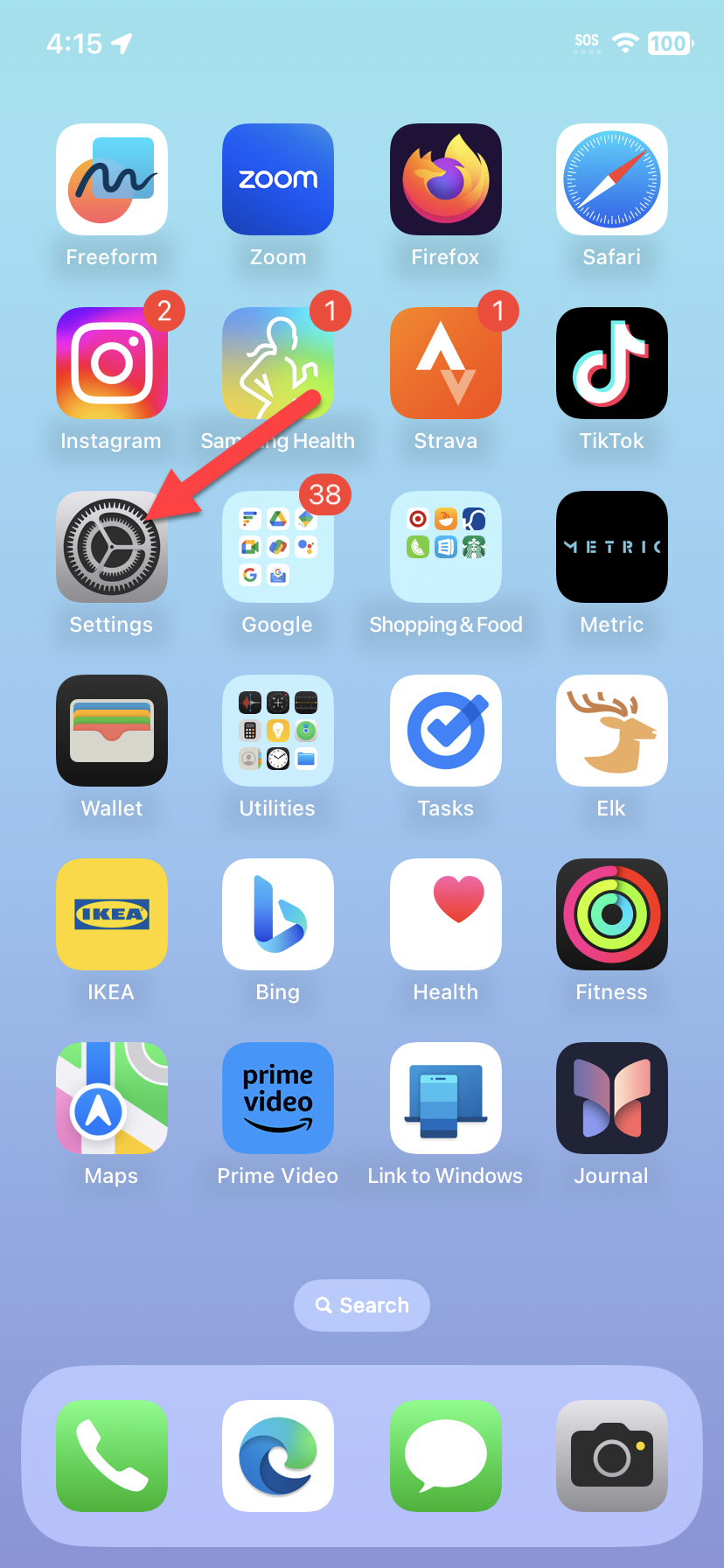
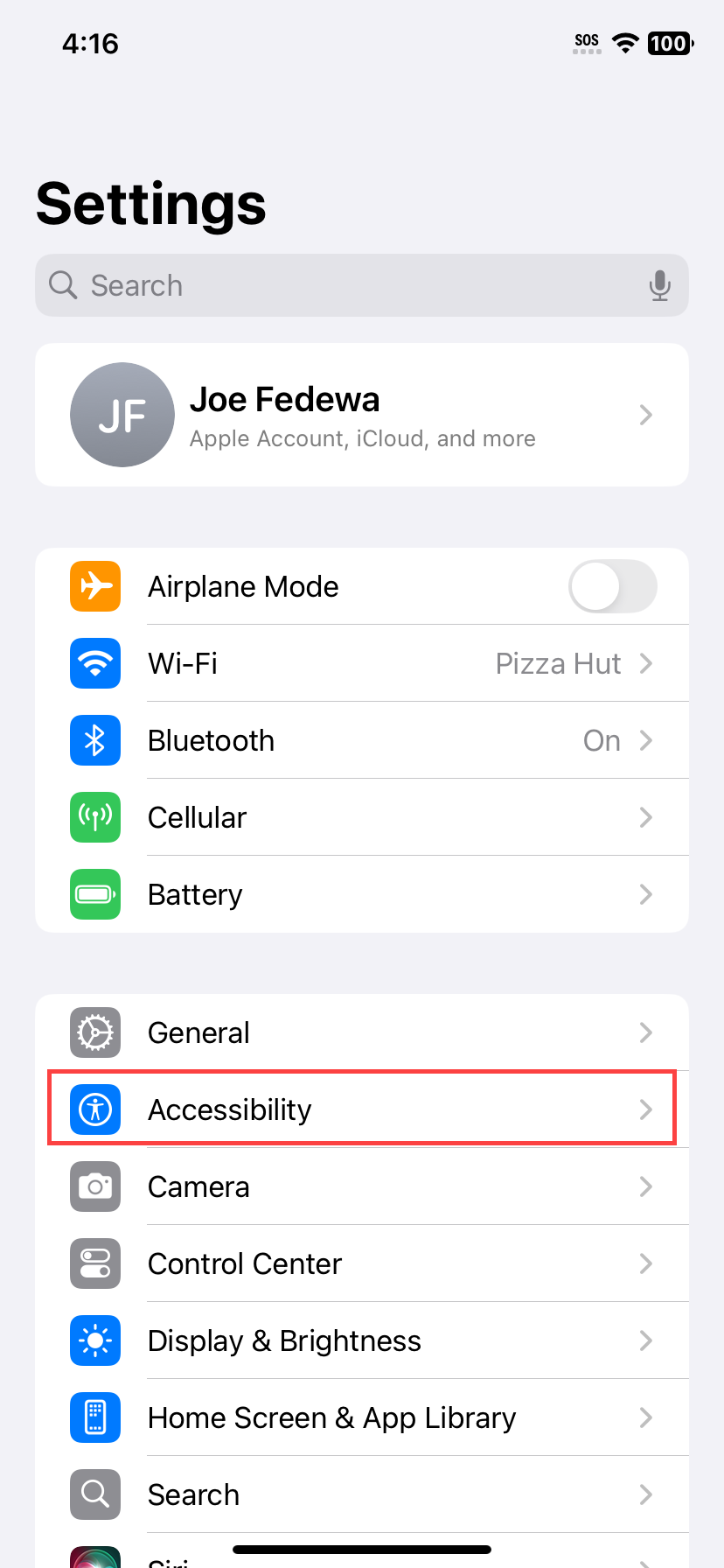
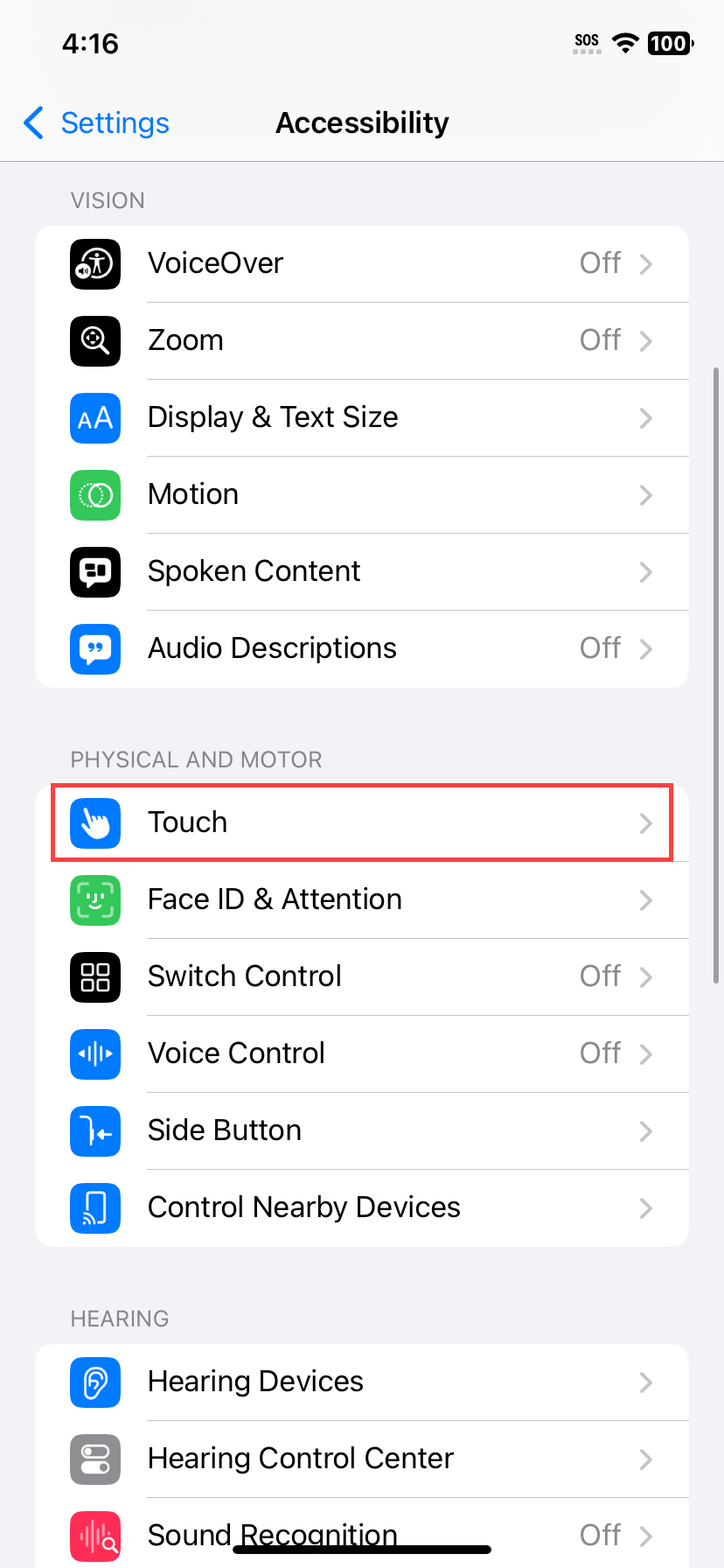
Включите AssistiveTouch и настройте пункт меню или действие одиночного/двойного касания на «Перезагрузка». Это позволит перезапускать iPhone без физической кнопки.
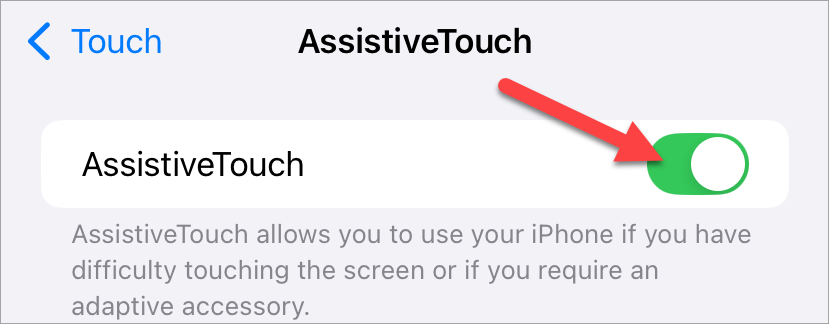
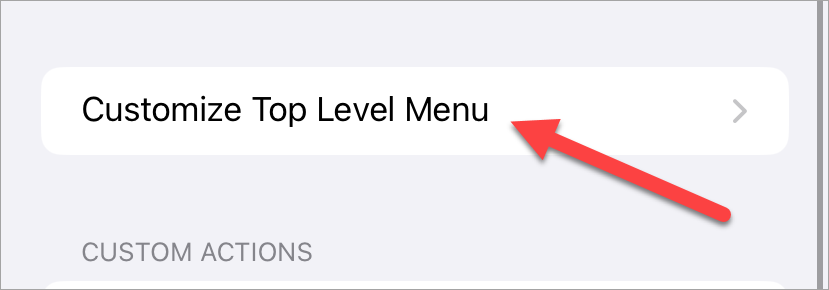
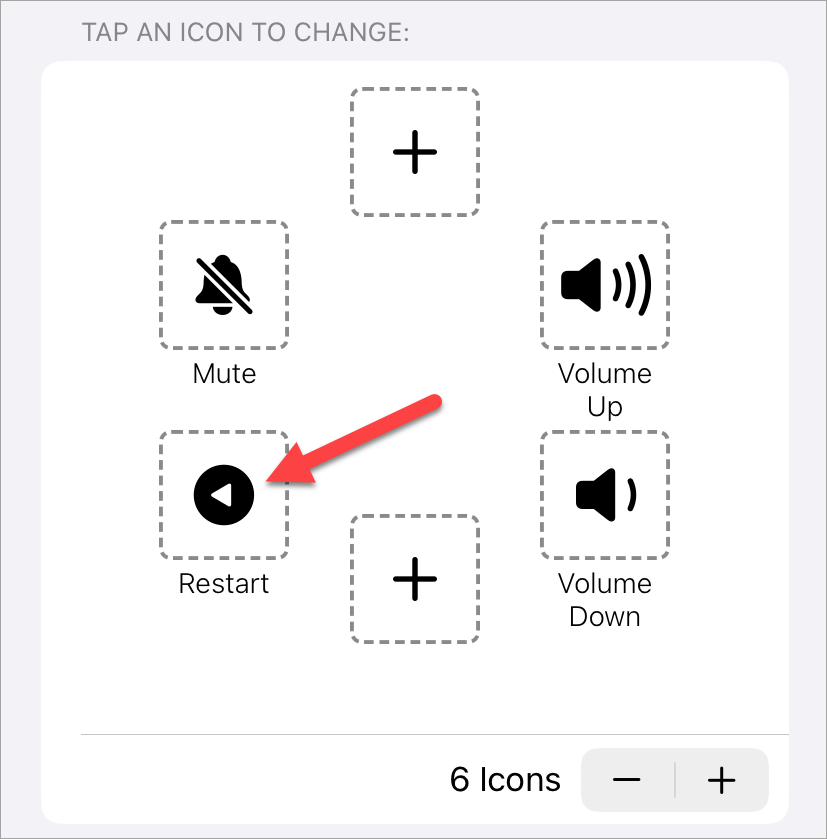
После настройки нажмите плавающую кнопку и выберите «Перезагрузка», либо используйте назначенное действие.
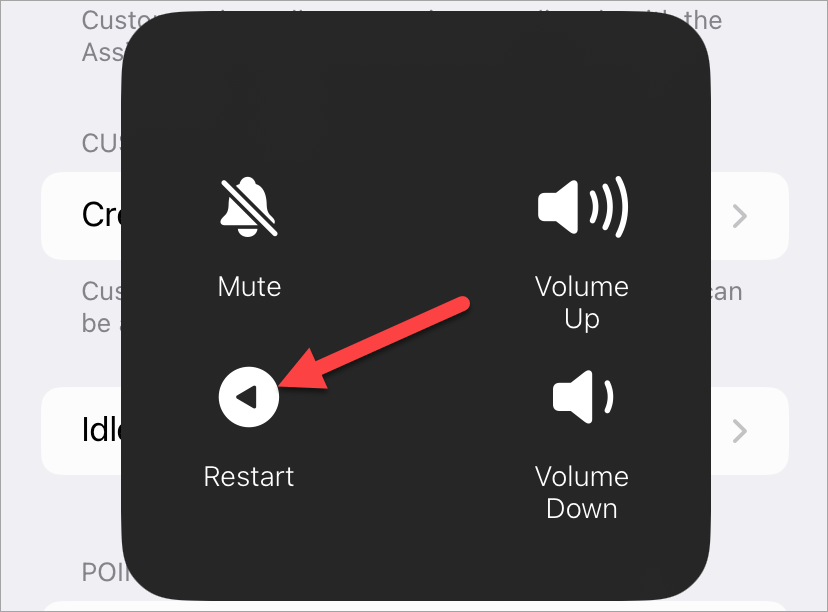
iPhone выключится и снова загрузится.
Подключение к питанию
Если iPhone выключен, подключите его к кабелю питания или поставьте на беспроводную зарядку. После накопления минимального заряда телефон автоматически включится.
К чему готовиться и когда методы не сработают
- Физическое повреждение кнопки (механическое, залитие) часто требует ремонта.
- Если телефон не реагирует на зарядку (нет признаков жизни), вероятно неисправен контроллер питания или батарея — нужен сервис.
- ADB не поможет, если устройство полностью отключено или отладка не включена.
Важно: не разбирайте устройство самостоятельно, если оно на гарантии или вы не уверены в своих навыках.
Альтернативные подходы
- Использовать сторонние приложения для перезагрузки (требуют рут/джейлбрейк или специальных прав).
- Настроить плановое включение/выключение, если такая опция поддерживается прошивкой.
- Подключить внешний аппаратный интерфейс у сервисного центра (временная аппаратная кнопка).
Краткая методика: что делать шаг за шагом
- Проверьте, реагирует ли экран на зарядку. Если да — откройте панель быстрых настроек (Android) или включите AssistiveTouch (iPhone).
- Если устройство включено и доступен компьютер — попробуйте ADB (Android).
- Если устройство выключено — подключите к зарядке и подождите 5–15 минут.
- Если ничего не помогает — резервное копирование данных (если возможно) и обращение в сервис.
Чек-листы по ролям
Пользователь:
- Попробовать подключить зарядное.
- Открыть панель быстрых настроек (Android).
- Включить AssistiveTouch (iPhone).
- Сделать резервную копию данных.
Сотрудник службы поддержки:
- Проверить состояние батареи и контактов зарядки.
- Попросить скриншоты/видео, показывающие поведение при подключении к зарядке.
- Инструктировать по ADB или по настройке AssistiveTouch.
Техник сервисного центра:
- Диагностика кнопки питания и контроллера питания.
- Проверка на следы влаги или механического повреждения.
- Ремонт или замена кнопки по регламенту.
Критерии приёмки
- Устройство успешно выполняет перезагрузку через выбранный метод.
- Экран включается и отображает логотип производителя при старте.
- После перезагрузки все основные функции (звонки, сеть, Wi‑Fi) работают.
Тесты и случаи использования
- Тест 1: Устройство включено, кнопка питания не работает. Ожидается: перезагрузка через панель быстрых настроек или AssistiveTouch.
- Тест 2: Устройство выключено, подключено к зарядке. Ожидается: автоматическое включение через 5–15 минут.
- Тест 3: Устройство полностью не реагирует. Ожидается: диагностика в сервисе.
Простая модель принятия решения
flowchart TD
  A[Кнопка питания не работает] --> B{Телефон включён?}
  B -- Да --> C[Попробовать панель быстрых настроек или AssistiveTouch]
  B -- Нет --> D[Подключить к зарядке]
  D --> E{Зарядка пробуждает устройство?}
  E -- Да --> C
  E -- Нет --> F[Обратиться в сервис]
Однострочный глоссарий
- ADB — инструмент для управления Android-устройствами с компьютера.
- AssistiveTouch — виртуальная кнопка доступа для iPhone.
Часто задаваемые вопросы
Что делать, если устройство не включается и не реагирует на зарядку?
Если нет признаков жизни (не светится экран, нет вибрации), вероятно аппаратная неисправность. Обратитесь в сервисный центр.
Можно ли использовать приложения для перезагрузки без рутa или джейлбрейка?
Обычно нет. Приложения для перезагрузки требуют повышенных прав или модификаций системы.
Стоит ли пытаться заменить кнопку самому?
Если устройство на гарантии — не стоит. Вручную разбирать современный смартфон рискованно и может привести к утрате гарантии.
Итог
У вас есть несколько надёжных способов перезагрузить Android или iPhone без физической кнопки: быстрые настройки, подключение к питанию, ADB или AssistiveTouch. Если устройство не реагирует на зарядку или имеет механические повреждения, требуется диагностика и ремонт.
Важно: всегда сначала сохраняйте резервные копии данных, если есть такая возможность.

Похожие материалы

Несколько аккаунтов Skype: Multi Skype Launcher

Журнал для работы: повысить продуктивность

Персональные звуки уведомлений на Android

Скачивание шоу Hulu для офлайн‑просмотра

Microsoft Start: персонализированная новостная лента
