
Как перезагрузить MacBook Pro
Быстрые ссылки
- Перезагрузка MacBook Pro простым способом
- Перезагрузка MacBook Pro через Терминал
- Принудительная перезагрузка MacBook Pro
Если вы устраняете незначительную проблему на MacBook Pro, перезагрузка (reboot) помогает перезапустить macOS и восстановить нормальную работу, не затрагивая ваши документы. Ниже — проверенные варианты для разных ситуаций.
Перезагрузка MacBook Pro простым способом
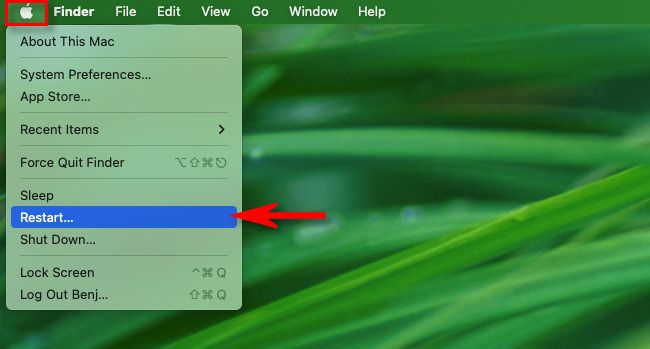
Apple предусмотрела самый простой метод перезагрузки через меню в верхнем левом углу экрана. Нажмите на логотип Apple в левом верхнем углу, затем выберите «Перезагрузить».
Если появится запрос на подтверждение, нажмите кнопку «Перезагрузить». Экран на мгновение погаснет, затем появится логотип Apple — это признак того, что система перезагружается. После завершения войдите в учётную запись и продолжайте работу.
Важно: сохраните все открытые документы, если вам нужно сохранить текущее состояние работы. Большинство приложений в macOS поддерживают автосохранение, но лучше перестраховаться.
Перезагрузка MacBook Pro через Терминал
Если у вас есть учётная запись администратора, можно выполнить перезагрузку через приложение Терминал. Откройте Терминал и введите следующую команду:
sudo shutdown -r now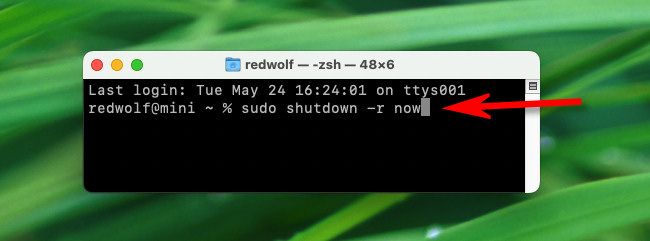
После ввода нажмите Return, затем введите пароль администратора и снова нажмите Return. Команда инициирует немедленную перезагрузку.
Примечание: команда выполняется от имени администратора и немедленно завершает все сеансы — сохраните работу заранее.
Принудительная перезагрузка MacBook Pro
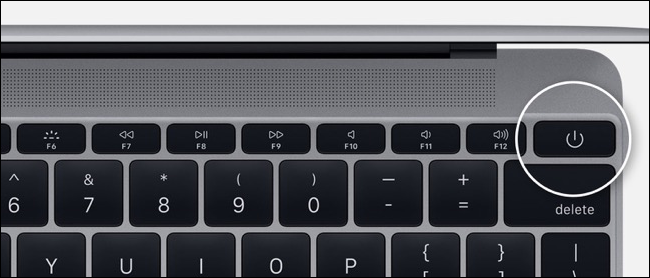
Если MacBook Pro полностью перестал реагировать, можно выполнить принудительную перезагрузку. Нажмите и удерживайте кнопку питания примерно 10 секунд, пока экран не погаснет. Затем отпустите кнопку и снова нажмите её, чтобы включить компьютер.
На моделях до 2016 года кнопка питания обычно находится в правом верхнем углу клавиатуры.
На моделях 2016–2021 годов кнопка питания совмещена с датчиком Touch ID и расположена в правом верхнем углу клавиатуры на панели Touch Bar.
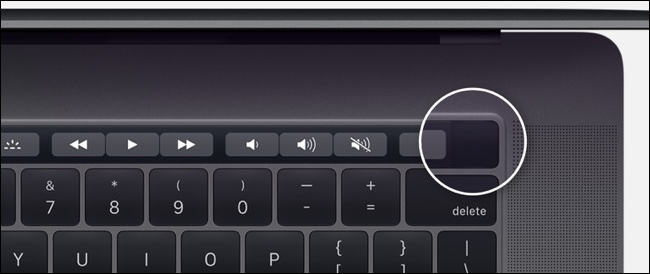
На моделях 2021 года и новее кнопка питания по‑прежнему совмещена с Touch ID, но Touch Bar отсутствует — это отдельная сенсорная кнопка в правом верхнем углу.
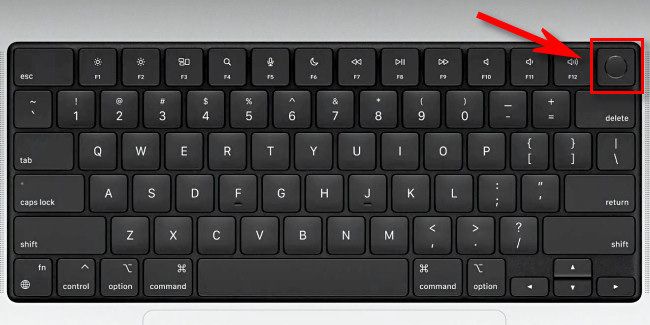
Совет: удерживайте кнопку не менее 10 секунд, чтобы принудительно завершить работу аппаратных компонентов. Это эквивалент полного выключения питания.
Когда перезагрузка не помогает
Если после перезагрузки проблема сохраняется, используйте следующие шаги по очереди:
- Загрузитесь в безопасном режиме (Safe Mode) для диагностики загружаемых расширений и приложений. На Intel‑Mac удерживайте Shift при запуске; на Apple Silicon удерживайте кнопку питания и выбирайте вариант «Параметры» → «Безопасный режим».
- Сбросьте SMC (System Management Controller) на старых моделях — это влияет на питание и управление вентилятором. На новых Mac с Apple Silicon SMC отдельным образом не сбрасывается.
- Сбросьте NVRAM/PRAM: перезагрузите Mac и удерживайте Command+Option+P+R в течение 20 секунд (для Intel‑Mac).
- Проверьте логи системы в Console для поиска ошибок при загрузке.
Важно: операции вроде сброса SMC и NVRAM следует выполнять по инструкции Apple и только после резервной копии данных.
Альтернативные подходы
- Восстановление через режим восстановления macOS (Recovery) при повреждении системы.
- Попытка переустановки macOS поверх текущей установки без удаления данных.
- Временный запуск с внешнего загрузочного диска для проверки оборудования.
Чек‑лист для пользователя
- Сохранить и закрыть все документы.
- Попробовать обычную перезагрузку через меню Apple.
- Если недостаточно, перезагрузиться через Терминал (для продвинутых пользователей).
- Если система не реагирует, выполнить принудительную перезагрузку удерживанием кнопки питания.
- Если проблема повторяется, обратиться в техподдержку и предоставить логи системы.
Чек‑лист для техподдержки
- Уточнить модель и год выпуска MacBook Pro.
- Собрать логи из Console и system_profiler.
- Попробовать безопасный режим и проверку сторонних расширений.
- При необходимости — SMC/NVRAM сброс, восстановление macOS, аппаратная диагностика.
Быстрая методика диагностики
- Обычная перезагрузка через меню.
- Если повторяется, перезагрузка в безопасном режиме.
- Проверка аппаратных ошибок и SMC/NVRAM.
- Переустановка macOS или обращение в сервис.
Схема принятия решения
flowchart TD
  A[MacBook Pro зависает] --> B{Отвечает на ввод}
  B -- Да --> C[Сохранить работу и перезагрузить через меню]
  B -- Нет --> D[Удерживать кнопку питания 10+ сек]
  D --> E{После включения проблема решена}
  E -- Да --> F[Продолжать работу]
  E -- Нет --> G[Запустить в безопасном режиме и проверить логи]
  G --> H{Аппаратная ошибка}
  H -- Да --> I[Отдать в сервис]
  H -- Нет --> J[Переустановить macOS или восстановление]
Глоссарий в одну строку
- SMC: контроллер управления системой, отвечает за питание и терморегуляцию.
- NVRAM/PRAM: энергонезависимая память для параметров загрузки и звука.
- Safe Mode: режим загрузки с минимальными драйверами для диагностики.
Часто задаваемые вопросы
Q: Что произойдёт с моими файлами при перезагрузке?
A: При обычной перезагрузке файлы не удаляются — рекомендуется сохранить несохранённые документы вручную.
Q: Могу ли я перезагрузить MacBook Pro через Терминал, если не помню пароль администратора?
A: Нет. Команда sudo требует ввод пароля администратора.
Q: Сколько времени нужно удерживать кнопку питания для принудительной перезагрузки?
A: Обычно около 10 секунд; удерживайте до полного погасания экрана.
Резюме
Перезагрузка — первое и простое действие при большинстве мелких неисправностей MacBook Pro. Для зависаний используйте принудительную перезагрузку; для устойчивых проблем — безопасный режим, сброс SMC/NVRAM и восстановление системы. Если сомневаетесь, сохраните данные и обратитесь в сервис.
Важно: перед любыми серьёзными действиями создайте резервную копию данных.

Похожие материалы

Несколько аккаунтов Skype: Multi Skype Launcher

Журнал для работы: повысить продуктивность

Персональные звуки уведомлений на Android

Скачивание шоу Hulu для офлайн‑просмотра

Microsoft Start: персонализированная новостная лента
