
Как перезагрузить MacBook Air

Быстрые ссылки
- Как перезагрузить простым способом
- Как перезагрузить через Terminal
- Как принудительно перезагрузить MacBook Air
Перезагрузка полностью перезагружает macOS и очищает рабочую память для нового старта. Ваши файлы при этом не удаляются. Ниже описаны безопасные и аварийные способы перезагрузки, причины перезагрузить и что делать, если Mac не реагирует.
Как перезагрузить простым способом
Самый простой способ — через меню Apple в строке меню в левом верхнем углу экрана. Нажмите на логотип Apple и выберите перезагрузку.
Apple
Если появится окно подтверждения, нажмите «Перезагрузить» ещё раз. Система закроет запущенные приложения, экран кратковременно погаснет, затем появится логотип Apple и начнётся загрузка. Войдите в систему как обычно.
Ключевые моменты:
- Сохраните несохранённые документы перед перезагрузкой.
- При вопросе о повторном открытии окон отметьте, нужно ли это для восстановления сессии.
См. также: Как перезагрузить Mac
Как перезагрузить через Terminal
Если у вас есть права администратора, можно выполнить перезагрузку из командной строки. Откройте Terminal и введите команду:
sudo shutdown -r nowНажмите Return, введите пароль администратора и нажмите Return ещё раз. Система завершит работу и перезагрузится немедленно.
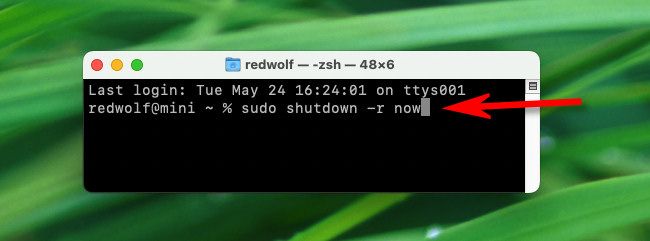
Примечание: команда немедленно отправляет сигнал завершения всем процессам. Перед её выполнением сохраните критичные данные.
См. также: Как выключить Mac через Terminal
Как принудительно перезагрузить MacBook Air
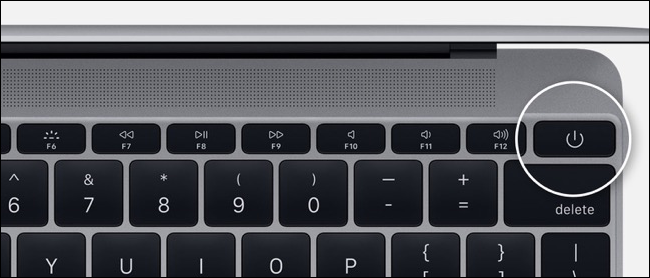
Если Mac стал полностью неотзывчивым, принудительно выключите устройство, удерживая кнопку питания около 10 секунд.
На старых моделях кнопка питания находится в правом верхнем углу клавиатуры.
Apple
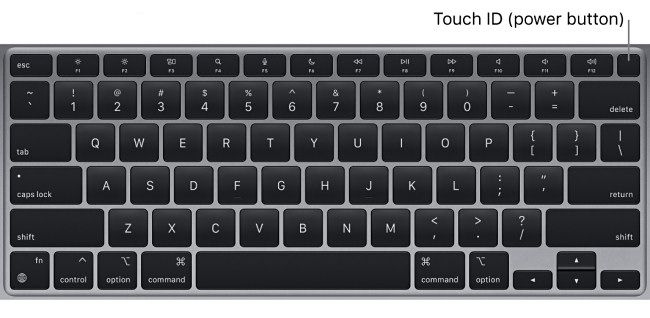
На новых моделях кнопка питания совмещена с датчиком Touch ID и также расположена в правом верхнем углу.
Apple
Удерживайте кнопку питания или Touch ID 10 секунд, пока экран не потемнеет и устройство не выключится. Затем нажмите и удерживайте кнопку питания снова, пока не появится логотип Apple.
Важно: принудительное выключение не завершает корректно запущенные приложения и может привести к потере несохранённых данных. Используйте его только если обычные способы недоступны.
Когда перезагрузка помогает и когда не помогает
- Помогает: зависшие приложения, медленная работа из‑за переполненной памяти, мелкие глюки интерфейса, проблемы с подключениями.
- Не помогает: аппаратные поломки (повреждение SSD, батареи), серьёзные ошибки ОС, проблемы с файлами системы — в этих случаях нужна диагностика и восстановление.
Что делать, если после перезагрузки проблема остаётся
- Запустите Дисковую утилиту и проверьте диск через «Первая помощь».
- Обновите macOS и установите последние обновления приложений.
- Попробуйте загрузиться в безопасном режиме: при запуске удерживайте клавишу Shift до появления логотипа Apple.
- Если всё ещё не работает, создайте резервную копию и выполните восстановление системы или обратитесь в поддержку.
Быстрое руководство для IT‑поддержки
- Шаг 1: Уточнить симптомы и время возникновения.
- Шаг 2: Попросить пользователя сохранить данные и выполнить обычную перезагрузку.
- Шаг 3: Если зависание — выполнить принудительную перезагрузку.
- Шаг 4: После перезагрузки собрать логи (Console.app) и проверить S.M.A.R.T. диск.
- Шаг 5: При повторяющихся проблемах — загрузиться в Recovery и выполнить восстановление или переустановку macOS.
Чек-лист перед перезагрузкой
- Сохранить все открытые документы.
- Закрыть критичные приложения по возможности.
- Зафиксировать сообщения об ошибках (скриншоты или логи).
- Если работаете с удалёнными сессиями, корректно завершить соединение.
Мини‑методология принятия решения
- Если Mac работает, но медленно — обычная перезагрузка.
- Если Mac не отвечает — принудительная перезагрузка.
- Если проблемы повторяются после перезагрузки — диагностика диска и обновления.
Быстрая схема принятия решения
flowchart TD
  A[Пользователь: устройство не отвечает?] -->|Нет| B[Обычная работа]
  A -->|Да| C[Пробуйте закрыть приложение]
  C -->|Успешно| D[Перезагрузите обычным способом]
  C -->|Не помогает| E[Удерживайте кнопку питания 10 с]
  E --> F[Устройство выключилось]
  F --> G[Включите и проверьте]
  G -->|Проблема осталась| H[Диагностика диска и обновление ОС]
Критерии приёмки
- Устройство успешно загружается до рабочего стола.
- Приложения запускаются без критических ошибок.
- Пользователь подтверждает восстановление ожидаемой производительности.
Короткий словарь
- Перезагрузка: мягкая перезагрузка ОС с завершением процессов.
- Принудительное выключение: аппаратное отключение питания при зависании.
- Terminal: встроенная консоль macOS для командной строки.
Важно: если в устройстве накопились регулярные сбои, не откладывайте диагностику — повторяющиеся перезагрузки маскируют корневую проблему.
Сводка
- Обычная перезагрузка безопасна и проста через меню Apple.
- Для администраторов доступна команда sudo shutdown -r now.
- При полном зависании удерживайте кнопку питания 10 секунд.
- Если проблемы повторяются, выполняйте проверку диска и обновление macOS или обращайтесь в поддержку.

Похожие материалы

Несколько аккаунтов Skype: Multi Skype Launcher

Журнал для работы: повысить продуктивность

Персональные звуки уведомлений на Android

Скачивание шоу Hulu для офлайн‑просмотра

Microsoft Start: персонализированная новостная лента
