
Как перезагрузить Chromebook

Каждому устройству время от времени требуется перезагрузка — это простой способ устранить мелкие неполадки. На Chromebook нет отдельной команды “Перезагрузить” в классическом смысле (автоматического выключения и самостоятельного включения). Это связано с тем, что Chrome OS очень быстро выключается и загружается, поэтому процесс выглядит иначе.
Как работает перезагрузка на Chromebook
Перезагрузка в привычном виде подразумевает автоматическое выключение и повторное включение. На Chromebook этого пункта нет: устройство выключается, а затем вы нажимаете кнопку питания, чтобы включить его снова. Ниже — два простых способа.
Способ 1 — через Быстрые настройки
- Нажмите или тапните по часам в правом нижнем углу панели задач, чтобы открыть панель “Быстрые настройки”.

- В меню “Быстрые настройки” нажмите значок питания. Это немедленно выключит Chromebook.
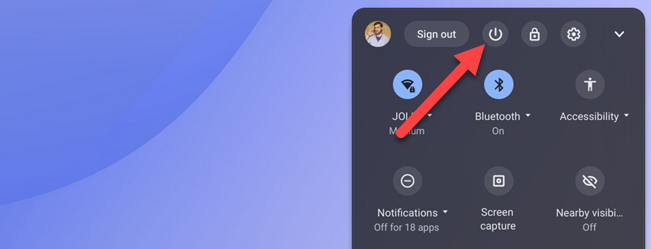
- После выключения нажмите кнопку питания на корпусе устройства или клавиатуре, чтобы включить Chromebook снова.
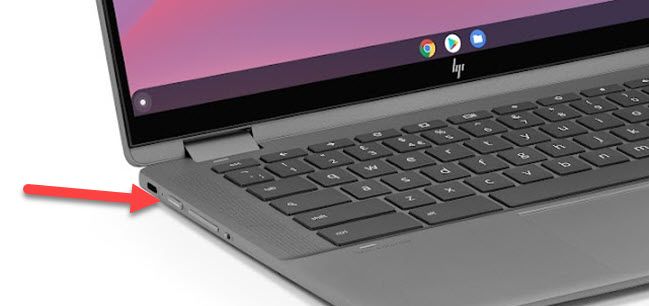
Способ 2 — кнопка питания
- Нажмите и удерживайте кнопку питания до появления меню (или пока устройство не выключится), затем в появившемся меню выберите “Выключить” (Shut down). На некоторых моделях достаточно краткого нажатия и выбора пункта меню.

- После полного выключения снова нажмите кнопку питания для включения.
Важно: действия одинаковы для большинства моделей, но точное расположение кнопки питания и оформление меню могут отличаться между производителями.
Когда это не помогает — варианты и советы
- Если Chromebook завис и не реагирует на нажатия: удерживайте кнопку питания до полного выключения, затем включите снова.
- Для принудительной аппаратной перезагрузки на многих моделях зажмите клавишу Refresh (обычно круговая стрелка над рядами клавиш) и одновременно нажмите Power. Это принудительно перезапустит аппаратную часть устройства.
- Если у вас сетевые проблемы или учетные записи не загружаются, попробуйте выключить устройство на 10–15 секунд, затем включить — иногда это помогает очистить временные состояния.
Important: если вы планируете восстановление заводских настроек (Powerwash), это полностью очистит профиль и данные — делайте только при полной уверенности.
Краткий чек‑лист для перезагрузки
- Закройте важные документы и вкладки.
- Откройте часовую панель и попробуйте выключение через Быстрые настройки.
- Если нет отклика — удерживайте кнопку питания до выключения.
- При повторяющихся зависаниях выполните принудительную перезагрузку (Refresh + Power) или проверьте обновления системы.
Кому это нужно — роль‑ориентированные заметки
- Обычный пользователь: достаточно способа через Быстрые настройки или короткого удержания кнопки питания.
- Администратор учебных/корпоративных парков: добавьте инструкцию принудительной перезагрузки в базовую документацию для пользователей.
- Техподдержка: уточняйте модель устройства и версию Chrome OS при частых проблемах; имейте под рукой процедуру Powerwash как крайний вариант.
Частые причины, когда перезагрузка не решает проблему
- Постоянные аппаратные сбои (клавиатура, батарея, SSD) требуют диагностики в сервисе.
- Проблемы с учетной записью Google или политиками администратора не устраняются перезагрузкой.
- Если после перезагрузки проблемы сохраняются, проверьте обновления системы и расширения браузера.
Мини‑глоссарий
- Chromebook — ноутбук/нетбук под управлением Chrome OS.
- Быстрые настройки — панель системных переключателей, открываемая по нажатию часов.
- Powerwash — заводская сброска Chrome OS.
Краткое резюме
Перезагрузить Chromebook просто: либо через панель “Быстрые настройки” нажать значок питания и снова включить устройство, либо использовать кнопку питания напрямую. При зависании применяйте принудительную перезагрузку (Refresh + Power) или удержание кнопки питания. Если проблемы повторяются, обратитесь в поддержку или выполните диагностику оборудования.
Вопросы и ответы
Q: Chromebook можно перезагрузить одним нажатием “Перезагрузить”?
A: Нет. На Chrome OS нет классической команды “Перезагрузить” — устройство выключают и включают снова.
Q: Что делать, если Chromebook не реагирует вообще?
A: Удерживайте кнопку питания до полного выключения; если доступно, попробуйте комбинацию Refresh + Power для принудительной перезагрузки.

Похожие материалы

Несколько аккаунтов Skype: Multi Skype Launcher

Журнал для работы: повысить продуктивность

Персональные звуки уведомлений на Android

Скачивание шоу Hulu для офлайн‑просмотра

Microsoft Start: персонализированная новостная лента
