
Как ответить, что подключитесь виртуально в Google Календаре
TL;DR
Если в приглашении на встречу вы планируете подключиться по видео, выберите в ответе «Да, подключаюсь виртуально». Это видно организатору: рядом с вашим именем появится значок видеокамеры или значок здания. Функция доступна в веб-версии и в мобильном приложении для корпоративных аккаунтов Google Workspace / G Suite (информация актуальна на сентябрь 2021).
Быстрые ссылки
- Отметить, что вы подключитесь виртуально
- Что видит организатор
Кому и зачем это нужно
Если организатор проводит гибридную встречу (часть людей в зале, часть — по видеосвязи), важно, чтобы он сразу видел, как вы будете подключаться. Это помогает:
- правильно рассадить участников и подготовить комнаты;
- оценить число удалённых подключений для тестирования техники;
- избежать недоразумений при планировании оборудования и пропускной способности сети.
Важно: по состоянию на сентябрь 2021 функция доступна пользователям Google Workspace, G Suite Basic и Business. У владельцев личных аккаунтов Google (gmail.com) опция может отсутствовать или появиться позже.
Как ответить, что вы подключитесь виртуально — пошагово
Ниже — две короткие инструкции: для веб-версии и для мобильного приложения.
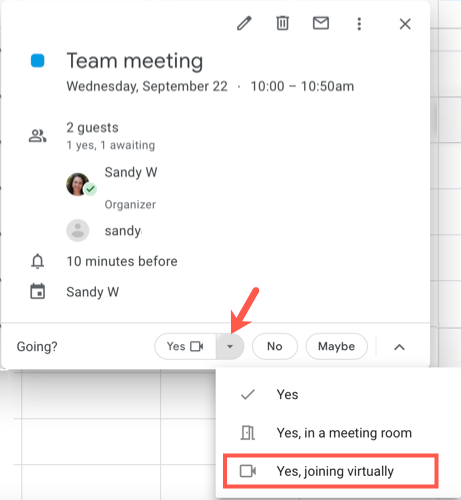
Веб (браузер)
- Откройте приглашение в Google Календаре.
- Нажмите на стрелку рядом с ответом «Да».
- Выберите «Да, подключаюсь виртуально». Другие варианты: «Да» или «Да, в переговорной комнате».
Мобильное приложение (Android/iOS)
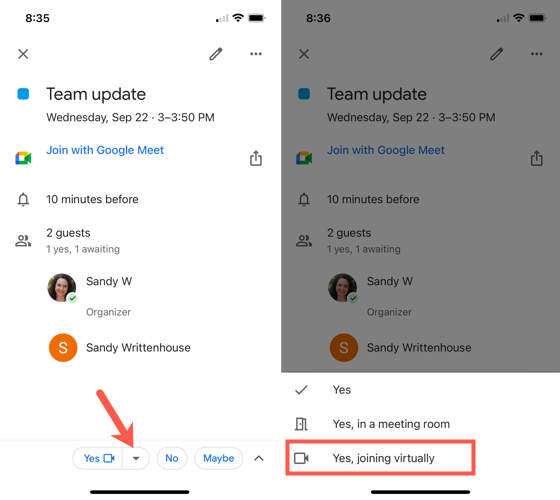
- Откройте событие в приложении Google Календарь.
- Нажмите стрелку рядом с кнопкой «Да» внизу экрана.
- Выберите «Да, подключаюсь виртуально» или любой другой подходящий вариант.
Вы можете изменить выбор позже. Также по-прежнему доступна функция предложения нового времени.
Что видит организатор
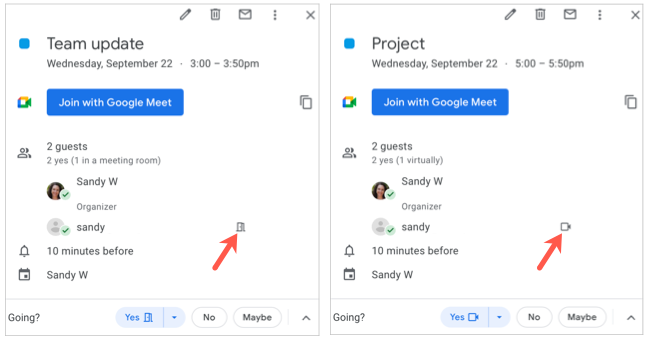
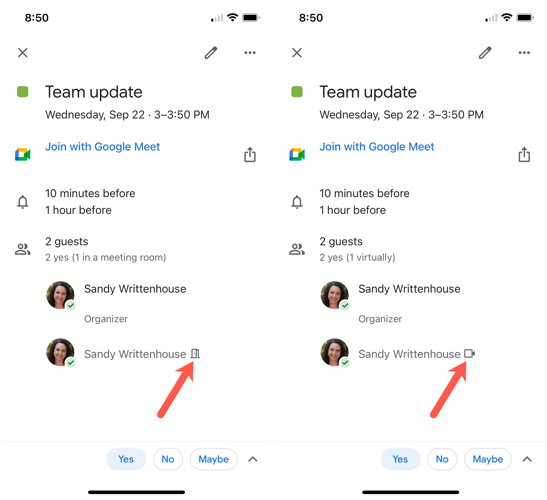
Когда вы отметите, что придёте в комнату или подключитесь виртуально, рядом с вашим именем в списке участников появится соответствующий значок:
- значок здания — участник будет в комнате;
- значок видеокамеры — участник подключится виртуально.
Это видно как в веб-интерфейсе, так и в мобильном приложении.
Практические рекомендации
- Проверьте доступность участников в Календаре перед назначением времени. Это уменьшит вероятность конфликтов.
- Если вы не уверены в формате встречи, укажите «Да, подключаюсь виртуально», чтобы организатор подготовил видеоканал.
- При гибридных встречах уточняйте, есть ли в комнате камера и микрофон общего пользования.
Примечание: пометка о виртуальном подключении не создаёт автоматически видеоссылку. Организатор всё ещё должен добавить ссылку для видеоконференции (например, Google Meet).
Когда эта опция может не сработать
- У вас личный Google-аккаунт и функция ещё не развернута для вашей учётной записи.
- Организатор использует сторонний календарь или старую интеграцию, где статусы участников не поддерживаются.
- Событие синхронизируется из внешней системы, где нет поля для формата участия.
Если вы столкнулись с проблемой: попробуйте обновить приложение, выйти и войти в аккаунт, либо уточните у администратора Google Workspace вашей организации.
Чек-листы по ролям
Для участников
- Убедитесь, что вы вошли в нужный аккаунт Google.
- Перед ответом выберите «Да, подключаюсь виртуально», если не придёте лично.
- Сообщите организатору, если вам нужна ссылка на видеоконференцию.
Для организаторов
- Проверьте, сколько участников указали виртуальное подключение и сколько придут лично.
- Подготовьте оборудование для гибридной встречи (камера, микрофон, динамики).
- Добавьте ссылку на Google Meet или другой видеосервис в описании события.
Шаблоны коротких сообщений участника
- «Я подключусь виртуально — пожалуйста, пришлите ссылку на встречу.»
- «Подключаюсь виртуально; если нужно, могу прибыть в комнату.»
- «Планирую присутствовать онлайн, подтверждаю участие.»
Альтернативные подходы
- Если в вашем аккаунте нет этой опции, укажите формат участия в поле «Описание» приглашения или ответьте комментарием в событии.
- Организатор может добавить отдельное поле в форме RSVP через сторонние сервисы, если нужна более детализированная информация (питание, оборудование и т. п.).
Критерии приёмки
- Вы можете выбрать «Да, подключаюсь виртуально» в вебе и мобильном приложении.
- Рядом с вашим именем в списке участников появляется соответствующий значок.
- Организатор видит корректный статус в вебе и в мобильном приложении.
Итог
Отметка о виртуальном подключении в Google Календаре — простой и полезный способ сообщить организатору формат вашего участия. Она экономит время при подготовке гибридных встреч и снижает вероятность недоразумений. Если опция недоступна, используйте комментарий в событии или укажите формат в описании.

Похожие материалы

Несколько аккаунтов Skype: Multi Skype Launcher

Журнал для работы: повысить продуктивность

Персональные звуки уведомлений на Android

Скачивание шоу Hulu для офлайн‑просмотра

Microsoft Start: персонализированная новостная лента
