
Диагностика памяти Windows: как протестировать и устранить проблемы с ОЗУ
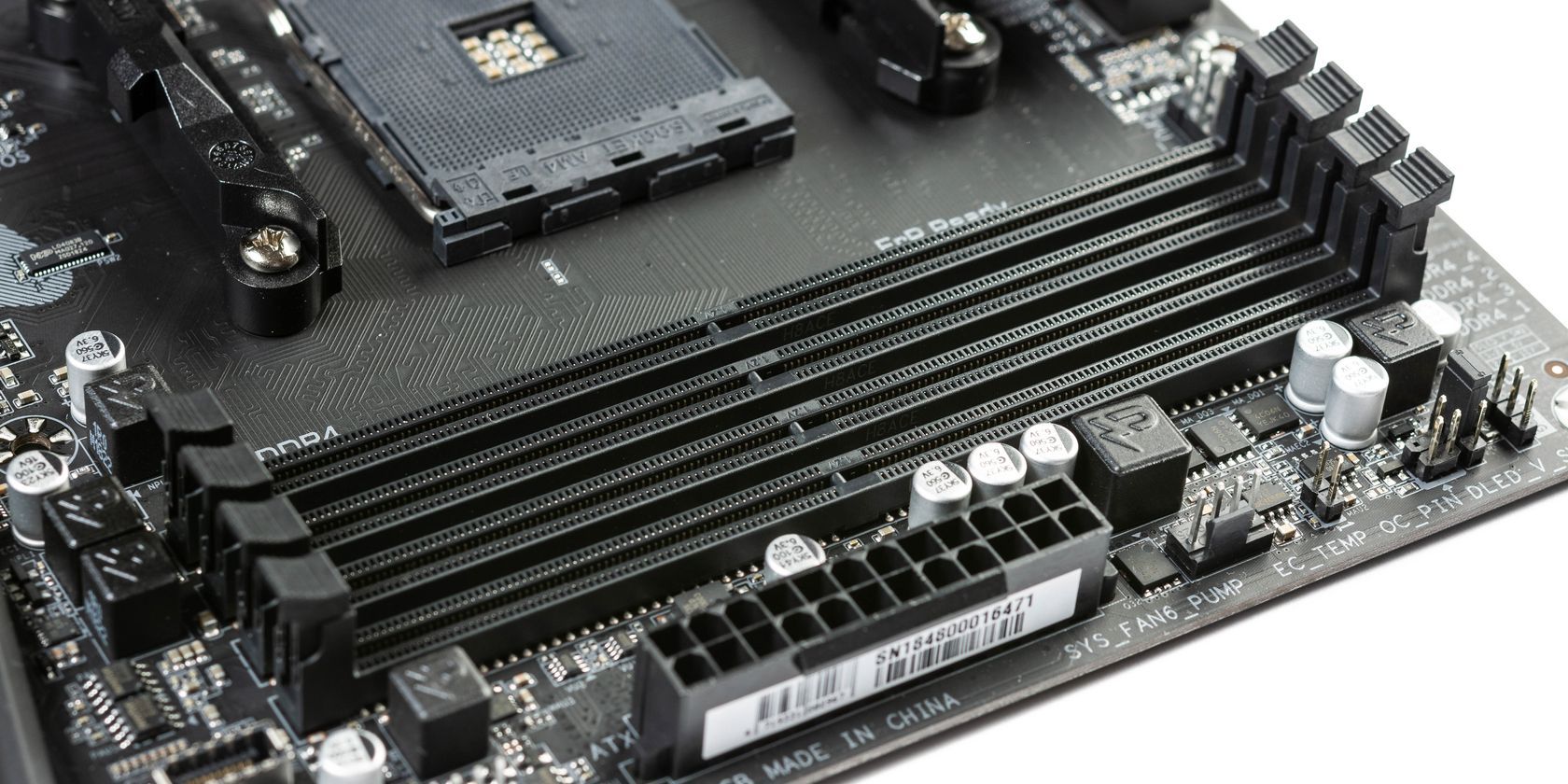
Если компьютер регулярно зависает, перезагружается или приложения падают, запустите средство проверки памяти Windows (Windows Memory Diagnostic) чтобы быстро проверить ОЗУ. Запуск занимает перезагрузку и стандартный тест ~10 минут; при подозрениях на аппаратную неисправность выполните расширенный тест и последующие аппаратные проверки (переустановка планок, тест по одной, MemTest86).
Что такое ОЗУ и как оно работает
ОЗУ (оперативное запоминающее устройство, RAM — Random Access Memory) — это рабочая память компьютера, в которой временно хранятся данные и инструкции для активных программ и операционной системы. Операции записи и чтения из ОЗУ выполняются очень быстро, поэтому браузеры, редакторы и игры используют его для хранения текущих состояний и кэшей.
Краткое определение: ОЗУ — временное быстрое хранилище данных, необходимое для выполнения программ в реальном времени.
Почему проблемы с ОЗУ проявляются явно:
- Сбои приложений и неожиданные перезагрузки — память выдаёт некорректные данные.
- Портящиеся файлы или ошибки при записи — следствие случайных ошибок в памяти.
- Синий экран (BSOD) и длительные зависания — могут указывать на аппаратные сбои.
Если ОЗУ неисправна, программные средства могут выявить это, но иногда требуется аппаратная проверка и замена модулей.
Что такое средство проверки памяти Windows и когда его использовать
Средство проверки памяти Windows (Windows Memory Diagnostic) — встроенный в Windows инструмент для базового тестирования оперативной памяти. Оно запускает серию тестов, которые проверяют целостность блоков ОЗУ и сигнализируют о найденных ошибках.
Когда запускать средство:
- Компьютер часто перезагружается или падает в процессе работы.
- Приложения регулярно выдают ошибки памяти или данных.
- При подозрении на аппаратные проблемы после обновления драйверов/BIOS.
Важно: инструмент выполняет тестирование в «чистом» режиме (после перезагрузки), когда ОС и приложения не блокируют оперативную память.
Как запустить средство проверки памяти Windows
Ниже — последовательность действий для быстрого запуска теста:
- Нажмите Win + S, чтобы открыть строку поиска.
- Введите “Windows Memory Diagnostic” или «Средство проверки памяти Windows» и выберите соответствующий результат.
- В окне средства выберите Restart now and check for problems (Перезагрузить сейчас и проверить на наличие проблем) чтобы запустить тест немедленно.
- Либо выберите Check for problems the next time I start my computer если хотите отложить проверку.
На экране будет предложено перезагрузить компьютер. После перезагрузки запустится стандартный набор тестов.
Важно: средство требует перезагрузки, потому что только в чистом состоянии (без загруженных приложений) можно корректно проверить модули ОЗУ.
Как выполняются тесты памяти и сколько времени занимает проверка
По умолчанию запускается Standard test — набор базовых проверок, обычно занимающий около 10 минут на большинстве систем. После завершения теста компьютер автоматически перезагрузится и выдаст уведомление о результатах при следующем запуске Windows.
Если базовый тест не выявил проблему, но вы всё равно наблюдаете сбои, используйте Extended test. Расширенный тест выполняет большее количество проходов и проверяет большее число сценариев, но занимает значительно больше времени — часто 30–120 минут в зависимости от объёма памяти и скорости системы.
Как запустить расширенный тест:
- Запустите средство проверки памяти, как описано выше, и выберите Restart now and check for problems.
- Сразу после перезагрузки, когда появится синий экран теста, нажмите F1 чтобы перейти в дополнительные параметры.
- На экране «Advanced options» найдите раздел «Test mix» и выберите Extended с помощью стрелок на клавиатуре.
- Нажмите F10 чтобы сохранить и начать расширенную проверку.
После завершения расширенного теста устройство снова перезагрузится автоматически.
Как читать результаты средства проверки памяти через Просмотр событий
Средство само по себе показывает уведомление при загрузке, но подробный лог можно получить через средство Windows — Просмотр событий (Event Viewer). Это особенно полезно, если тест запускался автоматически или пропущено уведомление.
Инструкция по анализу логов:
- Нажмите Win + X, чтобы открыть меню быстрого доступа.
- Выберите Event Viewer (Просмотр событий).
- В дереве слева раскройте Windows Logs и выберите System.
- В правой панели нажмите Filter Current Log (Фильтровать текущий журнал).
- В поле Event sources (Источники событий) отметьте MemoryDiagnostics-Results и нажмите OK.
После фильтрации в средней панели появятся записи, относящиеся к проверке памяти. Обратите внимание на следующие признаки:
- Записи с меткой Information — тест завершён без ошибок.
- Записи с меткой Warning или Error — тест обнаружил проблемы.
Откройте событие и изучите подробности в нижней части панели: там может быть указано количество обнаруженных ошибок и адреса памяти, на которых они произошли. Эти данные помогут в дальнейшей аппаратной диагностике.
Что делать, если тест выявил ошибки
Если средство показывает ошибки, не спешите сразу покупать новое ОЗУ. Сначала выполните последовательную аппаратную диагностику:
- Выключите компьютер и отсоедините питание.
- Откройте корпус и аккуратно извлеките планки ОЗУ.
- Продуйте слоты и контакты баллончиком со сжатым воздухом или мягкой кистью.
- Переустановите планки, убедитесь, что они защёлкнулись.
- Если в системе несколько модулей, попробуйте запуск по одному модулю — это поможет локализовать брак.
- Поочерёдно меняйте слоты: иногда проблема в самом слоте материнской платы.
- Обновите BIOS/UEFI до последней стабильной версии (иногда проблемы вызывают несовместимости настроек таймингов и напряжений).
- Проверьте конфигурацию XMP/DOCP: попробуйте временно отключить профиль разгона памяти и запустить тесты на стандартных настройках.
- Если есть доступ к другому комплекту ОЗУ или к модулю от знакомого, попробуйте его — быстрый способ подтвердить или опровергнуть аппаратный дефект.
- При подтверждённом физическом повреждении замените неисправный модуль по гарантии или купите новый.
Если ошибки появляются только при нагрузке (игры, рендеринг), проверьте также блок питания и температуру компонентов — нестабильное питание или перегрев могут проявляться как ошибки памяти.
Когда проверка памяти не решает проблему
Средство проверки памяти проверяет физическую целостность модулей, но не всегда источником ошибок является ОЗУ. Возможные альтернативные причины:
- Ошибки драйверов и программного обеспечения, приводящие к повреждению данных в оперативной памяти.
- Проблемы с жёстким диском/SSD (коррупция файлов, ошибки кеширования).
- Сбой блока питания (недостаточное или нестабильное питание модулей).
- Проблемы материнской платы или процессора (контроллер памяти).
В таких случаях дополнительно используйте другие диагностические средства и последовательную изоляцию компонентов.
Альтернативные и дополнительные инструменты тестирования
- MemTest86 — популярный автономный тест памяти, загружается с USB и выполняет глубокие проверки (подходит для сложных случаев). Не требует ОС и показывает подробные отчёты об ошибках.
- Диагностика от производителя материнской платы или ноутбука — иногда в UEFI/BIOS есть встроенные тесты.
- Диагностические утилиты OEM (например, Dell Diagnostics, HP Hardware Diagnostics) для специфичных систем.
Совет: если вы системный администратор, включите в процесс тестирования минимум один прогон MemTest86 на 1–4 прохода при подозрениях на аппаратный дефект.
Быстрая методика для домашних пользователей и специалистов
Мини-методология диагностики ОЗУ (быстро и последовательно):
- Запустите стандартный тест Windows Memory Diagnostic.
- Если ошибки есть — выполните расширенный тест.
- Отключите XMP/профиль разгона в BIOS и повторите тест.
- Если ошибки сохраняются — протестируйте по одному модулю.
- Смените слоты и проверьте на другом компьютере (если возможно).
- При подтверждении ошибки — оформите гарантийный обмен или замену.
Чек-листы по ролям
Для домашнего пользователя:
- Сделать резервные копии важных данных.
- Запустить стандартный тест Windows Memory Diagnostic.
- Перезапустить и проверить уведомления в Windows.
- Переустановить планки и повторно протестировать.
Для техподдержки / системного администратора:
- Выполнить расширенный тест и/или MemTest86 (несколько проходов).
- Отключить разгон, сравнить результаты.
- Проверить логи Event Viewer и собрать снимки ошибок.
- Проверить версию BIOS, обновить при необходимости.
- План по замене модулей и уведомление пользователя о возможных простоях.
Для геймера/энтузиаста:
- Протестировать при стандартных таймингах, затем с XMP.
- Отслеживать температуры и напряжения во время стресс-теста.
- Использовать стресс-тесты памяти и процессора одновременно для полной проверки стабильности.
Критерии приёмки
Система считается исправной, если:
- Средство проверки памяти Windows завершает тест без записей Warning/Error.
- MemTest86 не показывает ошибок после минимум одного прохода Extended/long.
- Система стабильно работает под нагрузкой в течение нескольких часов/дней.
Тестовые сценарии и случаи приёмки
- TC-01: Запустить стандартный тест — система не должна фиксировать ошибок (Information).
- TC-02: Запустить расширенный тест — при отсутствии ошибок система стабильна.
- TC-03: Тест по одному модулю — идентификация дефектного модуля.
- TC-04: Тест на другом компьютере — подтверждение аппаратного дефекта или проблемы совместимости.
Сравнение: стандартный vs расширенный тест
- Standard: быстрый, занимает ~10 минут, подходит для первичного скрининга.
- Extended: глубокий, несколько десятков минут и более, покрывает больше сценариев чтения/записи.
Выбор: начните со Standard, при подозрениях — переходите на Extended или MemTest86.
Частые ошибки и как их избежать
- Ошибка: снимать/устанавливать планки при включённом питании. Последствие — повреждение компонентов. Всегда отключайте питание.
- Ошибка: спешная замена без подтверждения — можно заменить исправный модуль. Сначала локализуйте проблему.
- Ошибка: игнорирование логов Event Viewer. Логи дают ключевые подсказки о природе ошибки.
Краткая шпаргалка по шагам (cheat sheet)
- Запустить Windows Memory Diagnostic → Restart now and check for problems.
- Если обнаружены ошибки → Extended test или MemTest86.
- Тест по модулям → смена слотов → обновление BIOS → замена.
Заключение
Windows Memory Diagnostic — удобный первый инструмент для выявления проблем с ОЗУ. Он прост в использовании и эффективен для первичного тестирования. При обнаружении ошибок следуйте системному подходу: повторите тесты, изолируйте модуль, проверьте конфигурации BIOS/разгон и при необходимости замените памать. Если тесты не дают однозначного ответа, используйте MemTest86 и аппаратную диагностику других компонентов (PSU, материнская плата).
Важное: всегда создавайте резервные копии важных данных перед любыми аппаратными манипуляциями.
Краткое резюме: начните с встроенного средства, затем переходите к поочерёдной проверке модулей и глубоким тестам, и только после подтверждения поломки планируйте замену ОЗУ.

Похожие материалы

Несколько аккаунтов Skype: Multi Skype Launcher

Журнал для работы: повысить продуктивность

Персональные звуки уведомлений на Android

Скачивание шоу Hulu для офлайн‑просмотра

Microsoft Start: персонализированная новостная лента
