
Как исправить ошибку 0x8007042E в Почте Windows
Картинка: краткая иллюстрация типичной ошибки почтового клиента.
Некоторым нашим читателям при добавлении почтового аккаунта в стандартное приложение «Почта» на Windows появлялась ошибка с кодом 0x8007042E. В этой инструкции собраны практические шаги для поиска и устранения причины, рекомендации по диагностике и альтернативные пути решения.
Причины ошибки 0x8007042E
Вы можете столкнуться с этой ошибкой по одной или нескольким из следующих причин:
- Ошибки или баги в приложении «Почта».
- Повреждение учётной записи или профиля пользователя.
- Повреждение критичных системных файлов Windows.
- Проблемы с недавними обновлениями ОС или приложений.
Важно: сначала пробуйте простые шаги (перезапуск приложения и компьютера) — часто они решают временные сбои.
Быстрая терминология
- SFC: системный сканер целостности файлов Windows, выполняет sfc /scannow.
- DISM: средство обслуживания образов и управления ими, восстанавливает компоненты Windows.
- Локальная учётная запись: пользователь Windows без привязки к аккаунту Microsoft.
Предварительные шаги перед исправлениями
Перед выполнением полноценных исправлений сделайте следующее:
- Закройте и вновь откройте приложение «Почта».
- Перезагрузите компьютер.
- Проверьте подключение к интернету и дату/время системы (они влияют на аутентификацию).
Если после этого проблема не исчезла — переходите к шагам ниже.
Пошаговые решения
1. Запустите средство устранения неполадок приложений Microsoft Store
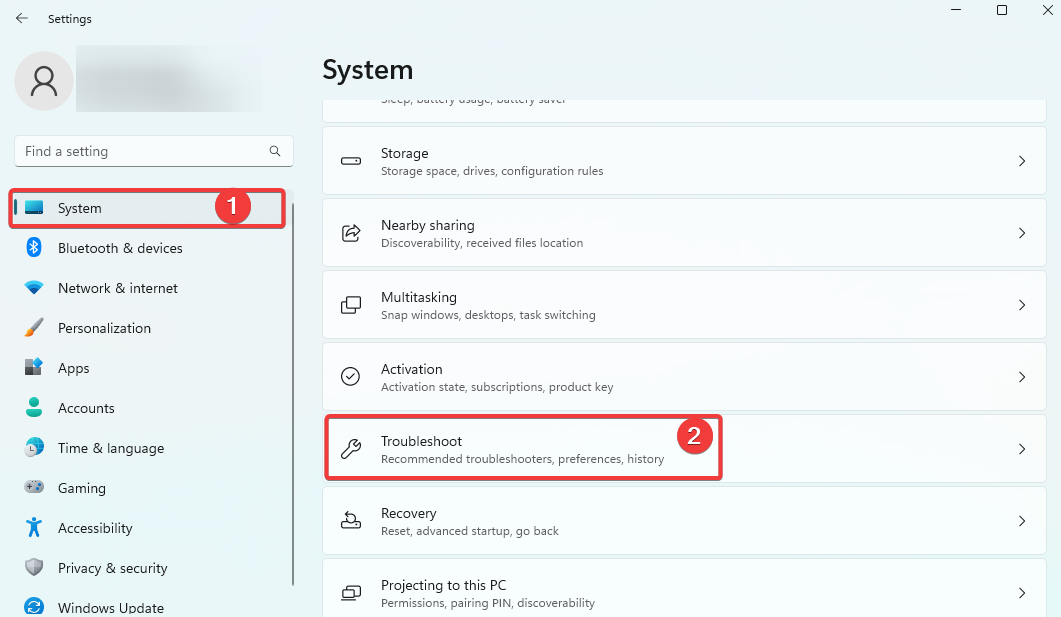
- Нажмите Windows + I, чтобы открыть приложение «Параметры». Откройте раздел «Система», затем «Устранение неполадок».
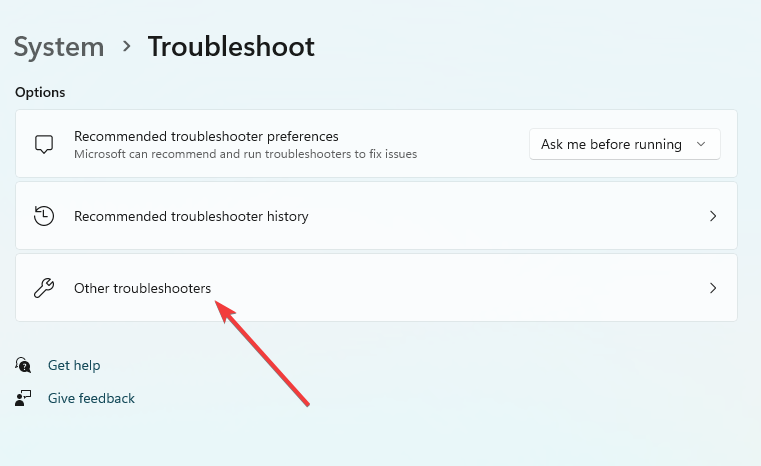
- Выберите «Другие средства устранения неполадок».
- Найдите «Приложения Microsoft Store» и нажмите «Запустить». Следуйте рекомендациям и примените предлагаемые исправления.
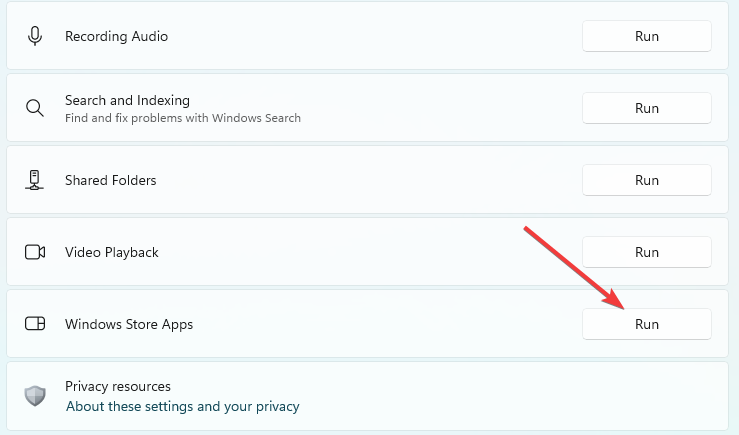
Почему это помогает: средство автоматически проверяет системные параметры, связанные с приложениями Store, и восстанавливает типичные нарушения прав и зависимостей.
2. Создайте новую локальную учётную запись пользователя
Иногда профиль пользователя повреждается — новая учётная запись помогает понять, связана ли проблема с профилем.
- Нажмите Windows + I, чтобы открыть «Параметры». Перейдите в «Учётные записи», затем «Другие пользователи».
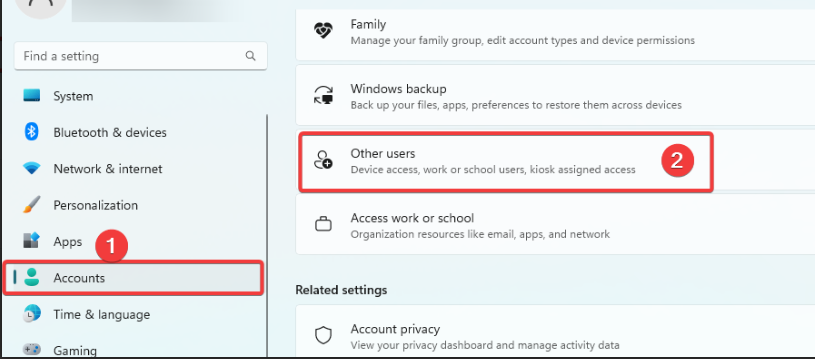
- Нажмите «Добавить аккаунт».
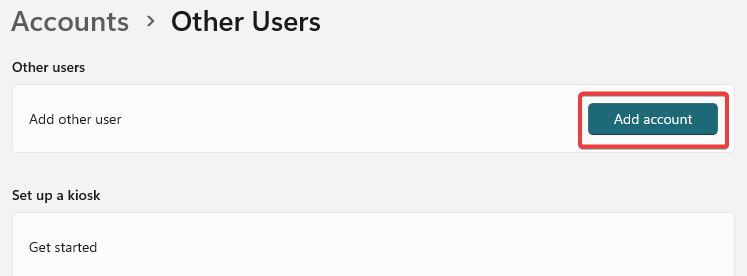
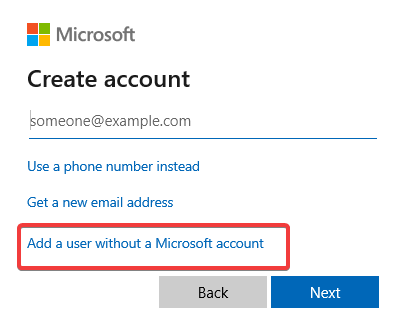
- Выберите «У меня нет данных для входа этого человека», затем «Добавить пользователя без учётной записи Microsoft».
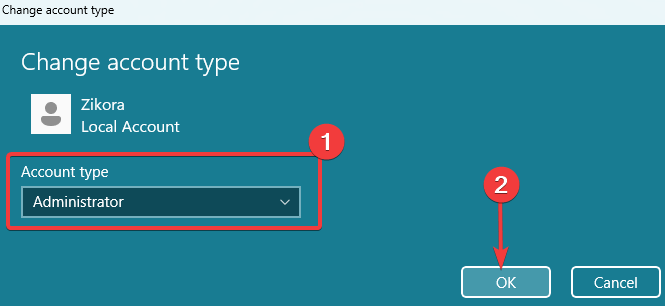
- Заполните форму (имя и пароль) и нажмите «Далее». Затем разверните новую учётную запись, выберите «Изменить тип учётной записи» и установите «Администратор».

- Войдите в систему под новым пользователем и проверьте, добавляется ли почтовая учётная запись без ошибки 0x8007042E.
Когда это помогает: если ошибка исчезает под новой учётной записью — источник в повреждённом профиле. Можно переносить данные и создать рабочую учётную запись как основную.
3. Запустите проверку системных файлов (SFC)
- Нажмите Windows + R, введите cmd и нажмите Ctrl + Shift + Enter, чтобы открыть командную строку от имени администратора.
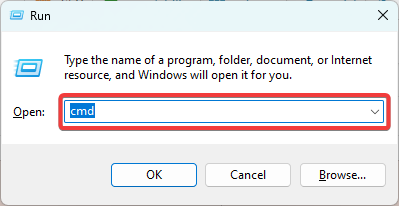
- Введите:
sfc /scannow- Дождитесь завершения сканирования. По завершении перезагрузите компьютер и проверьте почтовое приложение.
Примечание: SFC восстанавливает повреждённые системные файлы из кэша. Если SFC не может восстановить все файлы, выполняйте DISM.
4. Выполните команды DISM для восстановления образа Windows
Откройте командную строку от администратора как в предыдущем шаге.
Выполните команды по очереди, нажимая Enter после каждой:
DISM /Online /Cleanup-Image /CheckHealth
DISM /Online /Cleanup-Image /ScanHealth
DISM /Online /Cleanup-Image /RestoreHealth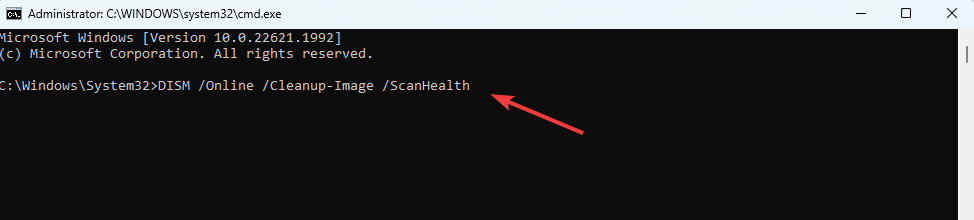
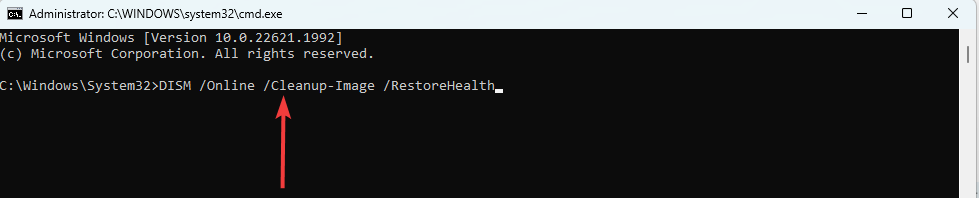
- После успешного завершения перезагрузите компьютер и проверьте, исчезла ли ошибка.
Когда использовать DISM: если SFC не исправил проблемы или появились ошибки обслуживания образа.
5. Переустановка приложения «Почта» и очистка кэша Store
Если предыдущие шаги не помогли, попробуйте переустановить приложение «Почта» или сбросить Microsoft Store:
- Откройте «Параметры» → «Приложения» → найдите «Почта и Календарь» → «Дополнительные параметры» → «Сбросить».
- Если не помогает — удалите приложение через PowerShell и установите заново из Microsoft Store.
Важно: перед удалением сохраните локальные черновики и экспортируйте настройки, если это возможно.
Альтернативные подходы и когда они применимы
- Использовать сторонний почтовый клиент (Thunderbird, Outlook из Microsoft 365, Mailbird) — если стандартное приложение стабильно конфликтует с вашей почтой или провайдером.
- Откат недавних обновлений Windows — если ошибка появилась сразу после обновления ОС.
- Временное создание локальной учётной записи администратора для подтверждения проблем профиля.
Когда это не поможет: если проблема вызвана серверными ограничениями почтового провайдера (неправильные настройки IMAP/SMTP, блокировка по IP), потребуется координация с поддержкой провайдера.
Мини‑методика диагностики (быстрая проверка за 10–20 минут)
- Перезапуск приложения и ПК (2 мин).
- Создание временной локальной учётной записи и попытка добавить аккаунт (5–10 мин).
- Запуск SFC, затем DISM (в сумме 10–30 мин в зависимости от скорости диска).
- Проверка после каждого шага — фиксируйте изменения.
Чек‑лист по ролям
- Пользователь: перезапустить, проверить интернет, создать временный профиль.
- Администратор: запуск SFC/DISM, проверка прав приложения, сброс/переустановка «Почты».
- Служба поддержки провайдера: проверка серверных логов, проверка блокировок по IP/авторизации.
Когда эти решения не сработают (контрпримеры)
- Проблема на стороне почтового провайдера (например, сбой OAuth или блокировка TLS) — локальные исправления бессмысленны.
- Сильное повреждение системного образа Windows — может потребоваться восстановление системы или чистая переустановка ОС.
Критерии приёмки
- Почтовый аккаунт успешно добавлен и синхронизируется без ошибок.
- Приложение «Почта» не показывает 0x8007042E при запуске и при попытке отправки/получения почты.
- Если проблема решена в новом профиле — возможность перенести данные и удалить повреждённый профиль.
Резюме
Ошибка 0x8007042E чаще всего решается простыми шагами: средство устранения неполадок Store, создание новой учётной записи, SFC и DISM, сброс или переустановка приложения «Почта». Если ни один шаг не помогает, проверьте серверные настройки почтового провайдера или рассмотрите использование альтернативного почтового клиента.
Если у вас остались вопросы или вы протестировали несколько решений — напишите в комментариях, какие шаги сработали в вашем случае; это поможет другим пользователям.
Ссылки для дальнейшего чтения:
- D3dx11_42.dll Not Found: How to Fix it
- Windows 11 Shutdown After Inactivity: 4 Ways to Stop it
- Windows Shuts Down Instead of Restarting: 4 Ways to Fix it
- Error no Ace Condition 804 (0x324): Fix it With 4 Steps
Дополнительные изображения и подсказки находятся выше в соответствующих шагах.

Похожие материалы

Несколько аккаунтов Skype: Multi Skype Launcher

Журнал для работы: повысить продуктивность

Персональные звуки уведомлений на Android

Скачивание шоу Hulu для офлайн‑просмотра

Microsoft Start: персонализированная новостная лента
