
Устранение проблем загрузки в Windows 8
Как работает гибридная загрузка
Windows 8 ввёл режим «гибридной загрузки» (иногда называют Fast Startup). Когда вы выбираете “Завершение работы”, система выполняет не полный выключатель, а ограниченную гибернацию ядра и драйверов — сохраняет часть состояния на диск. При следующем включении Windows загружает это состояние, пропуская повторную инициализацию драйверов и служб, что сокращает время старта.
Коротко: гибридная загрузка сохраняет состояние ядра и драйверов, но не работающие приложения на рабочем столе. Это отличается от обычной гибернации, которая сохраняет полностью запущенную сессию пользователя.
Важно: на некоторых старых системах с багованными драйверами или несовместимым BIOS/UEFI гибридная загрузка может вызывать зависания, проблемы с распознаванием устройств или даже полную невозможность загрузки.
Отключение быстрого запуска (гибридной загрузки)
Если вы столкнулись с проблемами загрузки, временно отключите быстрый запуск. Это удлинит время загрузки, но позволит исключить гибридную загрузку как источник ошибки.
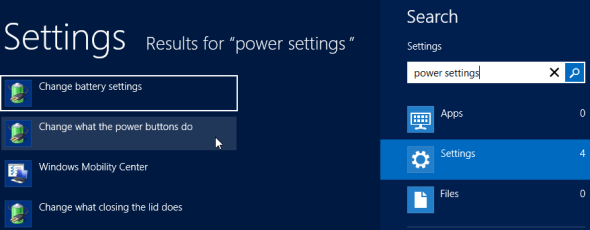
- Нажмите клавишу Windows и начните вводить «параметры питания». Выберите категорию “Параметры питания” в разделе Параметры.
- Нажмите «Выбрать действие кнопок питания», чтобы открыть соответствующий элемент Панели управления.
- Нажмите «Изменение параметров, которые сейчас недоступны» в верхней части окна.
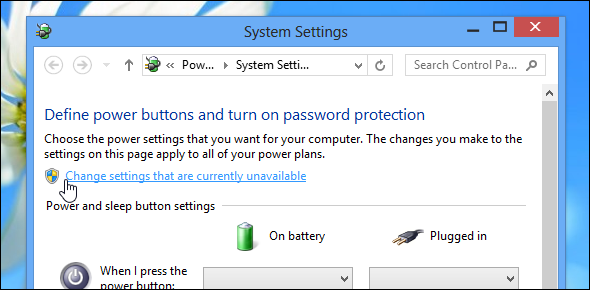
После подтверждения UAC снимите флажок «Включить быстрый запуск (рекомендуется)» в разделе Параметры завершения работы.
Нажмите «Сохранить изменения». Теперь Windows будет выполнять полный выключатель и полную загрузку.
Совет: если после отключения быстрого запуска проблема решена — проверьте наличие обновлений драйверов и BIOS/UEFI и только потом снова включайте Fast Startup.
Важно: отключайте быстрый запуск только при отладке проблем. Для обычного использования его выгоднее включать — он экономит время.
Восстановление загрузочных данных (MBR / BCD)
Если Windows 8 вообще не загружается и вы видите сообщения об ошибке загрузчика, повреждение мастер-загрузочной записи (MBR) или конфигурации загрузки (BCD) может быть виновником. В таких случаях используйте загрузочный установочный диск или флешку Windows 8 для восстановления.
- Вставьте установочный DVD или USB и перезагрузите компьютер.
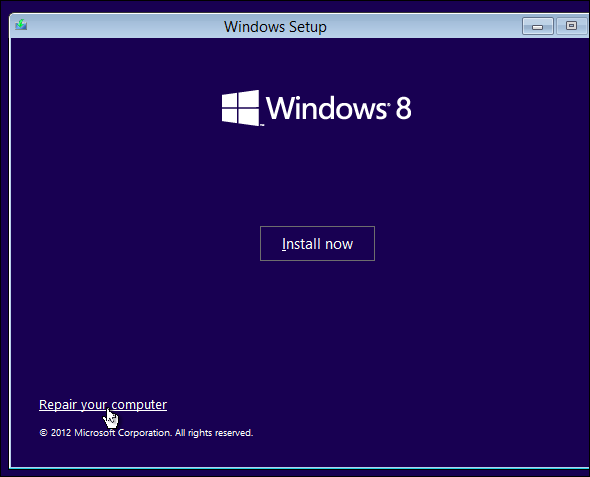
- Выберите язык и раскладку клавиатуры. На экране установщика нажмите «Восстановление системы» в левом нижнем углу.
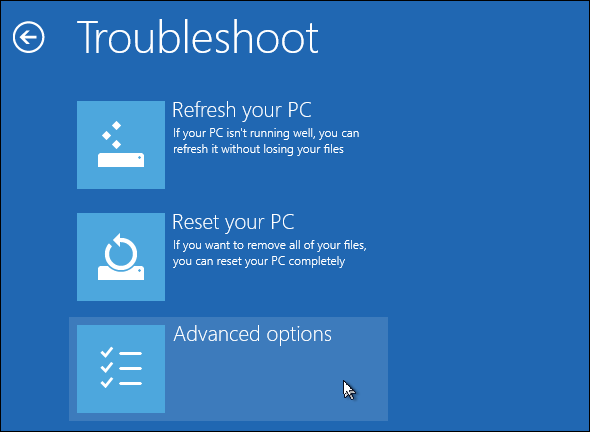
- Выберите «Поиск и устранение неисправностей», затем «Дополнительные параметры».
- Сначала попробуйте «Восстановление при загрузке» (Automatic Repair). Это автоматизированный инструмент, который исправляет распространённые ошибки загрузки.
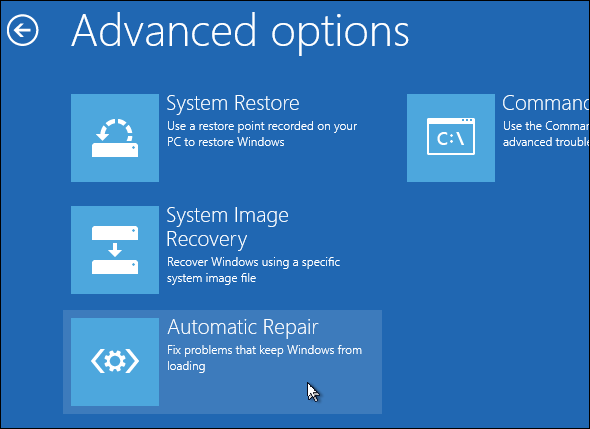
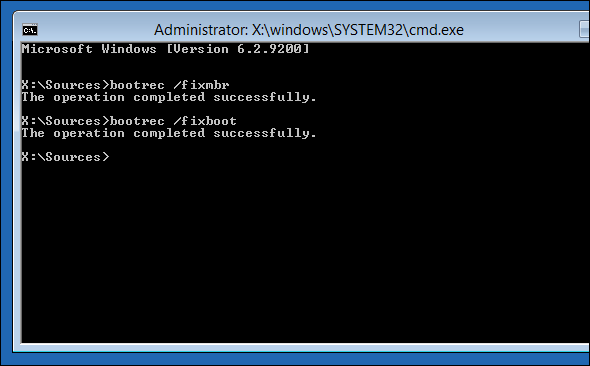
- Если автоматическое восстановление не сработало, выберите «Командная строка» и выполните следующие команды по очереди (нажимая Enter после каждой):
bootrec /fixmbrbootrec /fixbootПервая команда восстанавливает мастер-загрузочную запись, вторая — записывает новый загрузочный сектор на диск.
В некоторых случаях дополнительно выполните:
bootrec /scanosbootrec /rebuildbcd- bootrec /scanos — сканирует систему на предмет установленных ОС и добавляет их в конфигурацию загрузки;
- bootrec /rebuildbcd — просканирует систему и позволит вам выбирать, какие установки Windows добавить в BCD.
Эти команды часто возвращают работоспособность загрузчика без переустановки ОС.
Дополнительные шаги, если проблема сохраняется
Если загрузка всё ещё не проходит, попробуйте следующие варианты в порядке простоты и безопасности:
- Подключите минимум периферии (отключите внешние USB-накопители, принтеры, док-станции). Иногда неподходящие устройства блокируют обнаружение дисков.
- Попробуйте загрузиться в безопасном режиме (F8/Shift+F8 не всегда работает в Windows 8 — используйте среду восстановления и пункт «Параметры загрузки»).
- Обновите драйверы, особенно для SATA/RAID-контроллеров и чипсета. Старые драйверы часто конфликтуют с гибридной загрузкой.
- Проверьте диск и файловую систему: запустите chkdsk c: /f /r из командной строки восстановления.
- Выполните sfc /scannow (в среде восстановления требуется указать правильный путь к Windows) для проверки системных файлов.
- В случае подозрения на аппаратную неисправность — протестируйте оперативную память (memtest86+) и SMART-данные диска.
- Используйте «Обновление ПК» (Refresh) — сохраняет личные файлы, но восстанавливает системные файлы до состояния по умолчанию.
- Как крайняя мера — «Сбросить компьютер» или чистая переустановка Windows.
Когда гибридная загрузка может привести к ошибке (примеры)
- Системы с устаревшими или неправильно подписанными драйверами (особенно контроллеры дисков).
- Неполадки в BIOS/UEFI, где неправильно реализованы функции управления питанием.
- Конфликты с опциями RAID/AHCI при смене режима контроллера без обновления драйверов.
- Повреждённые загрузочные файлы на диске после сбоя питания во время записи BCD/MBR.
Противоположный пример: если компьютер современный и драйверы от производителя установлены корректно, гибридная загрузка обычно не создаёт проблем и экономит время.
Быстрый чек-лист перед радикальными действиями
- Снимите все внешние устройства и перезагрузите.
- Отключите быстрый запуск и перезагрузите.
- Попробуйте автоматическое восстановление из установочного носителя.
- Выполните bootrec /fixmbr и bootrec /fixboot.
- Проверьте диск (chkdsk) и системные файлы (sfc).
- Обновите драйверы контроллера диска и чипсета.
- Выполните тест оперативной памяти и проверьте SMART диска.
- Используйте Refresh перед полной переустановкой.
Пошаговый план восстановления (playbook)
- Отключите внешние устройства и перезапустите.
- Если загрузка не прошла — загрузитесь с установочного носителя.
- Попробуйте «Восстановление при загрузке».
- Если не помогло — откройте Командную строку и выполните bootrec-команды.
- Запустите chkdsk и sfc, перезагрузитесь.
- Если система загружается — включите быстрый запуск и проверьте стабильность.
- Если проблемы повторяются — обновите драйверы и BIOS/UEFI.
- Если проблема остаётся — используйте Refresh или Reset, затем чистую установку.
flowchart TD
  A[Система не загружается] --> B{Внешние устройства подключены?}
  B -- Да --> C[Отключить периферию и перезагрузить]
  B -- Нет --> D[Загрузиться с установочного носителя]
  D --> E{Авто-восстановление успешно?}
  E -- Да --> F[Перезагрузить и проверить]
  E -- Нет --> G[Открыть CMD и выполнить bootrec]
  G --> H{Загрузка восстановлена?}
  H -- Да --> F
  H -- Нет --> I[Проверить chkdsk и sfc]
  I --> J{Проблема решена?}
  J -- Да --> F
  J -- Нет --> K[Обновить драйверы / BIOS]
  K --> L{Успешно?}
  L -- Да --> F
  L -- Нет --> M[Refresh или чистая установка]
Критерии приёмки
- Система проходит POST и доходит до экрана логина без ошибок загрузчика.
- Время загрузки увеличилось после отключения быстрого запуска, но стабильность восстановлена.
- Команды bootrec выполняются без ошибок, а загрузочный список ОС корректно отображается.
- После восстановления chkdsk не возвращает критических ошибок, SMART не показывает явных признаков отказа диска.
Однострочный глоссарий
- Fast Startup / гибридная загрузка — режим, сохраняющий состояние ядра и драйверов при выключении для ускорения следующего старта.
- MBR — мастер-загрузочная запись, первая область диска, содержащая загрузчик.
- BCD — конфигурация данных загрузки Windows.
Риски и меры
- Риск: потеря данных при некорректных операциях с диском. Мера: заранее сделать резервную копию важных файлов при возможности.
- Риск: обновление BIOS без инструкций производителя. Мера: следовать пошаговой инструкции производителя и иметь источник питания (не прерывать процесс).
- Риск: повторное включение Fast Startup до обновления драйверов. Мера: включать Fast Startup только после проверки стабильности.
Совместимость и примечания локали
- На ноутбуках производителя драйверы и утилиты питания иногда переопределяют поведение Fast Startup — проверяйте сайт поддержки производителя на наличие обновлений.
- Если у вас конфигурация с RAID-контроллером, используйте драйверы производителя платы при восстановлении и установке.
Заключение
Гибридная загрузка в Windows 8 полезна для ускорения старта, но при проблемах загрузки её удобно временно отключить и использовать стандартные инструменты восстановления: автоматическое восстановление, bootrec, chkdsk и sfc. Если эти методы не помогают, обновление драйверов, проверка аппаратной части и, в крайнем случае, Refresh/Reset или чистая переустановка обычно возвращают систему в рабочее состояние.
Если у вас есть опыт решения проблем загрузки в Windows 8 — поделитесь в комментариях: какие шаги помогли именно вам?

Похожие материалы

Несколько аккаунтов Skype: Multi Skype Launcher

Журнал для работы: повысить продуктивность

Персональные звуки уведомлений на Android

Скачивание шоу Hulu для офлайн‑просмотра

Microsoft Start: персонализированная новостная лента
