
Устранение проблем сетевого стека в Windows 10
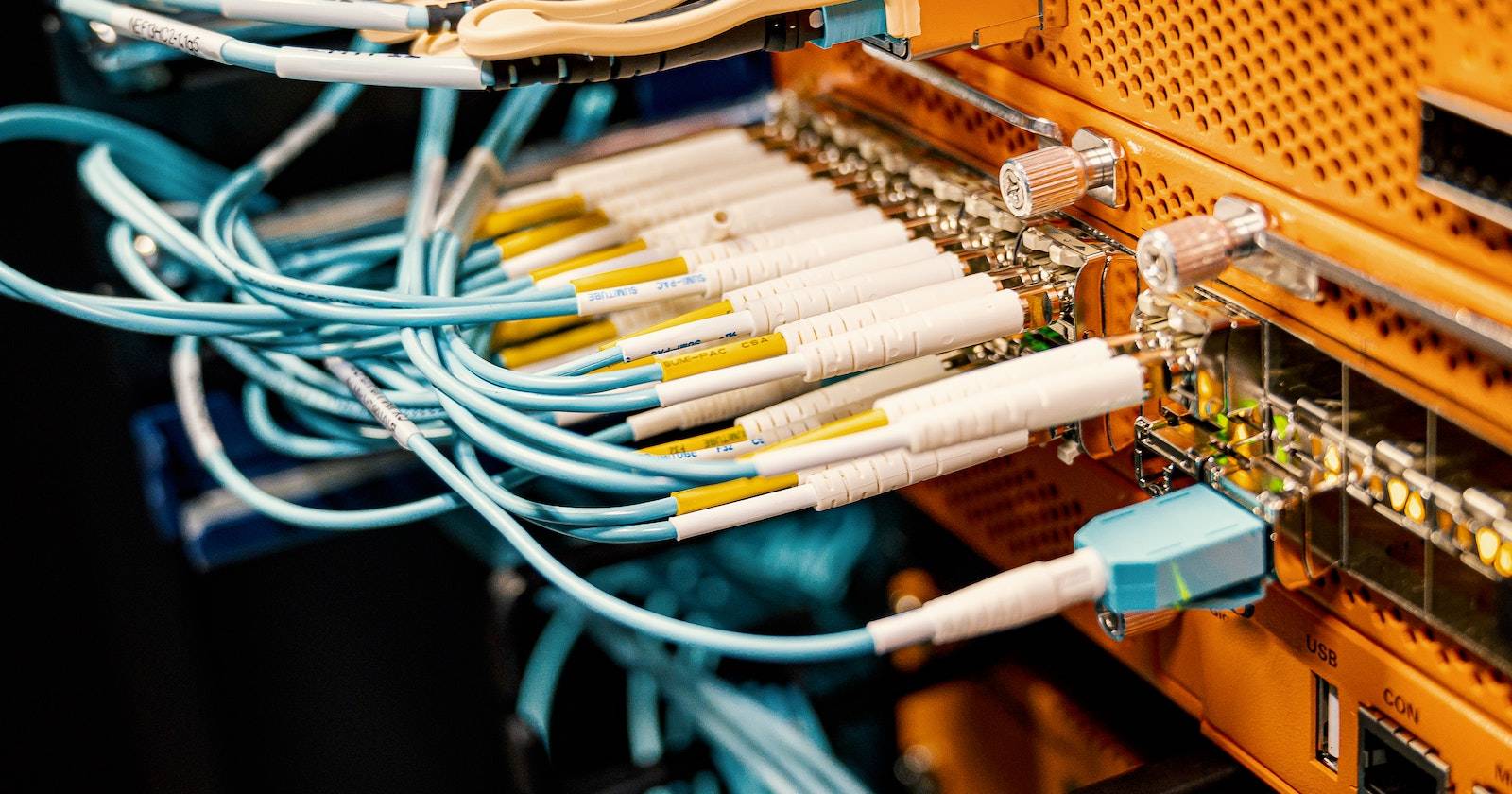
Сетевой стек Windows 10 — это набор протоколов, драйверов и служб, которые обеспечивают сетевое взаимодействие операционной системы. Ключевые компоненты: адаптеры и их драйверы (NDIS), подсистема сокетов (Winsock), стек TCP/IP, клиент DNS и служба DHCP. Каждый компонент отвечает за отдельную часть сетевого обмена: разрешение имён, выдачу IP, маршрутизацию пакетов и передачу данных.
Коротко:
- Winsock — интерфейс приложений к сети. Одна строка: позволяет программам использовать сеть через вызовы сокетов.
- TCP/IP — набор протоколов для доставки данных и управления подключениями.
- NDIS и драйвер адаптера — связь между физическим сетевым устройством и ОС.
- DNS/DHCP — разрешение имён и автоматическая выдача IP.
Важно: проблемы с сетевым стеком могут возникать из-за устаревших или конфликтующих драйверов, повреждённых настроек TCP/IP, вмешательства VPN/файрволов и повреждений системных файлов.
Быстрая проверка перед глубоким разбором
Начните с простых действий. Они часто решают проблему за несколько минут.
Проверить физическое подключение и адаптер
- Убедитесь, что Ethernet-кабель плотно подключён. Если используете Wi‑Fi — проверьте режим работы адаптера и индикаторы.
- Попробуйте другой порт/кабель или временно подключитесь к другой сети (мобильная точка доступа).
Проверить другие устройства в сети
- Если и другие устройства не выходят в интернет — проблема, скорее всего, в роутере или провайдере.
- Если только ПК с Windows 10 — фокусируемся на нём.
Проверить качество соединения (ping)
Откройте терминал и выполните:
ping www.google.com
Если ответы в порядке — базовая IP‑/DNS‑связь есть. Высокие задержки или потеря пакетов укажут на проблему с каналом или роутером.
Временно отключить антивирус и сторонние файрволы
Иногда строгие правила блокируют исходящие/входящие соединения. Временно отключите сторонний антивирус/фаервол и проверьте сеть. Если это помогло — настройте исключения, либо замените ПО.
Обновление сетевых драйверов
Обновление драйверов часто решает взаимодействие ОС и сетевой платы.
Шаги:
- Откройте «Диспетчер устройств» и разверните раздел
Сетевые адаптеры.
- Зафиксируйте производителя и модель адаптера.
- Скачайте драйвер с официального сайта производителя (Intel, Realtek, Broadcom и т. п.). Избегайте случайных зеркал.
- Установите драйвер и перезагрузите компьютер.
Дополнительно: если после обновления начались проблемы, используйте «Откат драйвера» в свойствах устройства.
Сброс TCP/IP
Если стек TCP/IP повреждён, его можно сбросить.
- Откройте командную строку от имени администратора.
- Выполните:
netsh int ip reset
- Перезагрузите систему.
Это вернёт настройки TCP/IP к значениям по умолчанию. После сброса могут потребоваться повторные настройки статических IP или VPN.
Очистка DNS-кеша
Иногда в кеше DNS остаются устаревшие записи, из‑за которых браузер не находит сайты.
Выполните в командной строке от администратора:
ipconfig /flushdns
Эта операция безопасна и не влияет на долгосрочные настройки. Если вы используете локальный DNS-сервер или корпоративную сеть — проверьте его работу отдельно.
Обновление IP-адреса (renew)
Если DHCP выдал некорректный или конфликтующий IP, обновление поможет.
- Откройте PowerShell/Командную строку от имени администратора.
- Выполните:
ipconfig /release
Затем:
ipconfig /renew
После успешного получения нового IP проверьте подключение.
Дополнительные методы и когда их применять
Если базовые шаги не помогли, используйте следующий набор методов по возрастанию инвазивности.
1. Сброс сетевых параметров через GUI
Windows 10 имеет встроенный «Сброс сети» в Настройки → Сеть и Интернет → Состояние → Сброс сети. Этот шаг удаляет и переустанавливает сетевые адаптеры и возвращает настройки по умолчанию.
Когда использовать: если проблемы связаны с профилями сети, адаптерами или Winsock.
2. Проверка и восстановление системных файлов
Команды:
sfc /scannow
DISM /Online /Cleanup-Image /RestoreHealth
Когда использовать: если подозреваете повреждение системных компонентов, влияющих на сетевые службы.
3. Проверка служб Windows
Убедитесь, что службы запущены:
- DHCP Client (Клиент DHCP)
- DNS Client (Клиент DNS)
- Network Location Awareness
Если одна из них отключена — включите и запустите. Сбои служб часто блокируют разрешение имён и получение IP.
4. VPN, прокси и корпоративные политики
VPN-клиенты, прокси и групповая политика могут перенастраивать сетевой стек. Отключите VPN и прокси, проверьте GPO в доменной среде или проконсультируйтесь с администратором сети.
5. Откат обновлений Windows или восстановление системы
Иногда обновления ОС конфликтуют с драйвером или службой. Восстановление системы к контрольной точке может вернуть работоспособность.
6. Обновление прошивки роутера и проверка провайдера
Если несколько устройств испытывают проблемы, проверьте роутер: обновите прошивку и перезагрузите устройство. При массовых проблемах обратитесь к провайдеру.
Плейбук: шаги для обычного пользователя
- Проверьте кабели и перезагрузите роутер.
- Проверьте другие устройства.
- Запустите
pingиipconfig /all. - Выполните
ipconfig /flushdnsиipconfig /release+ipconfig /renew. - Обновите драйвер адаптера.
- Выполните
netsh int ip resetи перезагрузитесь. - Если не помогло — используйте «Сброс сети» через Настройки.
- При корпоративной сети — обратитесь в техподдержку.
Контрольный чек‑лист для системного администратора
- Проверить журналы событий Windows — раздел System и NetworkProfile.
- Проверить логи DHCP и DNS-сервера.
- Убедиться в отсутствии конфликтов IP и ARP.
- Проверить политики групп (GPO) и параметры брандмауэра.
- Воспроизвести проблему на тестовой машине и сравнить конфигурации.
Decision flow — от простого к сложному
flowchart TD
  A[Нет доступа к сети] --> B{Доступен ли интернет на других устройствах?}
  B -- Да --> C[Проверить ПК: Wi‑Fi/кабель, режим самолета, VPN]
  B -- Нет --> D[Перезагрузить роутер/связаться с провайдером]
  C --> E{Помогло после перезагрузки адаптера?}
  E -- Да --> Z[Готово]
  E -- Нет --> F[Выполнить ipconfig /flushdns]
  F --> G[netsh int ip reset]
  G --> H[Обновить драйвер адаптера]
  H --> I{Проблема решена?}
  I -- Да --> Z
  I -- Нет --> J[Проверить sfc /scannow и DISM]
  J --> K[Сброс сети через Настройки]
  K --> L{Не помогло}
  L -- Да --> M[Рассмотреть восстановление системы/перепрошивку роутера]
  L -- Нет --> Z
  Z --> End[Конец]
Критерии приёмки
- ПК стабильно получает IP от DHCP или использует работоспособный статический IP.
- DNS-запросы разрешаются корректно (например,
nslookup google.comвозвращает адрес). - Нет потерь пакетов в локальной сети и до шлюза.
- Приложения, использующие сеть, работают нормально.
Факторы риска и заметки
- Сброс TCP/IP и сброс сети удаляют пользовательские настройки VPN/статические IP. Сохраните конфигурации заранее.
- Откат драйвера полезен при некорректном обновлении.
- В корпоративной среде любые изменения согласуйте с ИТ.
Короткая таблица команд (быстрая шпаргалка)
ping— тест связиipconfig /all— вывести текущие сетевые настройкиipconfig /flushdns— очистить DNS-кешipconfig /releaseиipconfig /renew— обновить IPnetsh int ip reset— сброс TCP/IPsfc /scannow— проверка целостности системных файловDISM /Online /Cleanup-Image /RestoreHealth— восстановление образа
Когда описанные методы не сработают — альтернативы
- Подключитесь через другой интерфейс (USB-Ethernet, мобильный хот‑спот) чтобы изолировать проблему.
- Попробуйте загрузиться в безопасном режиме с поддержкой сети — отключает сторонние фильтры.
- Проведите временный тест с отключённым антивирусом и VPN.
Краткое резюме
Проблемы сетевого стека в Windows 10 обычно решаются последовательной диагностикой: физическая проверка, анализ поведения других устройств, очистка DNS и обновление/перезапуск сетевых компонентов. Если базовые шаги не помогают, применяйте восстановление сетевых компонентов, проверку системных файлов и взаимодействуйте с сетевым администратором или провайдером.
Важное: всегда фиксируйте текущие настройки и создавайте точку восстановления перед изменениями, которые трудно откатить.
1‑строчный глоссарий
- DHCP — служба автоматической выдачи IP.
- DNS — сервис разрешения доменных имён в IP.
- Winsock — интерфейс приложений к сети в Windows.

Похожие материалы

Несколько аккаунтов Skype: Multi Skype Launcher

Журнал для работы: повысить продуктивность

Персональные звуки уведомлений на Android

Скачивание шоу Hulu для офлайн‑просмотра

Microsoft Start: персонализированная новостная лента
