
Как изменить размер разделов в Ubuntu
Быстрые ссылки
- Загрузиться с CD или USB-накопителя
- Использование GParted
Независимо от того, хотите ли вы уменьшить раздел Ubuntu, увеличить его или разбить на несколько, вы не можете выполнять эти действия, пока раздел используется. Понадобится загрузочная среда Ubuntu (live CD/USB) для редактирования разделов.
В Ubuntu live-среде включён графический редактор разделов GParted. GParted — это полноценный графический интерфейс к набору низкоуровневых утилит для работы с дисками и разделами в Linux.
Загрузиться с CD или USB-накопителя
Если у вас есть CD или USB-накопитель, с которого вы устанавливали Ubuntu, вставьте его в компьютер и перезагрузите систему. Если загрузочной среды нет, создайте Ubuntu live-носитель. Скачайте ISO-образ с Ubuntu.com и запишите его на диск, щёлкнув правой кнопкой мыши по ISO и выбрав «Записать на диск».

Если предпочитаете USB, используйте приложение «Создатель загрузочного диска» (Startup Disk Creator), которое входит в состав Ubuntu. Вы найдёте его в Dash.

Укажите в приложении ISO Ubuntu и USB-накопитель — утилита создаст загрузочный USB.
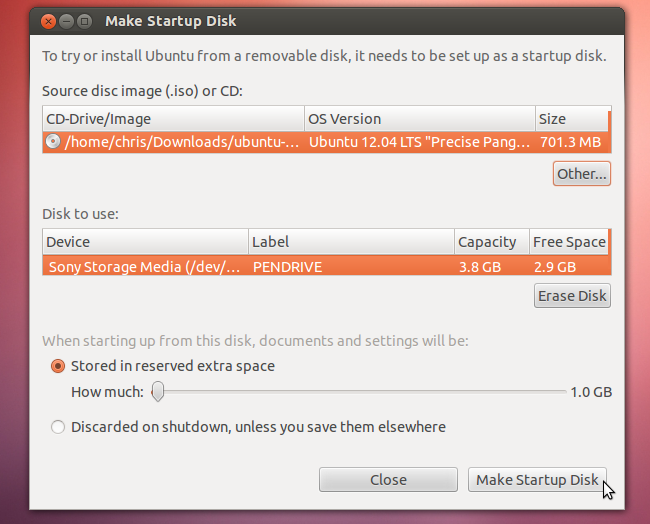
После создания live-носителя вставьте его в компьютер и перезагрузите. Если живая среда не запускается, возможно, потребуется изменить порядок загрузки в BIOS/UEFI. При загрузке на экране обычно отображается клавиша для входа в BIOS/UEFI — часто Delete, F1 или F2. Проверьте руководство к вашему компьютеру или материнской плате.
Использование GParted
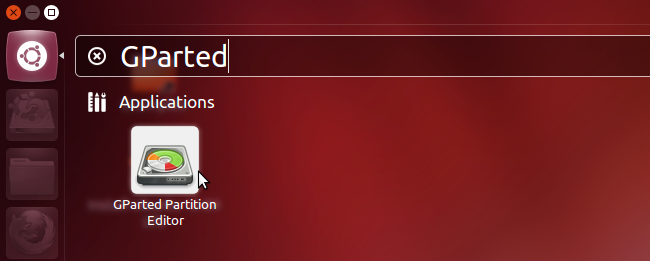
GParted не всегда устанавливается в уже установленной системе Ubuntu, но включён в live-среду. Запустите GParted из Dash, чтобы начать.
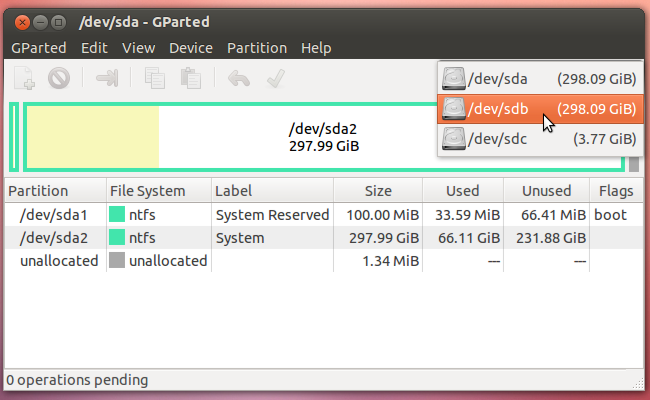
Если в системе несколько дисков, выберите нужный диск в выпадающем списке в правом верхнем углу окна GParted.
Разделы, которые используются (смонтированы), нельзя изменять — у таких разделов есть значок ключа. Если раздел смонтирован, отмонтируйте его через файловый менеджер (кнопка извлечения) или через контекстное меню в GParted. Swap-раздел во время работы live-сессии может быть активирован автоматически; чтобы деактивировать swap, щёлкните по нему правой кнопкой и выберите Swapoff.

Для изменения размера раздела щёлкните по нему правой кнопкой и выберите Resize/Move.
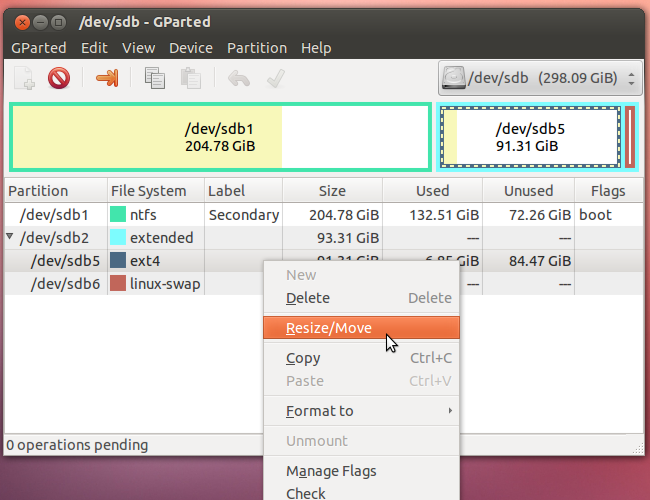
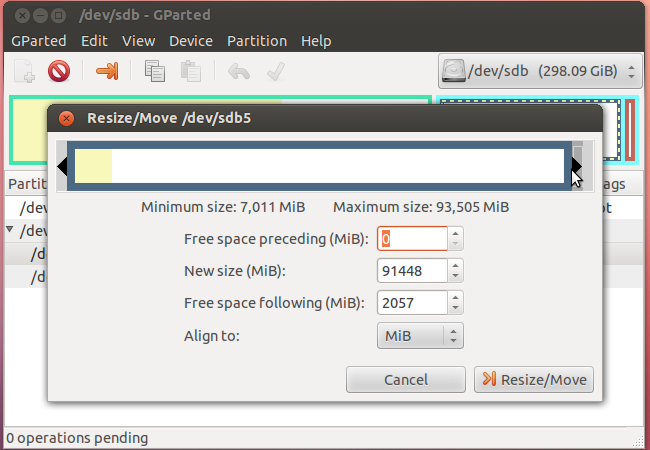
Проще всего изменять размер, перетаскивая ползунки по бокам шкалы, но можно вводить точные значения вручную. Любой раздел можно уменьшить, если в нём есть свободное место (не занятое файлами).
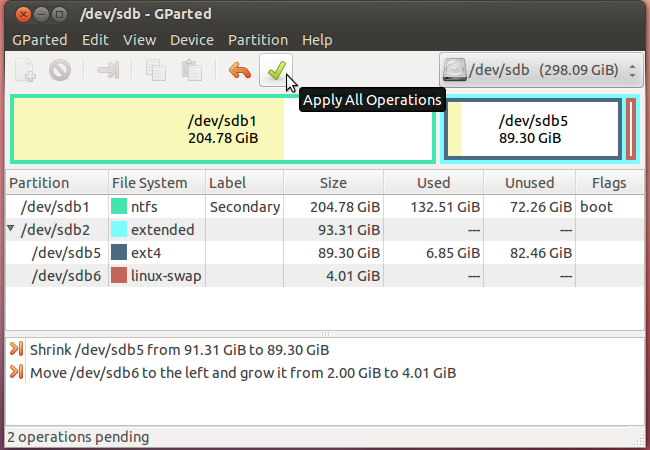
Изменения не применяются немедленно — они ставятся в очередь и отображаются в списке внизу окна GParted.
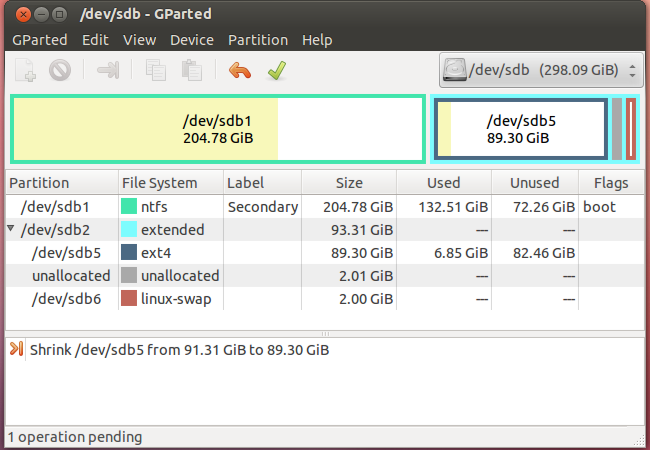
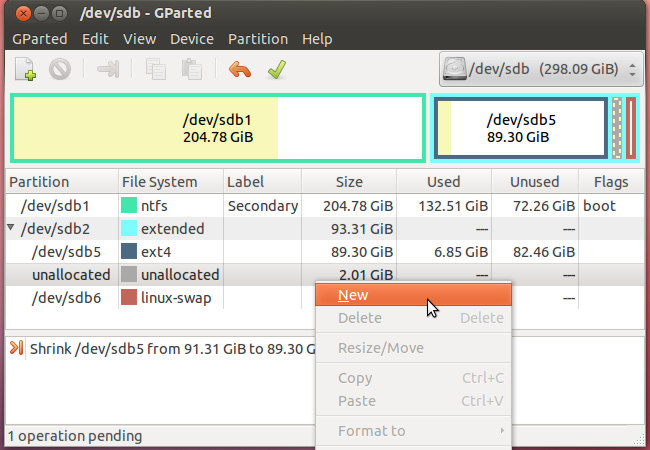
После уменьшения раздела появится «незанятое пространство» (unallocated). Вы можете создать новый раздел в этом участке: щёлкните по нему правой кнопкой и выберите New, после чего GParted проведёт вас через шаги создания раздела.
Если у раздела есть соседнее незанятое пространство, вы можете увеличить его: правый клик — Resize/Move и растянуть в сторону незанятого пространства.

Чтобы задать точный размер, используйте ползунки или введите числовые значения в поля размера.

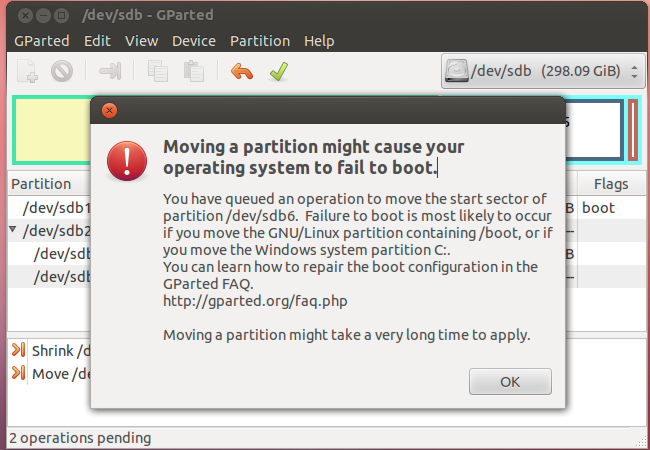
GParted показывает предупреждение, если вы передвигаете начальный сектор раздела. Передвижение начального сектора загрузочного раздела Windows (обычно C:) или раздела Ubuntu, содержащего /boot, может сделать систему не загружаемой. Если вы двигаете начальный сектор основного Ubuntu-раздела, скорее всего придётся переустановить загрузчик GRUB 2.
В нашем примере предупреждение относится только к swap-разделу, поэтому его можно игнорировать. Если же вы двинули начальный сектор основного раздела и система не загружается, обратитесь к документации Ubuntu по восстановлению GRUB 2 — существует несколько методов восстановления загрузчика.
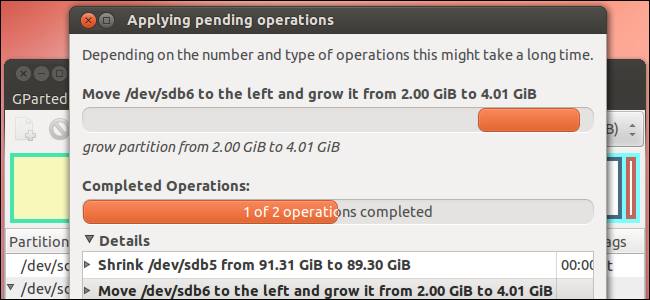
Когда все изменения подготовлены, нажмите зелёную галочку на панели инструментов GParted, чтобы применить операции.
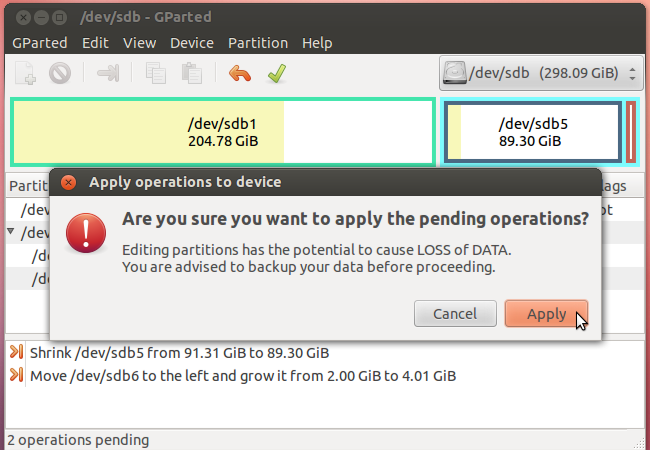
Резервные копии крайне важны. Особенно при изменении разделов — ошибка может привести к потере данных. Не приступайте к изменению размеров, пока не создали резервные копии важных файлов.
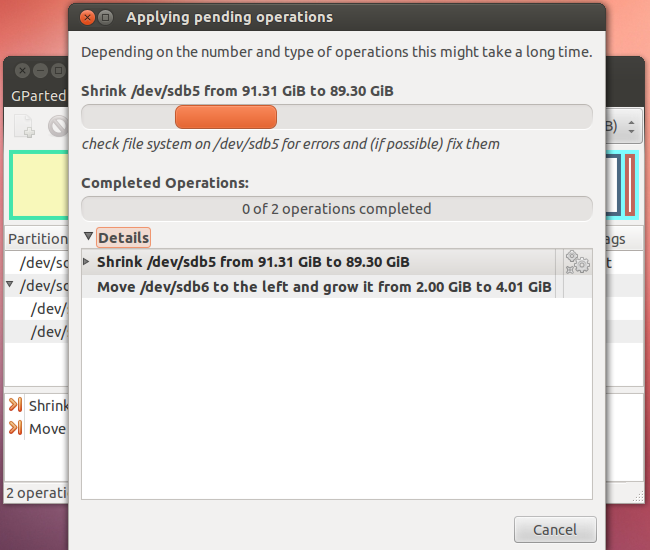
После нажатия Apply GParted выполнит все поставленные в очередь операции. Это может занять продолжительное время в зависимости от объёма данных и размера перемещений. Не прерывайте операцию и не выключайте питание во время выполнения.
По завершении перезагрузите систему и извлеките CD или USB-накопитель.
Если вы также используете Windows, GParted позволит изменить и её разделы при необходимости, но для некоторых задач по сжатию Windows-разделов удобнее использовать встроенные средства Windows.
Контрольный список перед изменением разделов
- Сделать резервную копию важных данных (файлы, конфигурации, ключи).
- Проверить свободное место на разделе и файловую систему на наличие ошибок (fsck для ext4).
- Подготовить загрузочный USB/CD с Ubuntu Live и протестировать, что он загружается.
- Убедиться, что swap отключён (Swapoff) и разделы смонтированы только в live-сессии в режиме «Try Ubuntu».
- Записать текущую таблицу разделов (sudo fdisk -l или lsblk) — пригодится для восстановления.
- Проверить, установлен ли LVM или RAID; для LVM операции отличаются.
Пошаговый план (быстрое руководство)
- Создайте резервную копию.
- Подготовьте и загрузитесь с Ubuntu Live USB/CD.
- Откройте GParted.
- Выберите нужный диск.
- Отключите swap (правый клик → Swapoff) и отмонтируйте разделы.
- Правый клик → Resize/Move, измените размер или переместите раздел.
- При необходимости создайте новый раздел на незанятом месте.
- Нажмите Apply и дождитесь завершения.
- Перезагрузите и удалите live-носитель.
Когда стоит быть особенно осторожным
- Перемещение начального сектора раздела с /boot или Windows C: может сделать систему не загружаемой.
- Если на диске используются LVM, RAID, BitLocker (Windows) — процедуры отличаются.
- Если у вас зашифрованный раздел (LUKS), сначала расшифруйте или следуйте специальным инструкциям.
Важно: при сомнениях делайте только минимальные операции и сохраняйте «контрольную точку» — снимок таблицы разделов.
Альтернативные подходы
- Использовать командную строку: parted и resize2fs (для ext2/3/4) позволяют тонкий контроль, но требуют осторожности.
- Для LVM: использовать lvresize, pvresize и related команды — это другой рабочий поток.
- Для Windows-разделов: сначала использовать средства Windows для сжатия (Disk Management), затем увеличивать из-под GParted при наличии соседнего незанятого пространства.
Восстановление загрузчика GRUB 2 (краткая методика)
Если после изменения разделов Ubuntu не загружается, общий план восстановления:
- Загрузитесь с Ubuntu Live USB.
- Смонтируйте корневой раздел Ubuntu: sudo mount /dev/sdXN /mnt (замените sdXN на ваш корневой раздел).
- Если есть отдельный /boot, смонтируйте его: sudo mount /dev/sdXY /mnt/boot.
- Примонтируйте системные каталоги: sudo mount –bind /dev /mnt/dev && sudo mount –bind /proc /mnt/proc && sudo mount –bind /sys /mnt/sys.
- Выполните chroot: sudo chroot /mnt
- Установите GRUB: grub-install /dev/sdX и затем update-grub.
- Выйдите из chroot и перезагрузитесь.
Эта методика краткая — при необходимости используйте документацию Ubuntu и конкретные команды для вашей конфигурации.
Риски и mitigations (матрица)
- Риск: Потеря данных при неправильной операции. Митигирование: Полная резервная копия и проверка контрольной суммы.
- Риск: Система не загружается из-за перемещения /boot. Митигирование: Не перемещать начальный сектор или подготовить план восстановления GRUB.
- Риск: Ошибка при работе с LVM/RAID. Митигирование: Проконсультироваться с документацией LVM/RAID и создать снимки/бэкапы.
- Риск: Непредвиденное отключение питания во время выполнения операции. Митигирование: Выполнять операции от сети и только при стабильном питании.
Советы и эмпирические правила
- Всегда делайте резервную копию до операций с разделами.
- Избегайте перемещения начального сектора, если это не критично.
- Для небольшого уменьшения используйте встроенные инструменты файловой системы перед изменением таблицы разделов (например, resize2fs).
- Если планируете регулярно менять размеры, рассматривайте использование LVM — он даёт больше гибкости.
Краткая памятка по LVM
LVM (Logical Volume Manager) — слой абстракции над физическими разделами. Если ваша система использует LVM, операцию изменения размера логического тома делают через lvresize и pvresize, а не напрямую через GParted. Проверьте, используется ли LVM (команда lsblk или lvdisplay).
Снижение риска для пользователей Windows
Если на диске есть Windows, сначала уменьшите раздел Windows из самой Windows (Disk Management), затем в Ubuntu Live расширьте или используйте образовавшееся незанятое пространство. Никогда не изменяйте зашифрованные или защищённые разделы без соответствующих ключей и документов.
Краткие определения
- Раздел: логически выделенный участок диска для файловой системы.
- Swap: объём подкачки, используемый как виртуальная память.
- /boot: раздел, содержащий файлы загрузки (ядро и initrd).
- LVM: менеджер логических томов — гибкая абстракция над физическими разделами.
Контроль качества и критерии приёмки
- Система загружается после перезагрузки с установленными изменениями.
- Ожидаемый объём разделов соответствует заданным размерам.
- Данные на разделах доступны и целы.
- При изменении раздела Windows — Windows корректно загружается.
Часто задаваемые вопросы
Нужно ли настраивать что-то в BIOS/UEFI перед операцией?
Только если ваш компьютер не загружается с USB/CD по умолчанию — тогда измените порядок загрузки в BIOS/UEFI.
Можно ли уменьшить раздел без потери данных?
Да, если в разделе достаточно свободного места и файловая система поддерживает сжатие/изменение размера. Всегда делайте резервную копию.
Можно ли изменить размер зашифрованного раздела LUKS?
Да, но это сложнее: сначала нужно расшифровать контейнер, изменить файловую систему внутри него, затем изменить размер самого LUKS-контейнера. Рекомендуется подробная пошаговая инструкция.
Таблица полезных утилит
| Категория | Команды и утилиты |
| Файлы | tar · pv · cat · tac · chmod · grep · diff · sed · ar · man · pushd · popd · fsck · testdisk · seq · fd · pandoc · cd · $PATH · awk · join · jq · fold · uniq · journalctl · tail · stat · ls · fstab · echo · less · chgrp · chown · rev · look · strings · type · rename · zip · unzip · mount · umount · install · fdisk · mkfs · rm · rmdir · rsync · df · gpg · vi · nano · mkdir · du · ln · patch · convert · rclone · shred · srm · scp · gzip · chattr · cut · find · umask · wc · tr |
| Процессы | alias · screen · top · nice · renice · progress · strace · systemd · tmux · chsh · history · at · batch · free · which · dmesg · chfn · usermod · ps · chroot · xargs · tty · pinky · lsof · vmstat · timeout · wall · yes · kill · sleep · sudo · su · time · groupadd · usermod · groups · lshw · shutdown · reboot · halt · poweroff · passwd · lscpu · crontab · date · bg · fg · pidof · nohup · pmap |
| Сеть | netstat · ping · traceroute · ip · ss · whois · fail2ban · bmon · dig · finger · nmap · ftp · curl · wget · who · whoami · w · iptables · ssh-keygen · ufw · arping · firewalld |
RELATED: Best Linux Laptops for Developers and Enthusiasts
Короткая заметка для анонса: если вам нужно изменить размер разделов Ubuntu — используйте live-носитель и GParted, заранее создайте резервную копию и будьте готовы восстановить GRUB, если потребуется.
Конец статьи.

Похожие материалы

Несколько аккаунтов Skype: Multi Skype Launcher

Журнал для работы: повысить продуктивность

Персональные звуки уведомлений на Android

Скачивание шоу Hulu для офлайн‑просмотра

Microsoft Start: персонализированная новостная лента
