
Как изменить размер меню «Пуск» в Windows 10
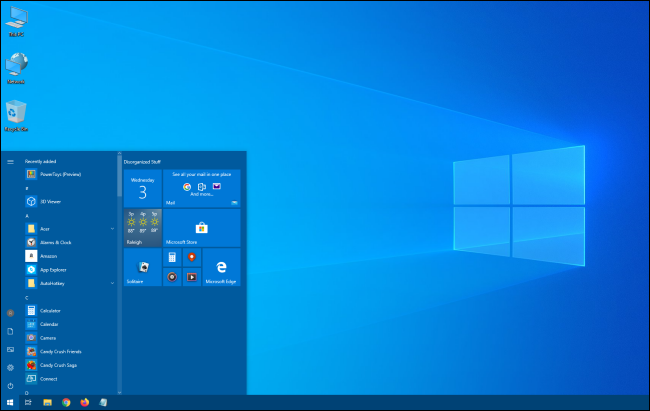
Краткое определение: меню «Пуск» — это основной интерфейс Windows для запуска приложений, доступа к настройкам и закреплённых плиток.
Почему это полезно
Изменение размера меню «Пуск» помогает настроить рабочее пространство под ваши задачи. Сделайте меню выше, чтобы разместить больше живых плиток и ярлыков, или сузьте его, чтобы не закрывать рабочий стол.
Быстрые шаги: как изменить размер меню «Пуск» мышью
Откройте меню «Пуск», щёлкнув по кнопке «Пуск» на панели задач или нажав клавишу Windows.
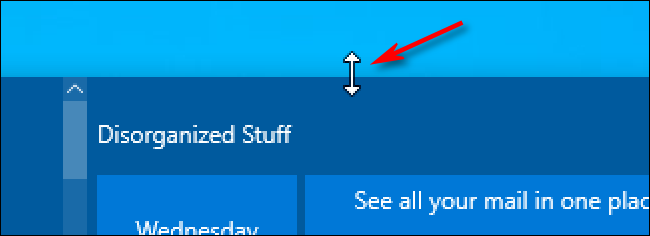
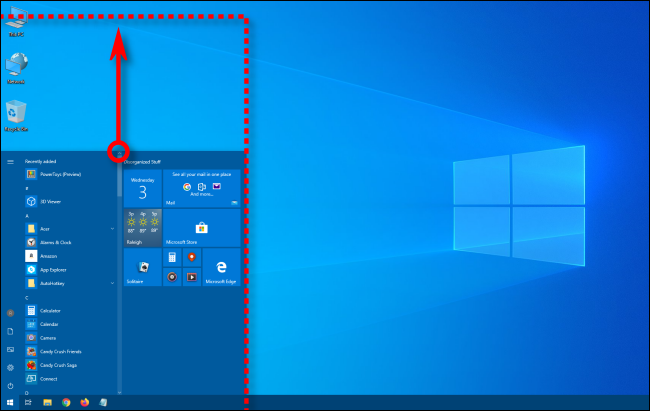
Наведите курсор на край меню «Пуск». Курсор изменится на значок изменения размера (короткая линия со стрелками на концах).
- Для изменения высоты поместите курсор на верхний край меню «Пуск», удерживайте левую кнопку и тяните вверх или вниз.
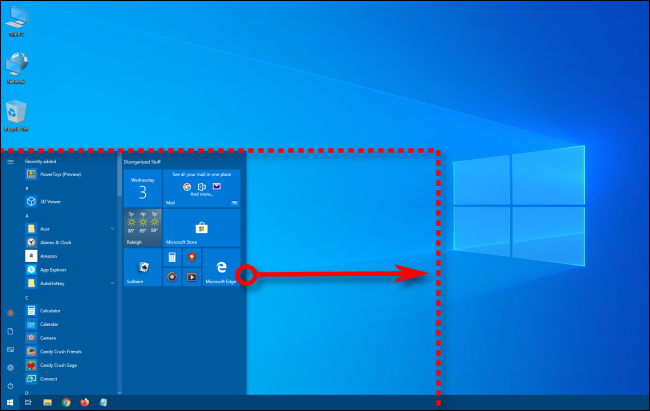
- Для изменения ширины захватите правый край и перетащите вправо или влево. Горизонтальное изменение выполняется с учётом размера плиток и привязывается к их кратным размерам.
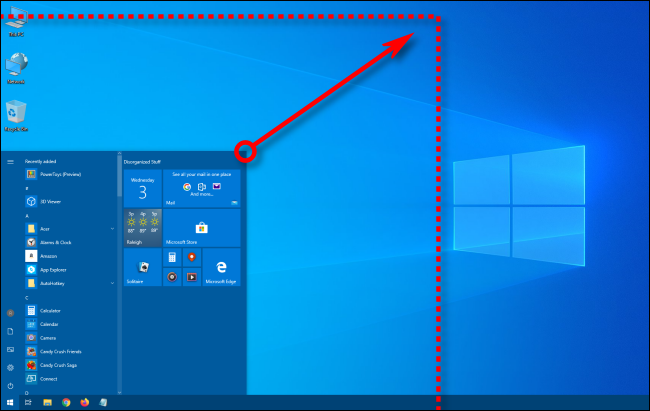
- Чтобы менять оба размера одновременно, захватите верхний правый угол меню «Пуск» и тяните по диагонали.
- Отпустите кнопку мыши, когда меню достигнет нужного размера. Изменения сохранятся.
Подсказки и тонкости
- Горизонтальное изменение подстраивается под кратность размера плиток. Если плитки крупные, шаги изменения ширины будут заметнее.
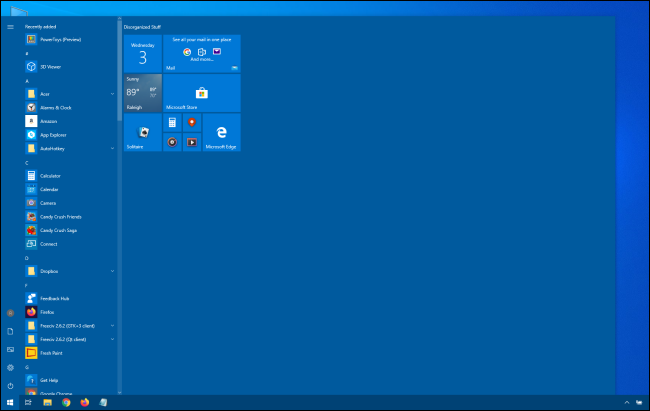
- Если вы хотите видеть ещё больше элементов, сделайте меню выше — в него поместится больше ярлыков и живых плиток.
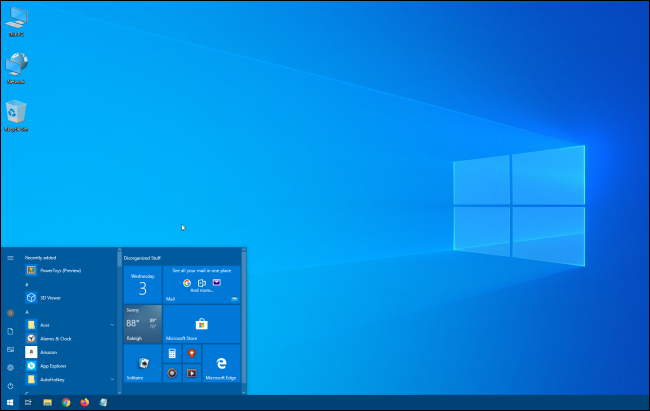
- Чтобы меню не перекрывало рабочий стол, сузьте или уменьшите его высоту.
Альтернативы и сопутствующие настройки
- Настройки → Персонализация → «Пуск»: здесь можно включить или отключить элементы меню, например показывать чаще используемые приложения или использовать полноэкранный режим «Пуск». Полноэкранный режим делает меню «Пуск» похожим на экран в планшетном режиме.
- Закрепление папок, сайтов и настроек в меню «Пуск» даёт быстрый доступ без необходимости увеличивать меню.
Возможные проблемы и решения
Важно: если курсор изменения размера не появляется, проверьте следующие причины:
- Вы находитесь в планшетном режиме или включён полноэкранный режим «Пуск» — в этих режимах меню обычно не подлежит изменению размера. Переключитесь в режим рабочего стола.
- Меню «Пуск» может вести себя иначе при использовании сторонних лаунчеров или в корпоративной среде с групповыми политиками. Обратитесь к администратору, если настройки блокируются.
Если после перетаскивания размер не сохраняется, попробуйте перезагрузить проводник Windows (Explorer) или выйти и войти в систему.
Когда этот метод не подойдёт
- Если вам нужно программно менять размер меню «Пуск» для множества пользователей в организации, ручное перетаскивание неудобно. Для массовых изменений используйте групповые политики или скрипты настройки профилей (это задача админа).
- В специфичных сборках Windows 10 или при включённых модификациях интерфейса поведение может отличаться.
Рекомендации для разных пользователей
- Новичкам: изменяйте размер по шагам и подберите удобный вариант за 1–2 минуты.
- Продвинутым пользователям: сочетайте изменение размера с организацией плиток и папок для максимальной эффективности.
- Системным администраторам: используйте инструкции для обучения пользователей и укажите политики, если нужно стандартизировать интерфейс.
Критерии приёмки
- Меню «Пуск» изменилось на желаемую высоту/ширину без сбоев.
- Изменённый размер сохраняется после закрытия и повторного открытия меню.
- Меню не мешает рабочему процессу и соответствует требованиям удобства.
Краткая методика (чеклист)
- Открыть меню «Пуск».
- Навести курсор на край (верх, право или угол).
- Захватить край и перетащить до нужного размера.
- Отпустить кнопку мыши.
- При необходимости настроить дополнительные параметры в Персонализации.
Полезные советы по персонализации
- Чтобы быстро освободить место на экране, сначала уберите ненужные плитки, затем уменьшите меню.
- Если вы часто переключаетесь между задачами, оставьте меню среднего размера, чтобы оно открывалось быстро и не закрывало важные элементы.
Глоссарий в одну строку
- Меню «Пуск»: основной интерфейс запуска приложений в Windows.
- Плитка: живой или статичный ярлык в меню «Пуск».
- Панель задач: нижняя панель Windows, содержащая кнопку «Пуск» и значки запущенных приложений.
Краткое резюме
Изменение размера меню «Пуск» — простая и эффективная персонализация рабочего пространства в Windows 10. Перетащите край меню, чтобы получить нужную высоту или ширину, используйте настройки персонализации для дополнительной оптимизации и помните о режиме планшета и корпоративных ограничениях.
Важно: Вне зависимости от размера, меню «Пуск» остаётся центральным инструментом для доступа к приложениям и настройкам — настройте его под свой рабочий процесс.
Подпись к изображению: Пример настроенного меню «Пуск» с изменёнными размерами.

Похожие материалы
Перенос папки /home на другой диск
Как сохранить GIF из Twitter — Android, iPhone, ПК
Защита криптокошелька от взлома
Проблемы Nintendo Switch: диагностика и ремонт
Установка Homebrew Channel на Wii — простой способ
