
Как изменить размер иконок Unity Launcher в Ubuntu 14.04
TL;DR
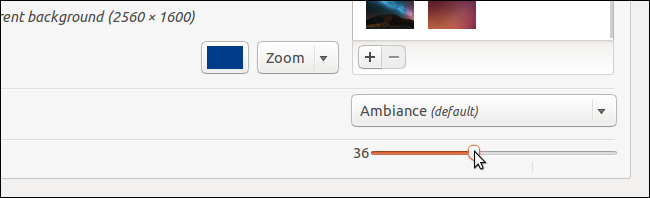
Перейдите в «Системные настройки» → «Внешний вид» и в разделе «Внешний вид» используйте ползунок в правом нижнем углу, чтобы уменьшить или увеличить размер иконок в Launcher. По умолчанию размер иконок равен 48.
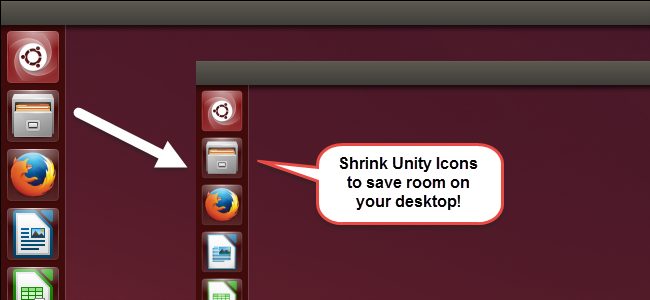
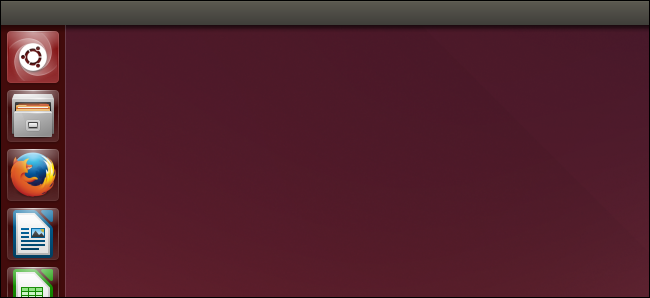
Unity Launcher — это вертикальная панель слева на рабочем столе Ubuntu с иконками для запуска программ, доступа к рабочим областям, съёмным устройствам и корзине. По умолчанию иконки достаточно большие, но при необходимости их легко изменить.
Быстрые шаги
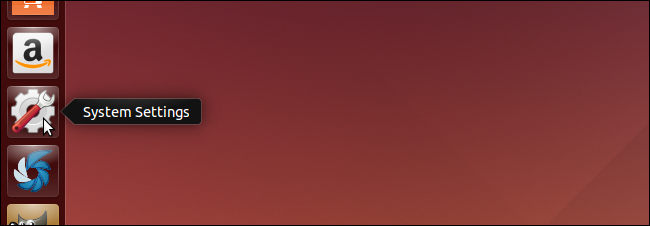
- Нажмите иконку «Системные настройки» на Unity Launcher.
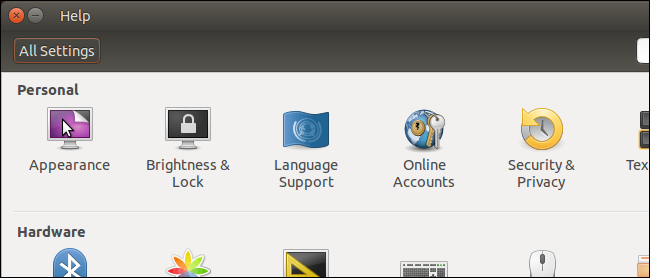
- В окне «Системные настройки» выберите раздел «Внешний вид» в блоке «Личное».
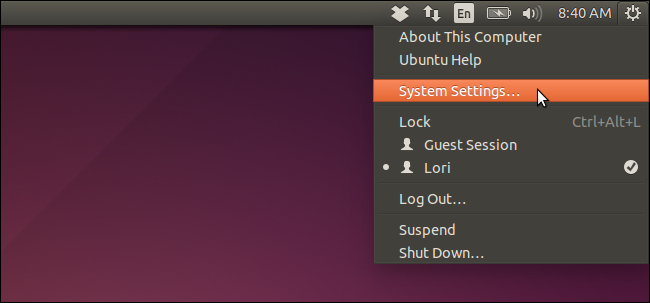
Важно: можно также нажать на значок шестерёнки в верхнем правом углу панели и выбрать «Системные настройки».
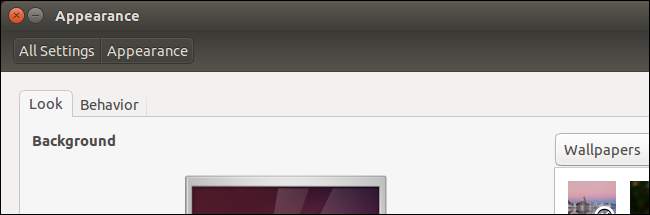
- В окне «Внешний вид» убедитесь, что выбрана вкладка «Вид».
- В правом нижнем углу находится ползунок для изменения размера иконок Launcher. Перетащите маркер влево, чтобы уменьшить размер, или вправо, чтобы увеличить. Изменения применяются моментально — вы увидите результат на панели слева.
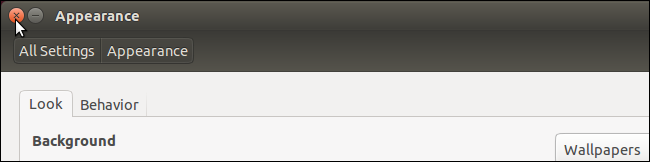
- Закройте окно «Системные настройки», нажатием на крестик в левом верхнем углу.
После изменения размер может выглядеть компактнее или крупнее в зависимости от выбранного положения ползунка.
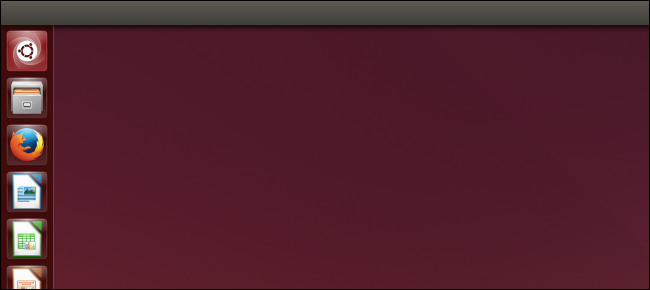
По умолчанию размер иконок Unity Launcher равен 48 — если нужно вернуть настройки по умолчанию, переместите ползунок обратно на исходную позицию.
Полезные примечания
- Важно: изменения через графический интерфейс действуют немедленно и не требуют перезапуска сессии.
- Если вы используете несколько экранов, поэкспериментируйте с размером, чтобы обеспечить удобство кликов на каждом мониторе.
Альтернативные способы и расширенные варианты
- Unity Tweak Tool: если вы хотите дополнительные параметры настройки интерфейса, установите Unity Tweak Tool из репозиториев — он предлагает расширенные опции для внешнего вида и поведения Launcher.
- Конфигурационные утилиты: можно редактировать параметры через dconf-editor или gsettings, если необходимо применять изменения через скрипты или массово на нескольких машинах. Для этих инструментов требуются знания ключевых схем и путей в dconf.
Когда этот способ не подойдёт
- Если на вашей системе отсутствует графическая оболочка Unity (например, вы используете другой DE), описанные шаги неприменимы.
- В редких случаях изменения могут не применяться из‑за ошибок в конфигурации профиля пользователя; тогда стоит проверить логи сеанса или попытаться создать новый профиль пользователя.
Критерии приёмки
Чтобы считать задачу выполненной, проверьте:
- иконки на Launcher изменились в соответствии с положением ползунка;
- изменение применилось немедленно без перезапуска среды;
- при возврате ползунка к исходному положению размер снова равен 48.
Контрольный список для администратора
- Убедиться, что у пользователя есть доступ к «Системным настройкам»;
- При необходимости подготовить инструкцию для группы пользователей с рекомендованными значениями (например, 36–48 для ноутбуков с малым экраном);
- Для массового применения подготовить скрипт с dconf/gsettings и тестировать на образце перед развертыванием.
Быстрое устранение проблем
- Нет эффекта от изменения: перезапустите сеанс пользователя или проверьте целостность конфигурации Unity.
- Нужен более тонкий контроль: используйте dconf-editor или Unity Tweak Tool.
Факт‑бокс
- По умолчанию: размер иконок Launcher = 48.
- Варианты настройки: графический интерфейс в «Системных настройках», Unity Tweak Tool, dconf/gsettings для автоматизации.
Краткое резюме
Изменить размер иконок Unity Launcher в Ubuntu 14.04 очень просто через Системные настройки → Внешний вид. Ползунок в правом нижнем углу позволяет оперативно настроить удобный размер без перезапуска системы. Если нужен массовый или более тонкий контроль — используйте Unity Tweak Tool или dconf/gsettings.
Глоссарий
- Unity Launcher: вертикальная панель слева на рабочем столе Ubuntu для запуска приложений и доступа к часто используемым элементам.

Похожие материалы

Несколько аккаунтов Skype: Multi Skype Launcher

Журнал для работы: повысить продуктивность

Персональные звуки уведомлений на Android

Скачивание шоу Hulu для офлайн‑просмотра

Microsoft Start: персонализированная новостная лента
