
Как уменьшить меню «Пуск» в Windows: быстрый и безопасный гайд
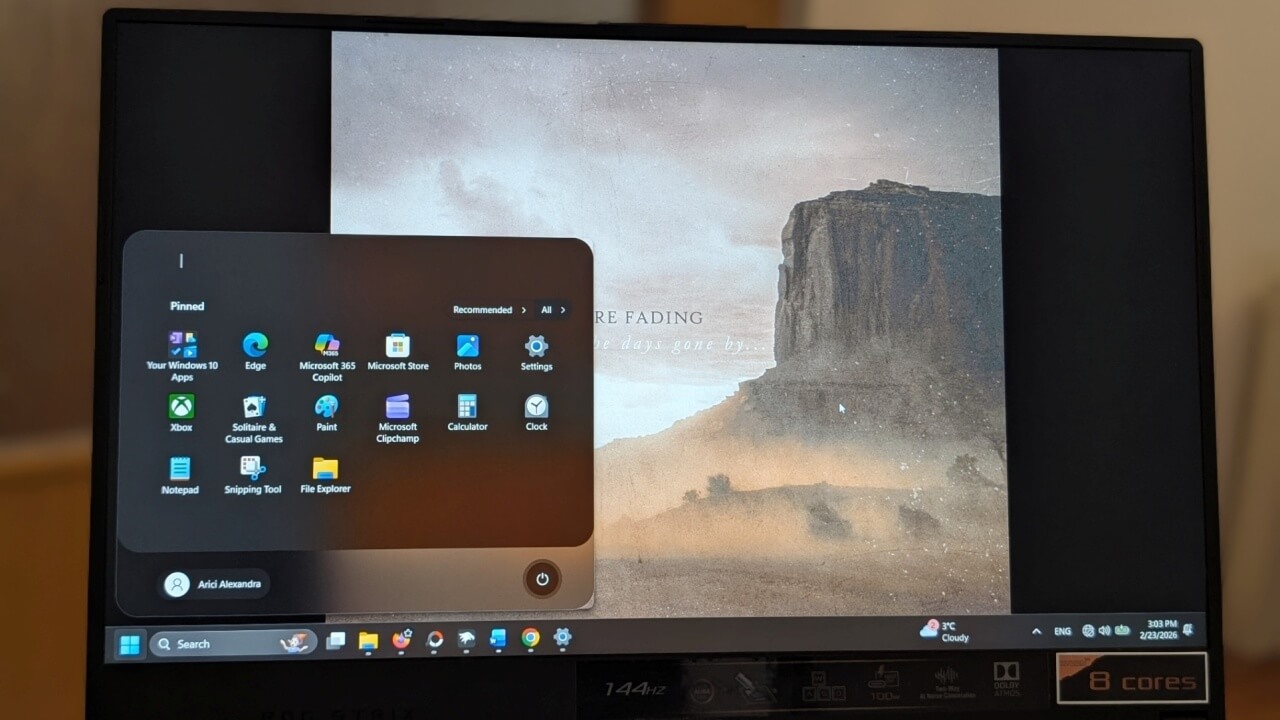
Этот руководство объясняет, как сделать меню «Пуск» в Windows менее громоздким: базовыми настройками, сторонними модами и темами. Я опишу пошагово, приведу контрольные списки, сценарии отката, возможные риски и альтернативы.
Кому подойдёт это руководство
- Пользователям Windows 11, которым хочется более компактного меню «Пуск».
- Тем, кто комфортно устанавливает сторонние утилиты и понимает риски.
- Тем, кто хочет вернуть всё обратно без потери данных.
Основные понятия (1‑строчная дефиниция)
- Windhawk: открытый инструмент для установки модов, который динамически меняет элементы интерфейса Windows.
- Мод (mod): пакет настроек/скриптов, который изменяет поведение или внешний вид системы.
Содержание (быстрое оглавление)
- Уменьшение размера через стандартные настройки
- Настройка через Windhawk (мод Start Menu Size)
- Использование тем (Start Menu Styler)
- Проверка работы и откат
- Риски, приватность и тесты
- Контрольный чеклист и сценарии
Уменьшение меню «Пуск» стандартными средствами
По умолчанию меню «Пуск» в Windows 11 содержит раздел «Рекомендации» и правую панель с информацией от подключённых мобильных устройств (Phone Link). Эти элементы занимают много места.
- Откройте «Параметры» → «Персонализация» → «Пуск».
- Отключите «Показывать устройства мобильной связи в Пуск» (Show mobile device in Start) — это удалит правую колонку с информацией о телефоне.
- Отключите «Показывать рекомендации» и другие элементы списка, если хотите упростить вид.
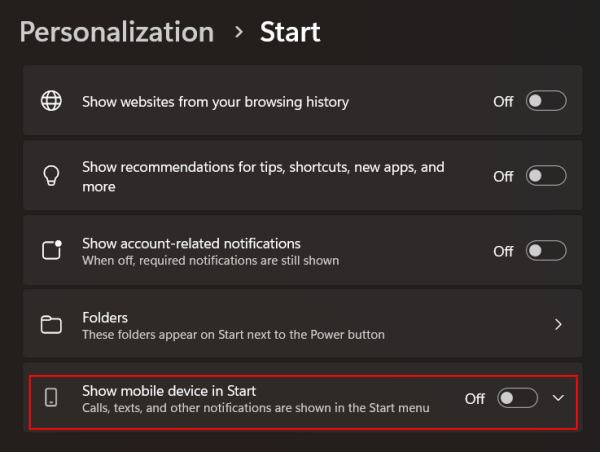
Важно: эти действия очищают содержимое, но не уменьшают физические пиксельные границы меню так сильно, как сторонние моды.
Настройка размера меню через Windhawk (подробный процесс)
Когда встроенных опций не хватает, Windhawk позволяет изменить ширину и высоту элементов меню.
Примечание по безопасности: моды могут содержать вредоносный код. Перед установкой создайте точку восстановления и/или резервную копию важных файлов.
- Установите Windhawk с официального сайта разработчиков.
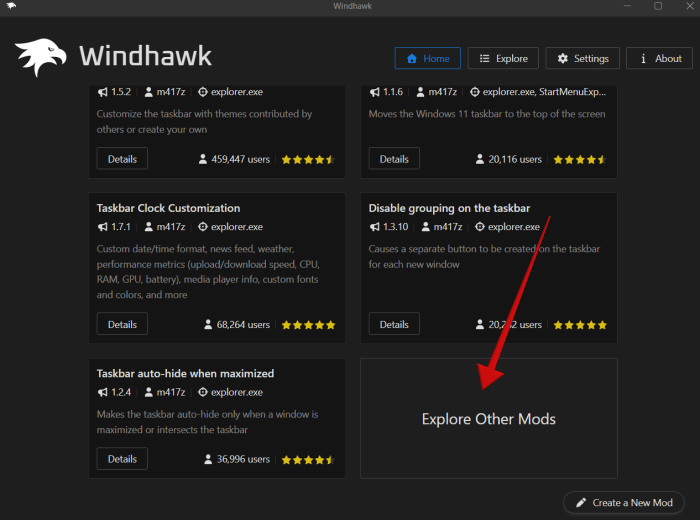
- Запустите Windhawk — на главной странице вы увидите популярные моды. Нажмите “Explore Other Mods”.
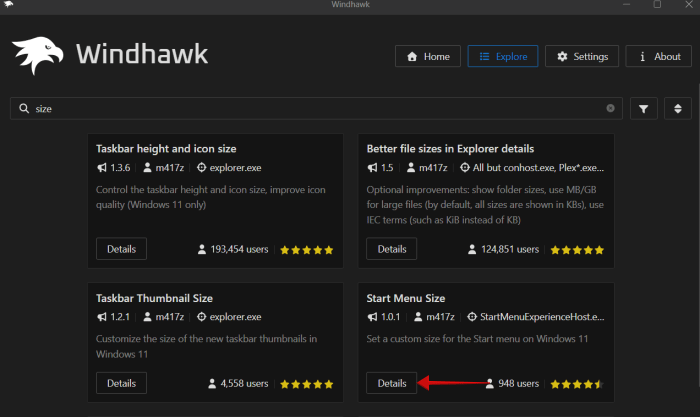
- Поиск: введите в строку поиска “Start Menu Size”. Откройте подробности мода (Details).
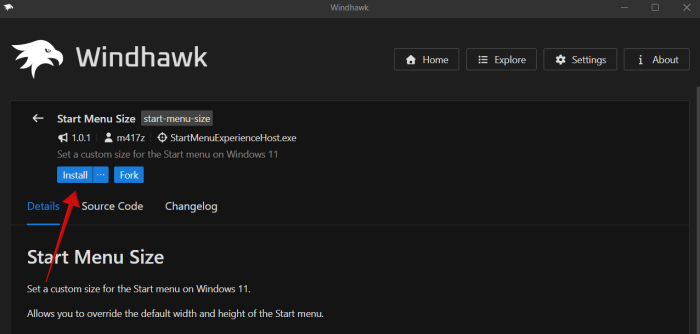
- Нажмите “Install” и дождитесь установки. Перед установкой проверьте сайт разработчика и отзывы.
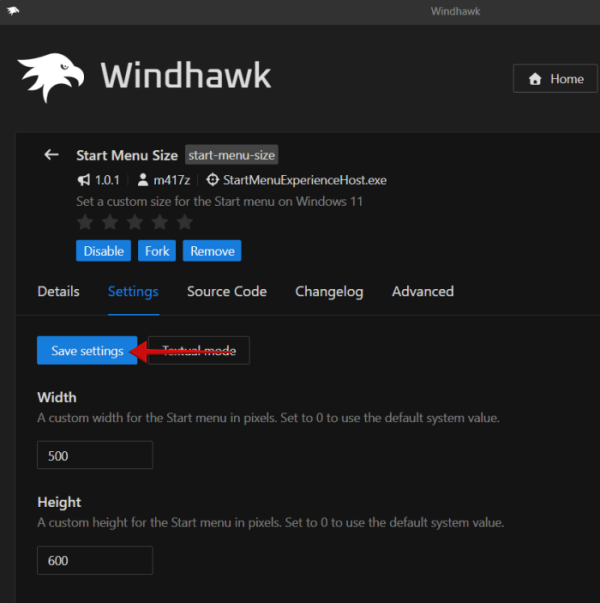
- Перейдите на вкладку “Settings” у установленного мода и поменяйте параметры Width и Height. Примеры: максимальное меню может быть 834×Высота, классика — около 642×726. Попробуйте сначала 500×600, затем 300×700 и т. д. Нажмите “Save Settings”.
Примеры результатов:
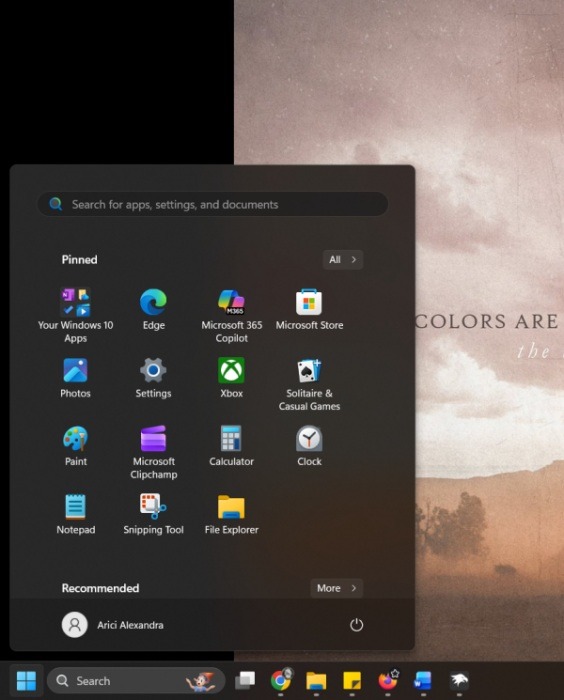
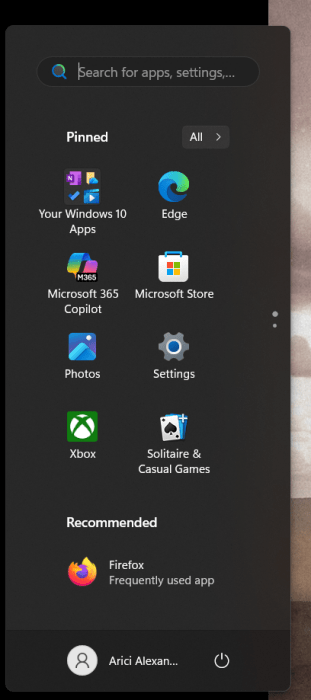
Совет: комбинируйте отключение «Рекомендаций» и панелей в настройках Windows с параметрами Windhawk для наилучшего результата.
Использование тем: Windows 11 Start Menu Styler
Если вам нужно не только изменить размеры, но и внешний вид, установите второй мод — “Windows 11 Start Menu Styler”. Он добавляет темы, большинство из которых уменьшают меню автоматически.
- Установите мод “Windows 11 Start Menu Styler” в Windhawk.
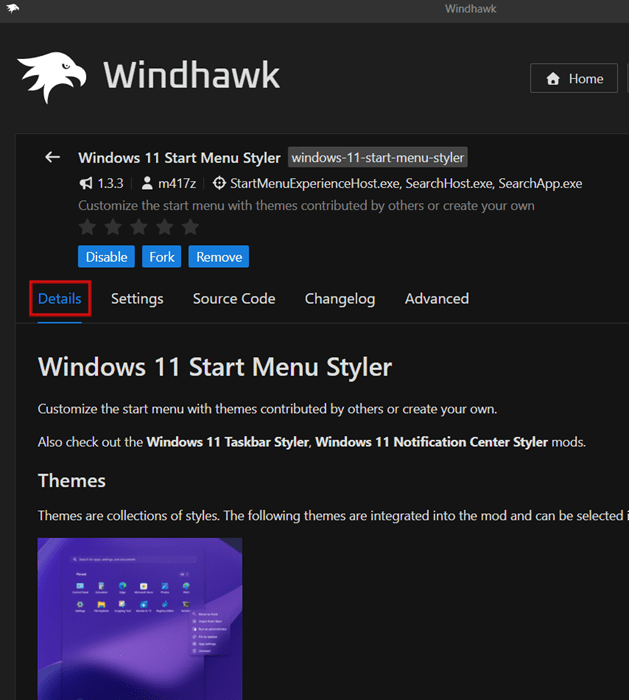
- Откройте вкладку “Details”, чтобы просмотреть доступные темы.
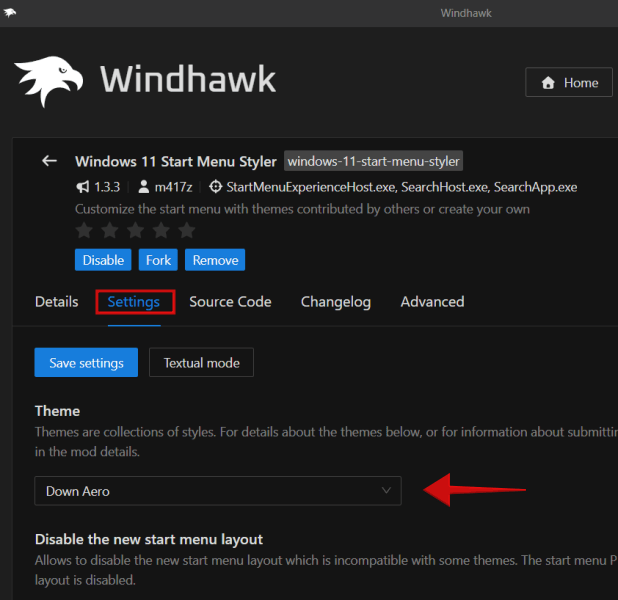
- В “Settings” выберите тему из выпадающего списка.
Популярные темы, которые уменьшат меню:
- UniMenu — минималистичная сетка.
- DownAero — тонкая визуальная шкала.
- RosePine — эстетика с меньшими отступами.
- OnlySearch — превращает меню в строку поиска.
- Windows11_Metro10Minimal — для любителей Windows 10.
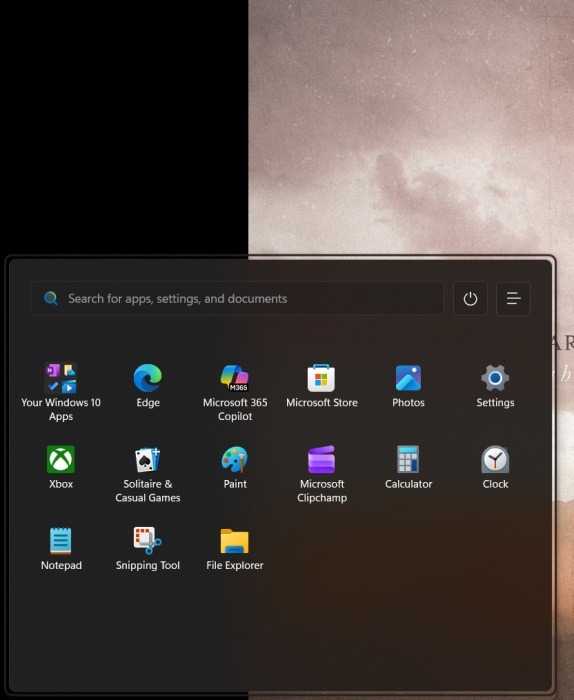
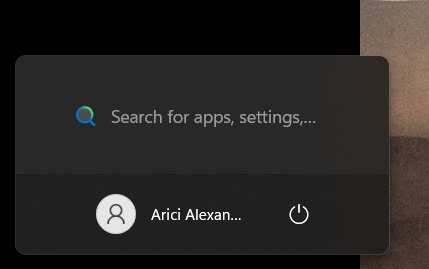
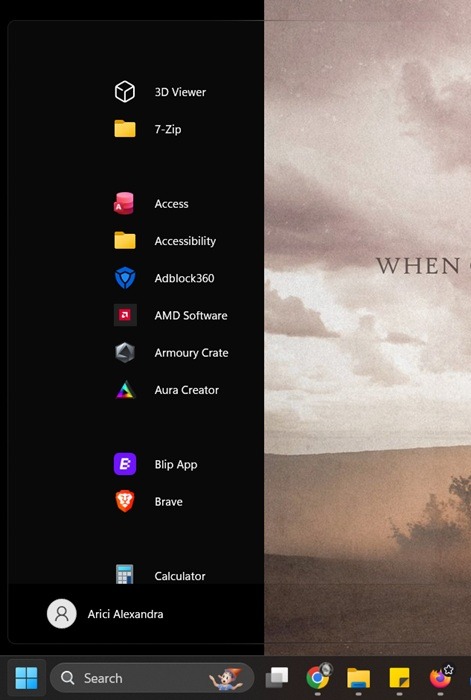
Дополнительные настройки позволят снять поисковую строку, пользовательскую кнопку или кнопку питания — будьте внимательны: удаление элементов влияет на удобство использования.
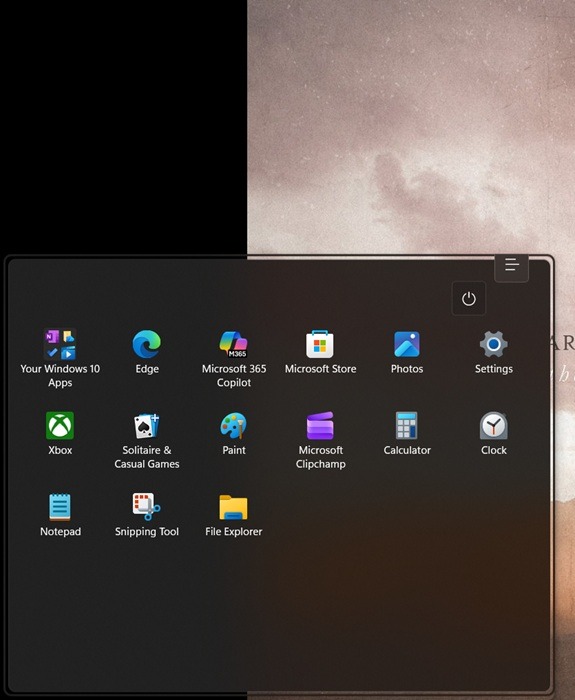
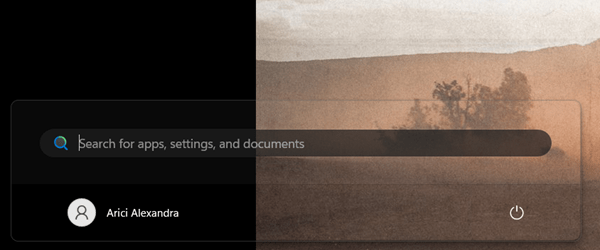
Пример изменения стилей через “Control styles”
Вы можете указать жёсткие ограничения ширины/высоты в настройках темы. Ниже — пример, который можно вставить в соответствующее поле:
Target: StartDocked.StartSizingFrame
Styles: MinWidth=600
MaxWidth=600
MinHeight=400
MaxHeight=400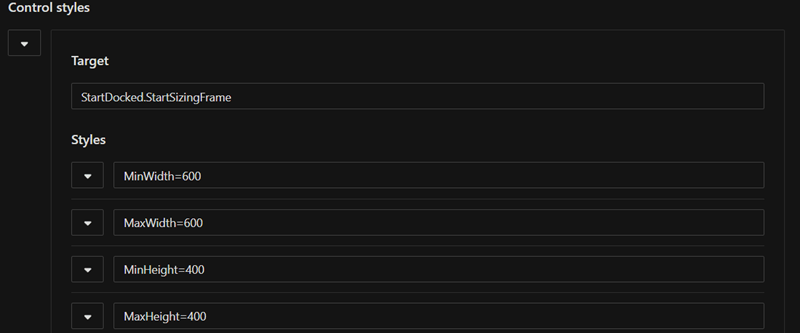
Как вернуть оригинальное меню «Пуск» (откат)
Windhawk хранит состояние модов и позволяет быстро вернуть всё обратно.
- Откройте Windhawk и нажмите “Home”.
- Вверху найдите установленные моды и выключите переключатель на карточке мода — изменения применятся немедленно.
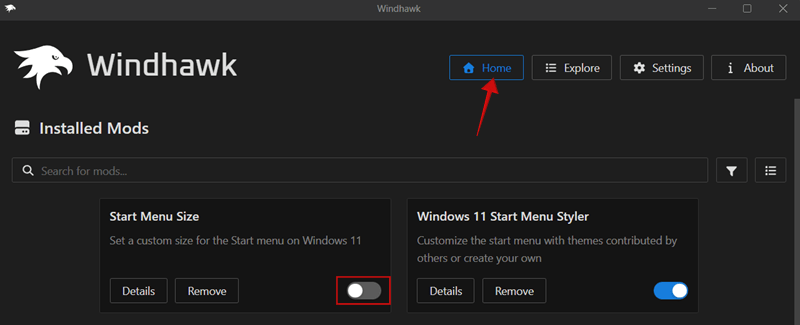
- Если вы изменяли параметры через Параметры Windows, вернитесь в Personalization и включите ранее отключённые опции.
Совет: Windhawk сохраняет последние настройки, поэтому вы можете снова включить мод, чтобы вернуть кастомное меню.
Когда этот подход НЕ подойдёт (ограничения и контрпример)
- Корпоративные компьютеры с политиками безопасности (Group Policy) часто запрещают установку сторонних модификаций. В таких организациях установка Windhawk может быть заблокирована.
- Если вы используете антивирус/защиту с агрессивными эвристиками, моды могут считаться подозрительными и блокироваться.
- Появление багов в компонентах оболочки: в редких случаях изменение элементов Пуска может вызвать проблемы с поиском или контекстными меню.
Если вы столкнулись с проблемой, первым шагом верните мод в выключенное состояние и перезагрузите систему.
Риски и меры предосторожности
Риск: моды могут ухудшить стабильность, нарушить работу поиска в Пуск или получить доступ к данным.
Митигирующие меры:
- Создайте точку восстановления Windows перед установкой модов.
- Скачивайте моды и Windhawk только с официальных страниц/репозиториев.
- Проверьте репутацию разработчика и отзывы пользователей.
- Для корпоративных машин согласуйте установку с IT‑отделом.
Приватность и GDPR (коротко)
Если вы используете функции, которые связывают телефон и ПК (Phone Link), учтите:
- Передача уведомлений и данных идёт между устройствами; проверьте, какие разрешения требует приложение.
- Windhawk и моды обычно изменяют интерфейс и не должны отправлять данные удалённо, но у некоторых модов могут быть внешние компоненты — проверьте исходники.
- Для обработки персональных данных следуйте местным требованиям по защите данных и корпоративным политикам.
Тесты и критерии приёмки
Критерии приёмки для минималистичного меню «Пуск»:
- Меню отображается с заданной шириной/высотой без визуальных обрезаний.
- Поиск в Пуск работает корректно (если вы не удаляли Search bar специально).
- Возврат к исходному виду возможен за 2–3 шага (выключение мода + перезагрузка при необходимости).
- Нет конфликтов с критичным софтом (антивирус, корпоративные агенты).
Тестовые случаи:
- Установить мод → задать 500×600 → открыть меню «Пуск» → проверить видимость всех нужных пунктов.
- Установить тему OnlySearch → использовать поиск по приложениям → откатить тему → проверить восстановление кнопок.
- Отключить мод → убедиться, что меню вернулось в исходное состояние.
Контрольный чеклист (роль‑ориентированный)
Для домашнего пользователя:
- Создана точка восстановления.
- Установлен Windhawk с официального сайта.
- Проверен автор мода и отзывы.
- Применены новые параметры и сохранены.
- Проверен поиск и кнопка питания.
Для администратора IT:
- Проверена политика безопасности (Group Policy).
- Разрешение на установку сторонних модов получено.
- Тест выполнен на контрольной машине.
- Документирован процесс отката.
Альтернативы (без установки модов)
- Сокращение содержимого меню через Settings (удаление рекомендаций и панелей).
- Переход на классическое меню через сторонние лаунчеры/менеджеры приложений (например, Open‑Source проекты, заменяющие оболочку), если Windhawk нельзя использовать.
- Использование панели задач и закрепления часто используемых приложений вместо большого меню.
Пример SOP: быстрое уменьшение меню (пошагово)
- Создайте точку восстановления Windows.
- Откройте «Параметры» → «Персонализация» → «Пуск». Отключите “Показывать устройство мобильной связи” и рекомендации.
- Если нужен более точный размер: установите Windhawk, найдите “Start Menu Size” и установите желаемые Width/Height. Сохраните.
- При желании — установите “Windows 11 Start Menu Styler” и выберите тему. Скорректируйте Control styles.
- Тест: проверьте поиск, доступ к приложениям и восстановление оригинального состояния.
- Документируйте параметры и сохраните копию настроек.
Примеры сочетаний размеров и тем (рекомендации)
- Минимализм: OnlySearch + Width≈400, Height≈80 — меню как строка поиска.
- Баланс: UniMenu + Width≈500, Height≈600 — компактно и функционально.
- Ретро (Windows 10 вид): Windows11_Metro10Minimal + Width≈642, Height≈726.
Быстрая диагностика проблем
- Если меню не отображается корректно: отключите мод и перезагрузите компьютер.
- Если поиск перестал работать: проверьте, не была ли удалена Search bar в теме; временно включите стандартную тему.
- Если антивирус блокирует мод: проверьте логи антивируса и подпишите исключение или обратитесь в техподдержку.
Краткое резюме
Windhawk и набор модов дают гибкие возможности для уменьшения и стилизации меню «Пуск», но требуют осторожности: проверяйте разработчика, делайте резервные копии и тестируйте изменения. Встроенные настройки Windows помогут частично сократить визуальную нагромождённость без установки дополнительного ПО.
Windhawk
Price: Free
Download

Похожие материалы

Несколько аккаунтов Skype: Multi Skype Launcher

Журнал для работы: повысить продуктивность

Персональные звуки уведомлений на Android

Скачивание шоу Hulu для офлайн‑просмотра

Microsoft Start: персонализированная новостная лента
