
Изменение размера шаблонов PowerPoint
Быстрые ссылки
- Изменение размера шаблонов PowerPoint
Как изменить размер слайдов
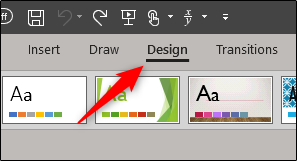
По умолчанию PowerPoint использует соотношение сторон 16:9 (широкий экран). Чтобы переключиться на стандартный формат 4:3 или задать свои размеры, откройте презентацию и выберите вкладку «Дизайн».
- Выберите вкладку «Дизайн» на ленте.
- Нажмите кнопку «Размер слайда» в группе «Настроить».
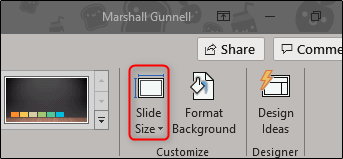
В появившемся меню выберите «Обычный» (4:3) или «Широкий экран» (16:9). Для тонкой настройки выберите «Настроить размер слайда». После выбора — изменения вступят в силу для текущей презентации.
В окне настройки размера слайда можно:
- Выбрать предустановленный вариант в поле «Слайды размером для». Это удобно для проектора или печати.
- Ввести точные значения ширины и высоты (в дюймах или сантиметрах в зависимости от локали PowerPoint).
- Выбрать ориентацию слайдов и раздаточных материалов: альбомная или книжная.
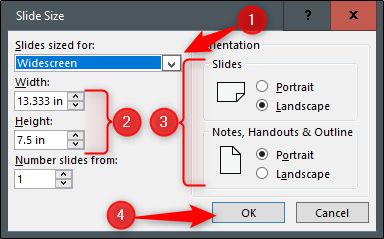
- Нажмите «ОК», чтобы применить настройки. PowerPoint может предложить масштабировать содержимое или гарантировать подгонку — выберите тот вариант, который лучше сохраняет дизайн вашей презентации.
Частые варианты и размеры
Факт-бокс с ключевыми числами:
- Широкий экран (16:9): примерно 13.33 × 7.5 дюйма (≈ 33.87 × 19.05 см).
- Стандартный (4:3): примерно 10 × 7.5 дюйма (≈ 25.4 × 19.05 см).
Эти значения используются в шаблонах PowerPoint по умолчанию и помогут проверить, соответствуют ли ваши изображения и сетки новой пропорции.
Сохранение темы с новым размером
Если вы планируете использовать этот размер чаще, сохраните тему, чтобы применять её в будущем:
- На вкладке «Дизайн» откройте меню тем, нажав стрелку «еще» в правой нижней части группы «Темы».
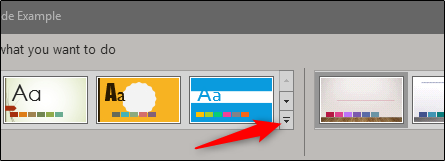
Внизу меню выберите «Сохранить текущую тему».
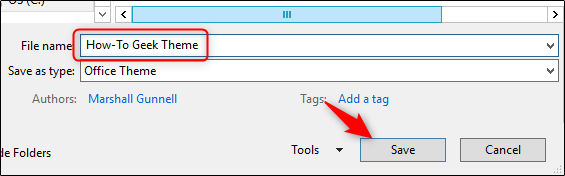
В Проводнике Windows укажите имя файла и сохраните тему в предложенную папку — темы, сохранённые в этой папке, будут доступны на стартовом экране PowerPoint.
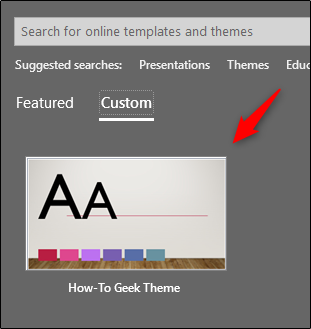
- Для проверки закройте текущую презентацию, создайте новую пустую и выберите «Создать» → «Пользовательские». В списке должна появиться ваша тема.
Проверка и приёмка перед показом
Критерии приёмки:
- Все слайды отображаются без искажений на целевом экране (проектор, ТВ или монитор).
- Текст и графика не выходят за пределы слайда; важные элементы не обрезаны.
- Раздаточные материалы (если печатаете) читаются в выбранной ориентации.
Мини-методология проверки:
- Экспорт в PDF и просмотр на целевом устройстве. Это выявляет проблемы с масштабированием и шрифтами.
- Тестовый показ на реальном оборудовании (проектор/телевизор) при тех же настройках разрешения.
- Проверка ссылок и медиа в презентации после изменения размера.
Советы дизайнера и практические правила
- Используйте векторную графику для логотипов и диаграмм — она масштабируется без потери качества.
- Для растровых изображений выбирайте разрешение минимум 150–300 dpi в зависимости от вывода.
- Центрируйте ключевые элементы в «безопасной зоне», чтобы при разных соотношениях они не обрезались.
- При переходе с 16:9 на 4:3 ожидайте пустые поля по бокам или сжатие контента — планируйте переработку макетов.
Когда изменение размера не даёт нужного результата
Контрпример — слайды со сложной версткой. Если дизайн слайдов построен на фиксированных позициях и плотных компоновках, автоматическое масштабирование может привести к наложению элементов или ухудшению читабельности. В таких случаях удобнее вручную переработать макеты под новую пропорцию.
Альтернативный подход: вместо изменения размера всей презентации создайте новую презентацию нужного размера и скопируйте слайды, корректируя макеты. Это даёт больше контроля над расположением элементов.
Частые ошибки и как их избежать
- Ошибка: полагаться на автоматическое масштабирование. Решение: проверяйте каждый слайд и при необходимости вручную корректируйте элементы.
- Ошибка: не сохранять тему. Решение: сохраните тему, чтобы ускорить повторное создание презентаций с тем же размером.
- Ошибка: игнорировать ориентацию печати. Решение: отдельно проверьте рефераты и раздаточные материалы.
Роль‑ориентированные контрольные списки
Для докладчика:
- Проверить отображение на устройстве показа.
- Тестовый прогон с секундомером и заметками.
- Убедиться, что шрифты встраиваются при экспорте в PDF.
Для дизайнера:
- Проверить все макеты на новой пропорции.
- Пересчитать размеры сеток и отступов.
- Обновить шаблонные изображения и фоновые сетки.
Для администратора/ИТ:
- Убедиться, что оборудование поддерживает целевое разрешение.
- Предоставить шаблон темы пользователям.
Короткие советы по совместимости и печати
- Экспортируйте финальную версию в PDF для печати и рассылки — так сохраняется позиционирование и шрифты.
- Если презентация будет воспроизводиться на чужом оборудовании, запаситесь двумя копиями: PDF и PPTX.
Резюме
Изменение размера шаблонов PowerPoint даёт простой путь подстроить презентации под разные экраны и печатные материалы. Используйте предустановки для быстрой смены формата, задавайте точные размеры для нестандартных задач и сохраняйте тему для повторного использования. Обязательно протестируйте презентацию на целевом оборудовании и при необходимости вручную скорректируйте макеты.
Важно: перед массовым распространением темы протестируйте её на нескольких устройствах и экспортируйте в PDF для контроля внешнего вида.

Похожие материалы

Несколько аккаунтов Skype: Multi Skype Launcher

Журнал для работы: повысить продуктивность

Персональные звуки уведомлений на Android

Скачивание шоу Hulu для офлайн‑просмотра

Microsoft Start: персонализированная новостная лента
